
Как добавить фото и видео в Instagram Highlights без спама для подписчиков
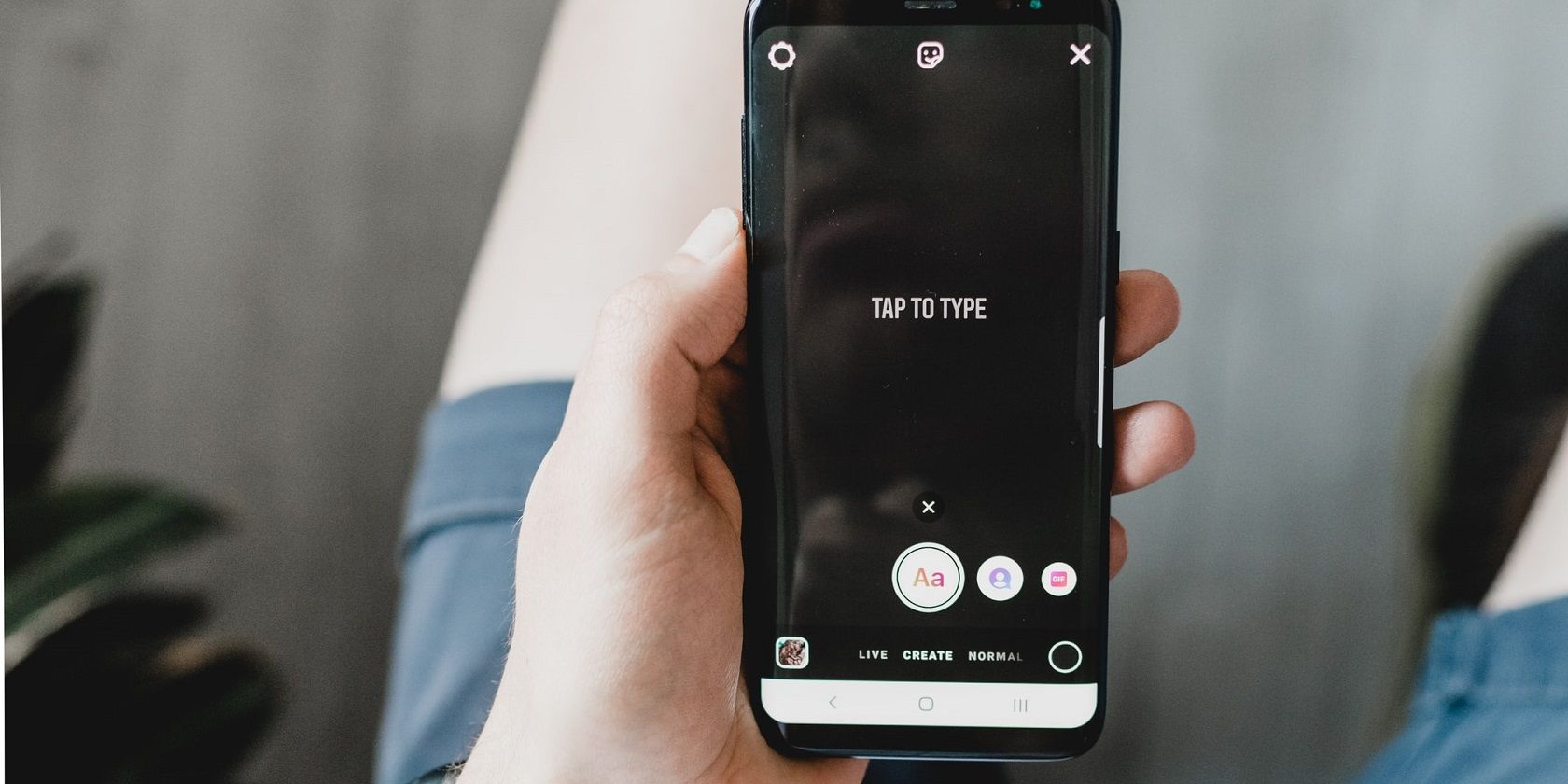
Коротко: единственный официальный путь добавить контент в Highlights — опубликовать его в Story и подождать 24 часа. Но есть две рабочие тактики, которые позволяют сделать это так, чтобы подписчики не видели публикацию в своих лентах.
В этой статье вы найдёте пошаговые инструкции, анатомию каждого метода, список рисков и ошибок, чеклисты для личного и бизнес-аккаунтов, дерево решений и советы по безопасности и удобству.
Как это работает (одно предложение)
Instagram сохраняет Story в архиве и позволяет добавить её в Highlight только после публикации в Story (и фактически — после того, как Instagram зарегистрировал событие публикации), поэтому обе методики имитируют «публикацию» без массового показа подписчикам.
Метод 1 — Скрыть историю от всех подписчиков
Идея: настроить приватность так, чтобы публикация истории была видна только вам, опубликовать, добавить в Highlight и вернуть прежние настройки.
Когда использовать: если у вас небольшое число подписчиков или вы готовы вручную скрывать историю от множества аккаунтов.
Плюсы:
- Надёжно: подписчики не увидят публикацию.
- Подходит для отдельных серий фото/видео.
Минусы:
- Долгая ручная настройка при большом количестве подписчиков.
- Требуется переключение настроек приватности/скрытия.
Шаги:
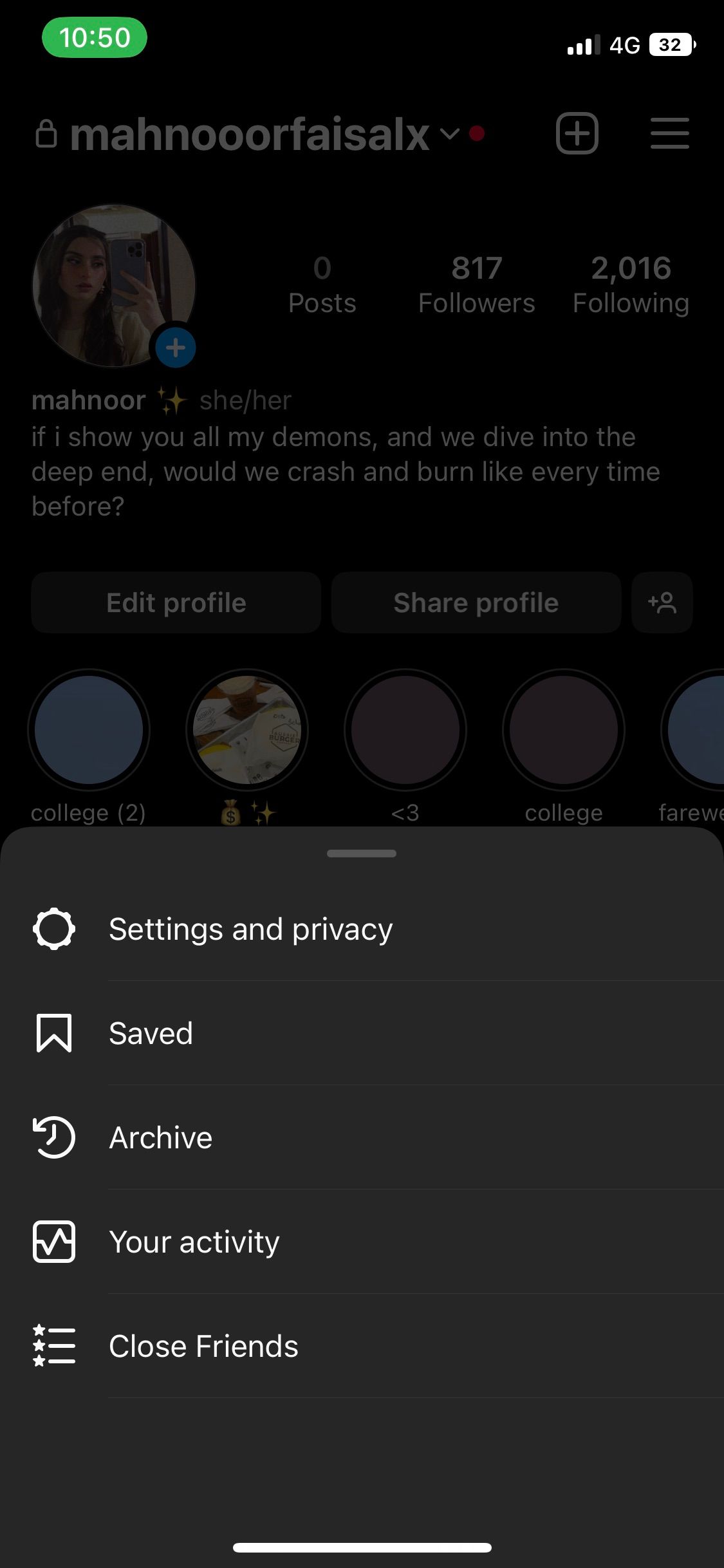
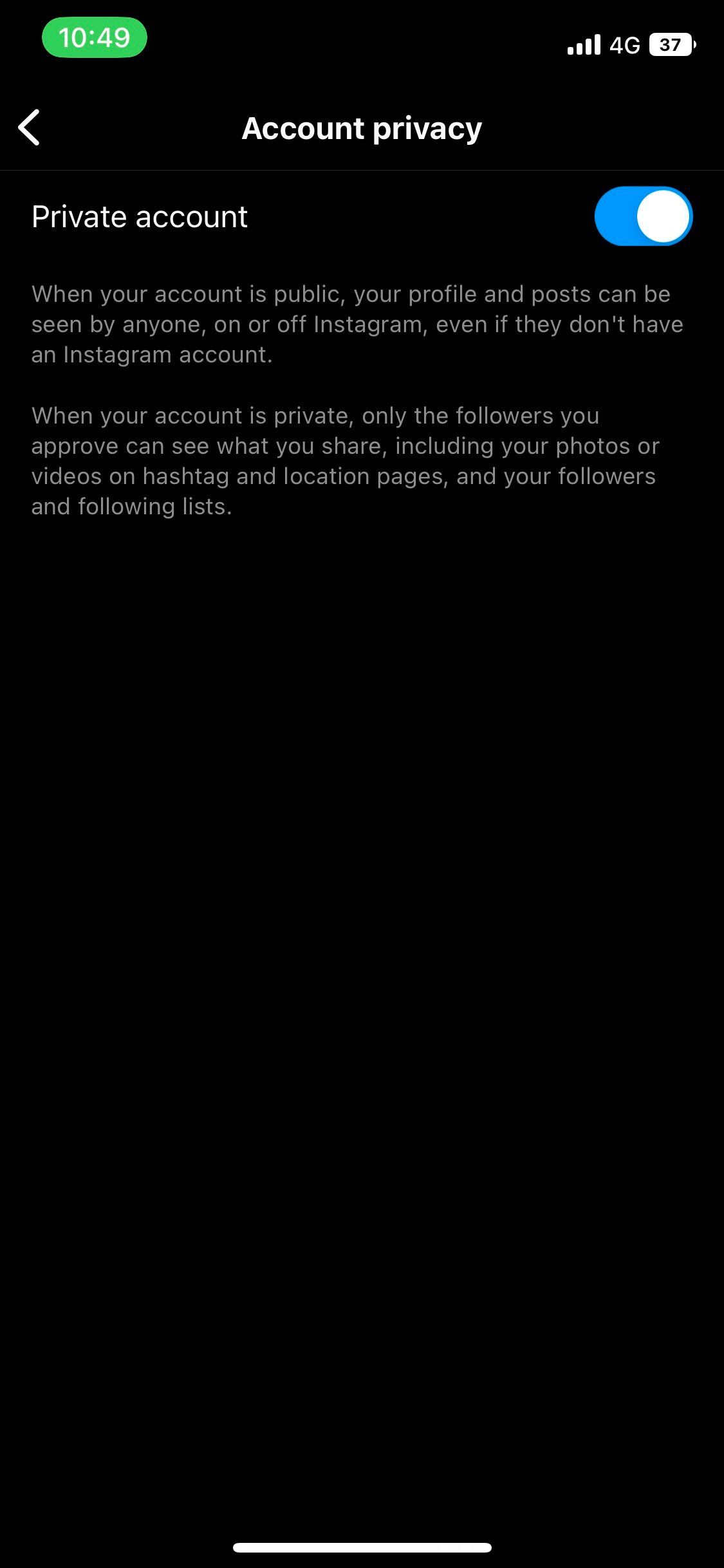
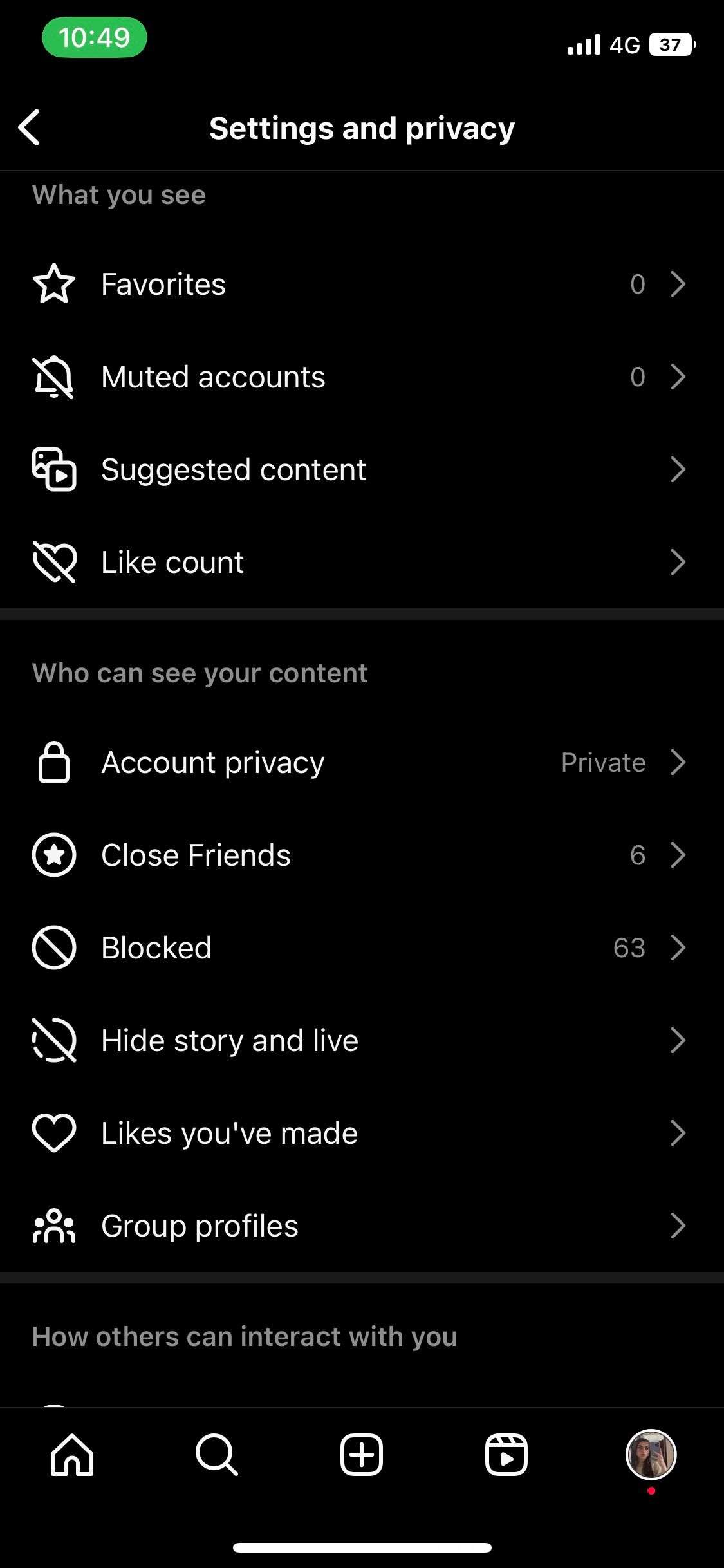
- Если у вас публичный аккаунт, переключите профиль в приватный (если хотите убрать видимость полностью для незнакомцев). Для этого: откройте профиль, тапните фото профиля (нижний правый угол), затем три горизонтальные линии (верхний правый угол) → Настройки и конфиденциальность → Конфиденциальность аккаунта. Переключите тумблер в положение «Приватный аккаунт».
- На странице Настройки и конфиденциальность найдите раздел «Кто видит ваш контент» и тапните Скрыть историю и эфиры.
- Вручную выберите каждого подписчика, от которого нужно скрыть историю. Это действие сделает историю невидимой для выбранных профилей.
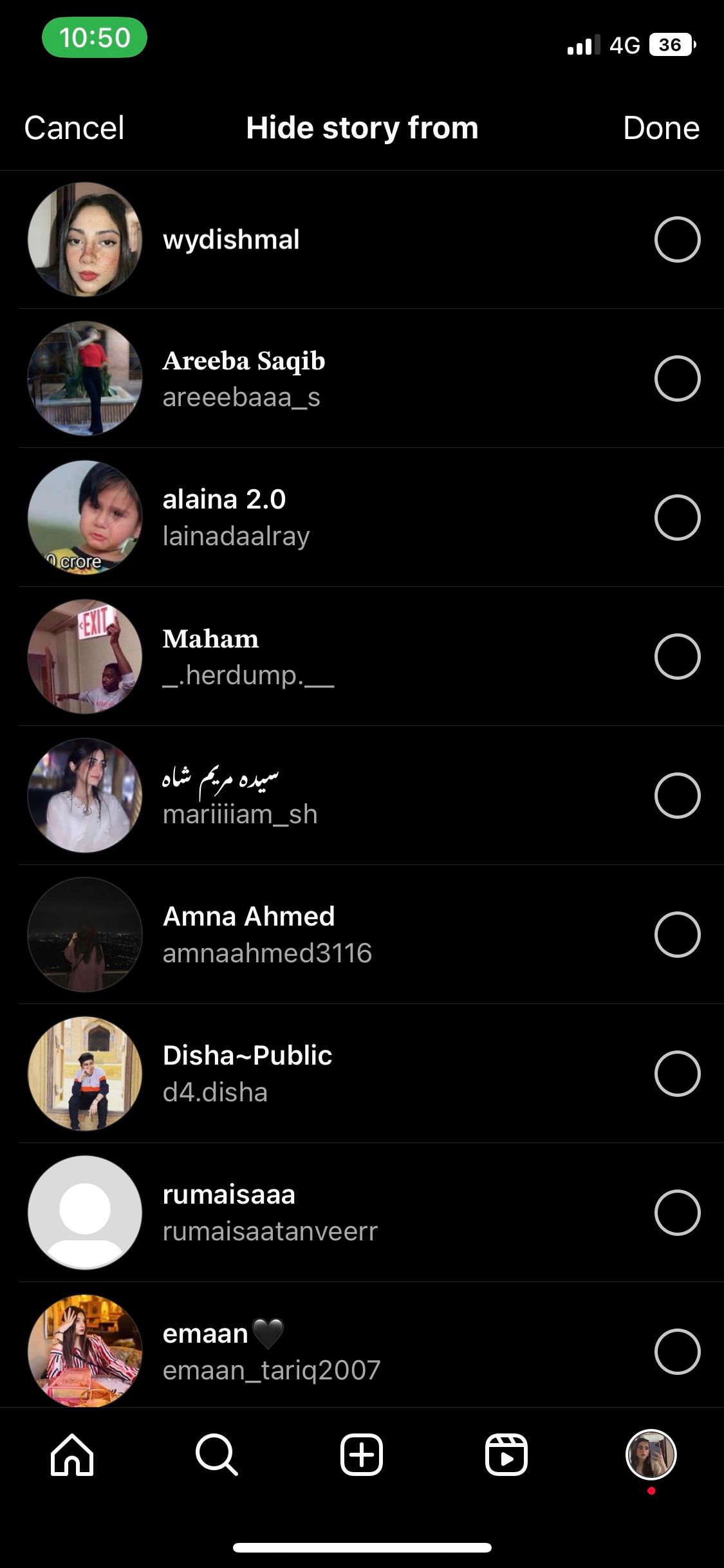
- Опубликуйте все фото и видео, которые хотите добавить в Highlights. Рекомендуется загрузить их одновременно, чтобы не повторять процедуру несколько раз.
- Откройте свою историю и нажмите иконку Выделение (Highlight) в правом нижнем углу. Выберите существующий Highlight или создайте новый — тапните Создать (New), введите название, выберите обложку и тапните Добавить, затем Готово.

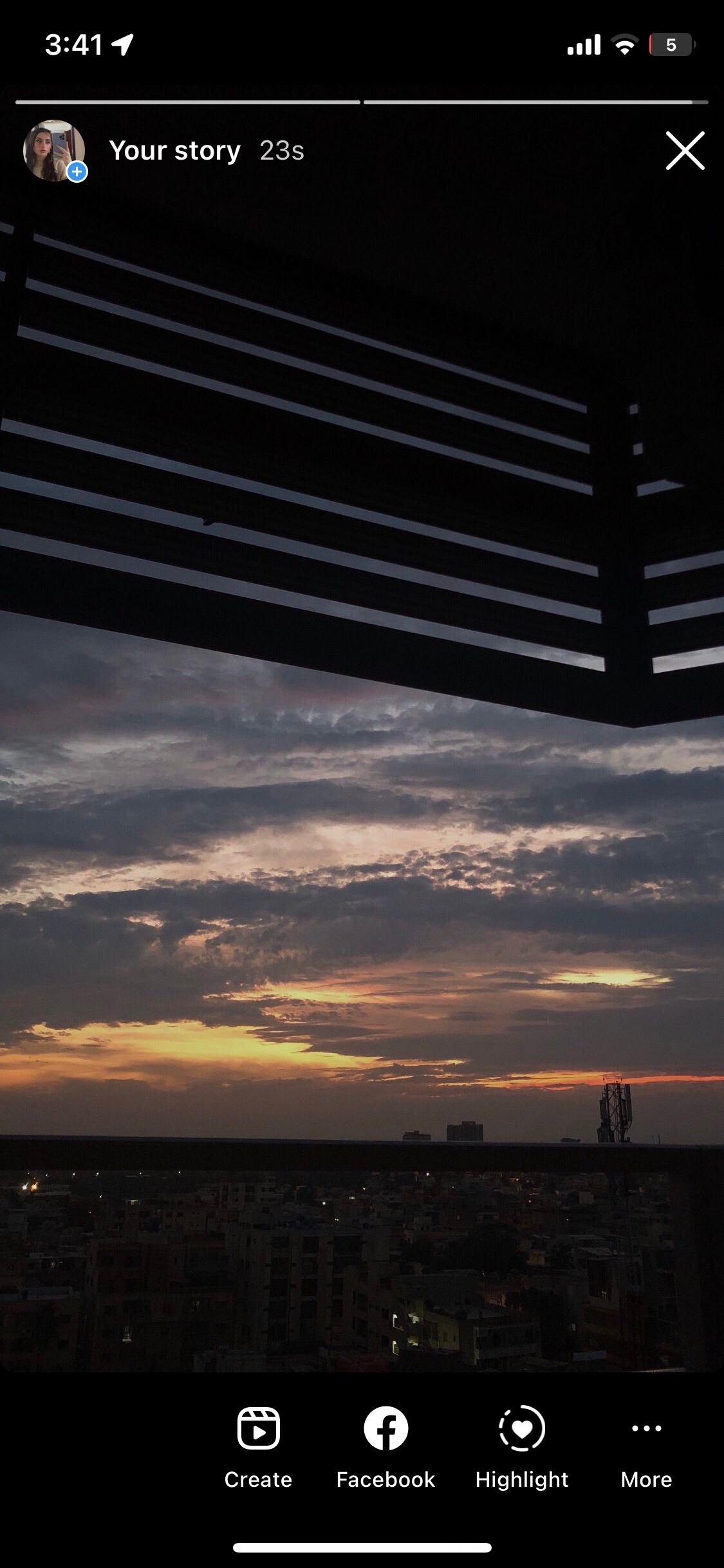
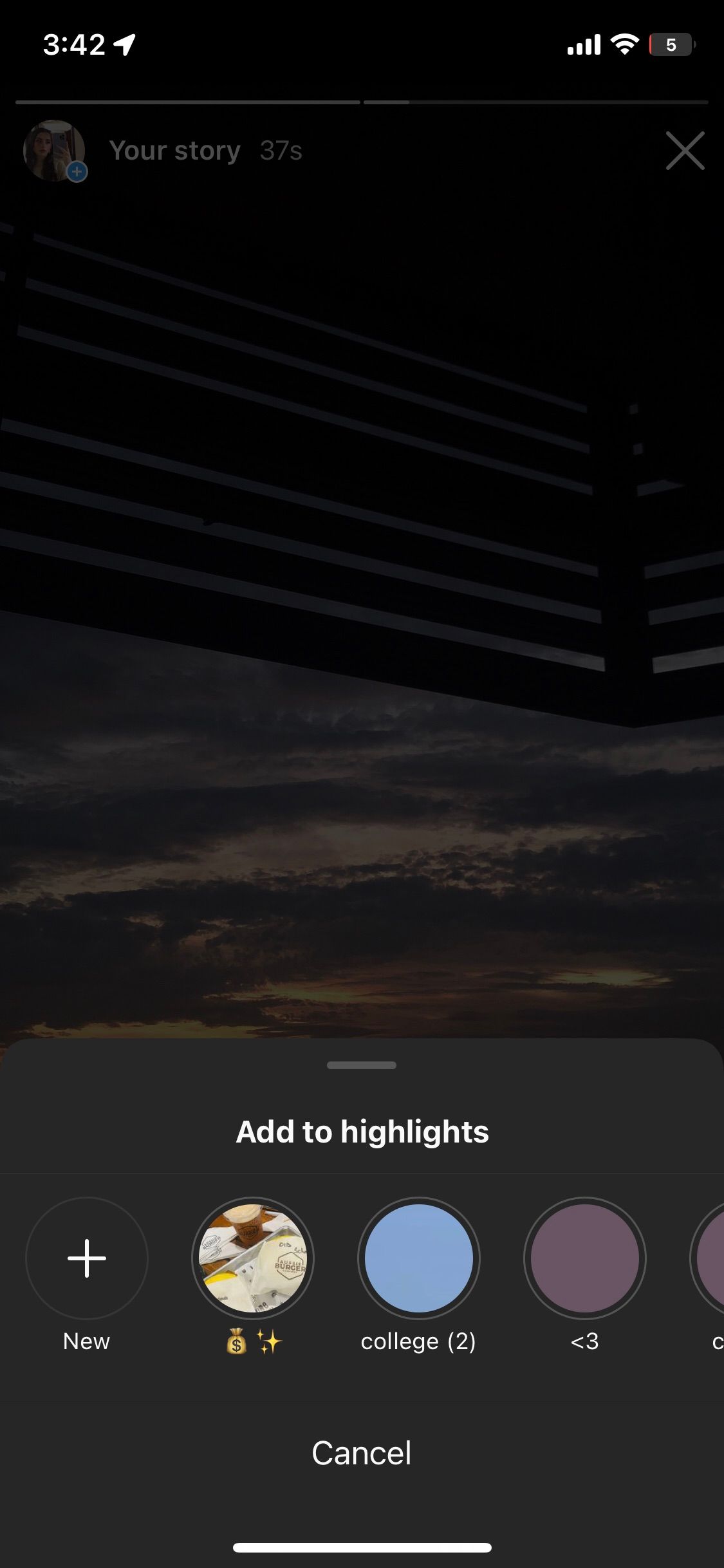
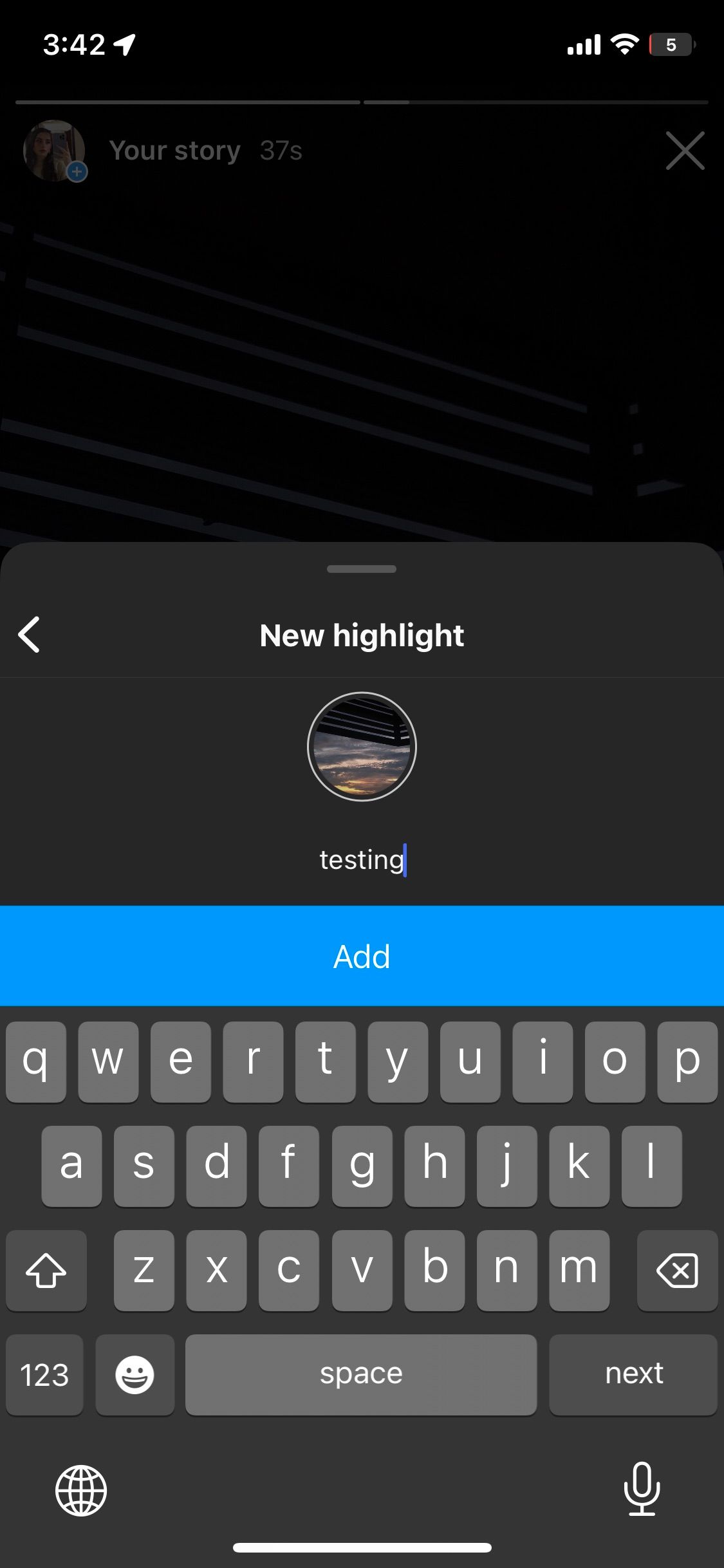
- Подождите 24 часа: Instagram завершит обработку истории, и содержимое окажется в архиве/Highlights.
- После появления в Highlights вернитесь в настройки и восстановите исходные права видимости (снимите скрытие с подписчиков и — при необходимости — переключите аккаунт обратно в публичный режим).
Важно: если вы забудете снять скрытие, реальные подписчики не увидят ваш Highlight. Проверьте видимость после завершения.
Метод 2 — Опубликовать историю и удалить её сразу, затем восстановить из архива
Идея: опубликовать историю, удалить её из ленты, но спустя время восстановить из «Недавно удалённых» или Архива и добавить в Highlights.
Когда использовать: если вы не хотите вручную скрывать историю от большого числа людей и предпочитаете более быстрый рабочий процесс.
Плюсы:
- Меньше ручной работы по сравнению с массовым скрытием.
- Подходит для вечных Highlights без долгой настройки приватности.
Минусы:
- Нужен доступ к функции «Недавно удалённые» и Архиву в аккаунте.
- Требуется аккуратность при восстановлении.
Шаги:
- Опубликуйте фото или видео в Story.
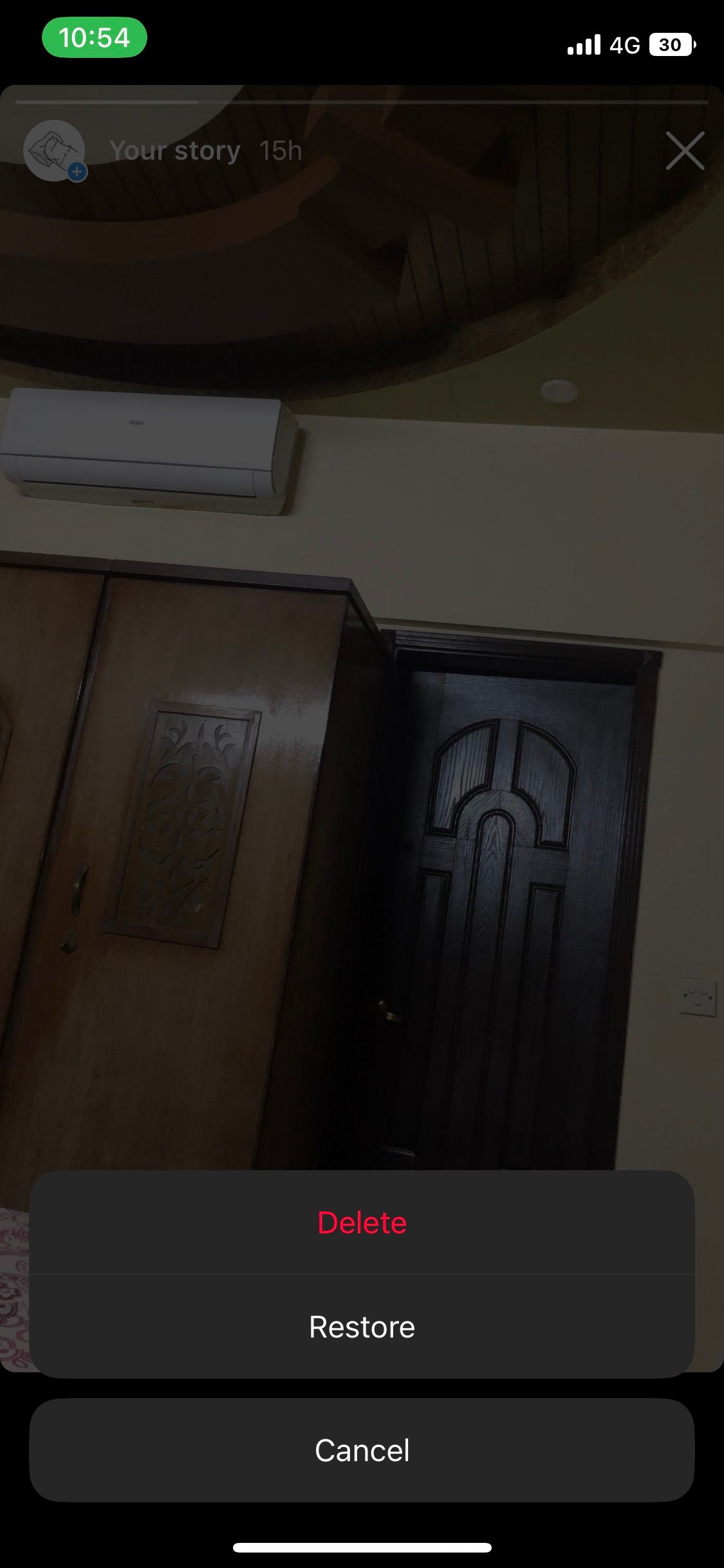
- Сразу удалите опубликованную Story: откройте Story, тапните Ещё → Удалить.
- Повторите публикацию/удаление для всего контента, который хотите добавить в Highlight.
- Подождите 24 часа (Instagram регистрирует публикацию, даже если вы удалили Story — важный момент).
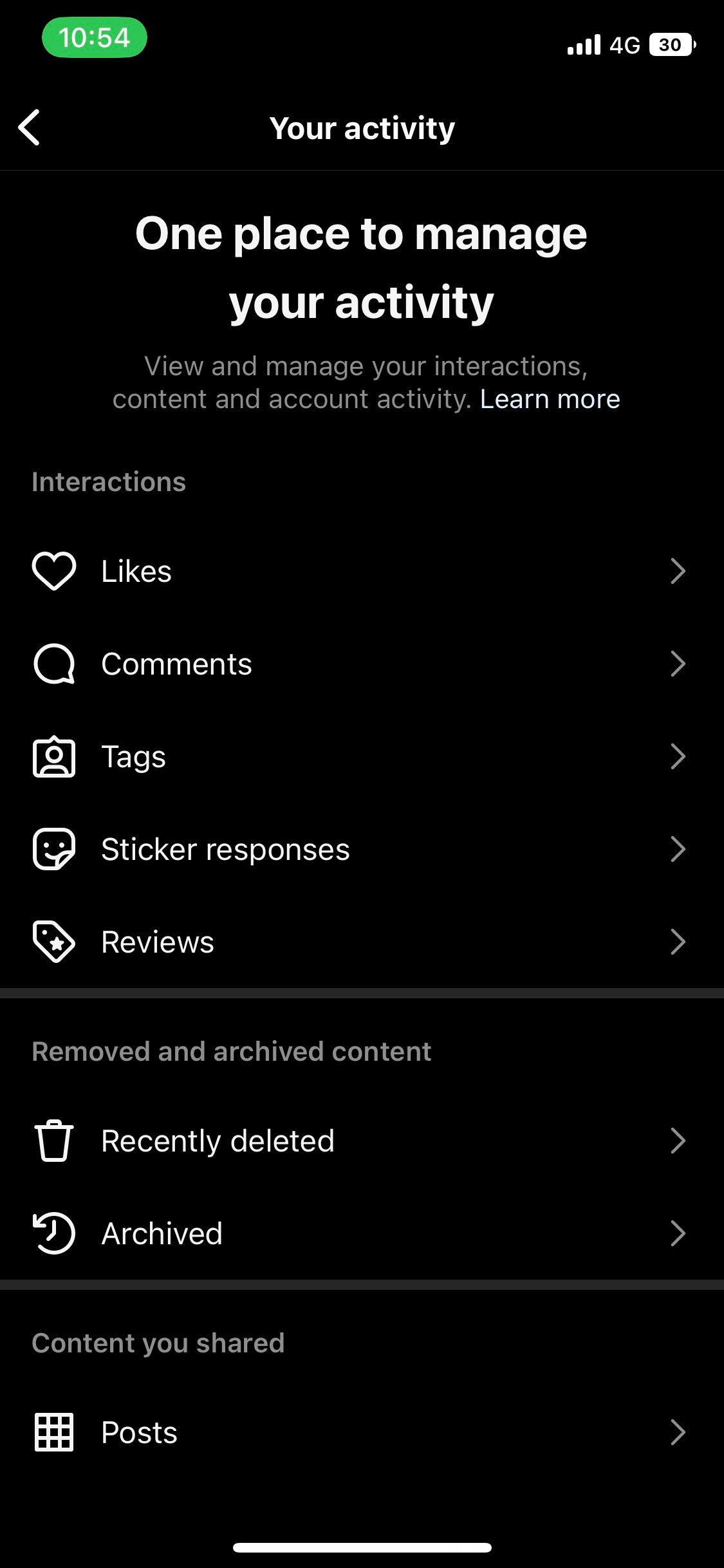
- Перейдите в профиль, тапните три полоски → Ваша активность.
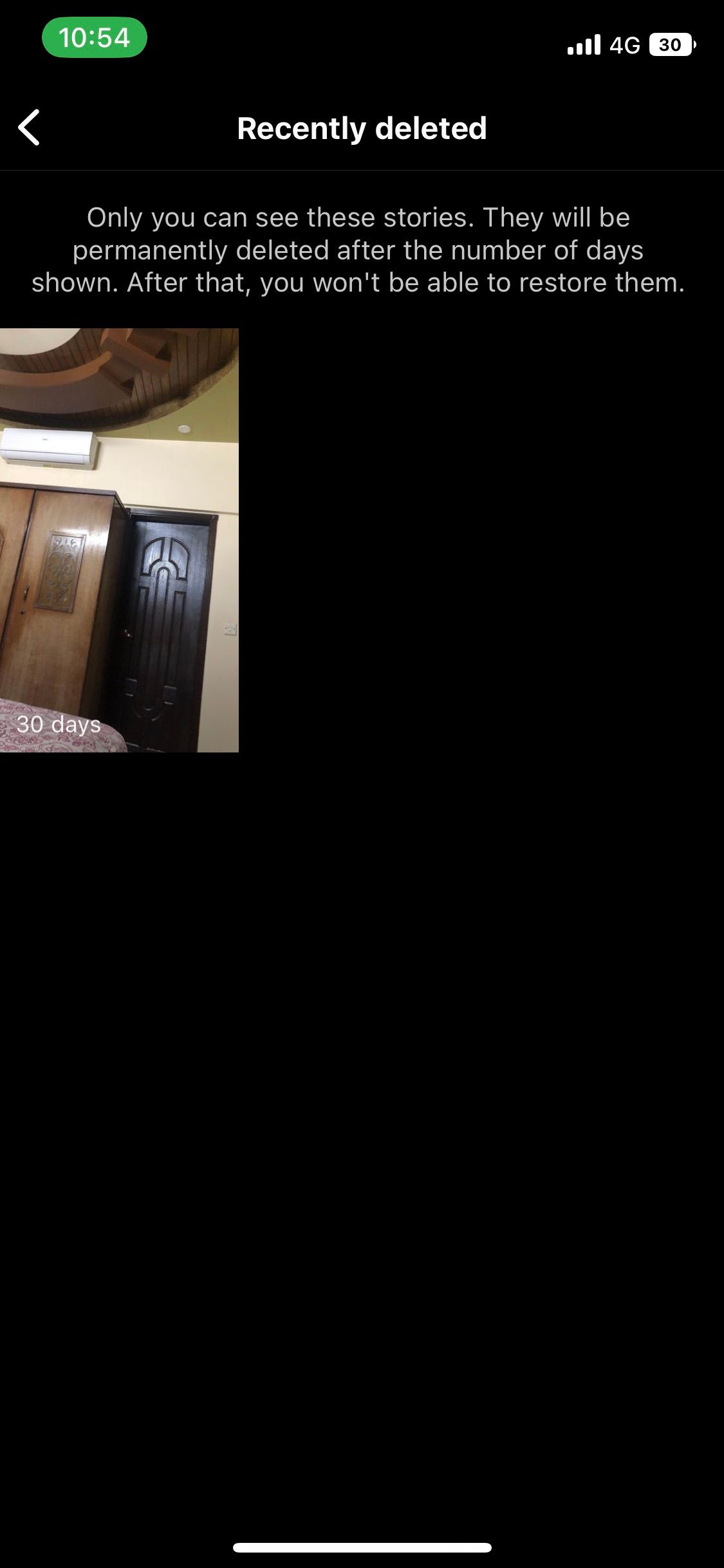
- Откройте Недавно удалённые, выберите нужную Story и тапните Восстановить.
- Затем перейдите в Архив, найдите восстановленную Story и нажмите иконку Выделение (Highlight) в правом нижнем углу.
Совет: перед удалением убедитесь, что вы хотите вернуть именно этот файл — ошибка может привести к потере нужного контента.
Альтернативный подход — Список «Близкие друзья» (Close Friends)
Если ваша цель — показать Highlight ограниченной группе людей, используйте список «Близкие друзья»: опубликуйте Story только для них и затем добавьте в Highlight. Это удобно для селекции аудитории, но если вы хотите, чтобы Highlight был общедоступен после публикации, придётся дополнительно менять настройки.
Частые ошибки и когда методы не сработают
- Ошибка: забыть подождать 24 часа. Instagram должен зарегистрировать публикацию в своей системе — это занимает время.
- Ошибка: не восстановить настройки видимости после скрытия — подписчики не увидят ваши новые Highlights.
- Не сработает, если Instagram меняет внутренние правила архивации/восстановления — всегда проверяйте актуальность интерфейса.
- Ограничения для бизнес-аккаунтов: иногда доступ к «Недавно удалённым» ограничен в старых версиях приложения.
Безопасность и приватность
- Блокировка или массовое скрытие историй — радикальный шаг: помните, что это меняет взаимодействие с подписчиками.
- Восстановление из «Недавно удалённых» возможно только в течение установленного Instagram периода (обычно 30 дней) — не откладывайте.
- Для конфиденциальных материалов используйте приватные методы хранения (локальные или облачные архивы) вместо постоянного выкладывания в Stories.
Пошаговый чеклист (SOP) — быстрый план действий
Чеклист для личного аккаунта (короткий вариант):
- Решить, какие элементы добавить в Highlight.
- Выбрать метод: скрыть историю или опубликовать и удалить.
- Выполнить выбранную процедуру (следовать инструкциям выше).
- Подождать 24 часа.
- Добавить Story в Highlight.
- Вернуть настройки приватности и проверить видимость Highlight.
Чеклист для бизнес-аккаунта/маркетолога:
- Убедиться, что контент согласован с календарём публикаций.
- Сделать резервную копию контента (локально или в облаке).
- Использовать метод 2 для быстрой загрузки (рекомендуется при большом количестве материалов).
- Проверить права доступа в аккаунте (несколько администраторов не должны мешать восстановлению).
- Проверить статистику после того, как Highlight станет видимым.
Дерево решений — какой метод выбрать
flowchart TD
  A[Нужно добавить контент в Highlights] --> B{Сколько подписчиков у вас?}
  B -->|Мало '<1000'| C[Метод 1: Скрыть историю от всех]
  B -->|Много '>=1000'| D[Метод 2: Опубликовать и удалить]
  C --> E{Нужна публичность после?}
  E -->|Да| F[Не забудьте вернуть настройки через 24ч]
  E -->|Нет| G[Оставьте скрытым]
  D --> H{Доступно 'Недавно удалённые'?}
  H -->|Да| I[Используйте метод 2]
  H -->|Нет| J[Используйте метод 1 или обновите приложение]
Критерии приёмки
- История добавлена в нужный Highlight.
- Highlight видим для той аудитории, для которой он предназначен.
- Исходные настройки приватности восстановлены (если вы их изменяли).
Советы по оптимизации и удобству
- Подготовьте обложки Highlights заранее — это экономит время при создании.
- Загружайте несколько Stories одновременно, чтобы не повторять процесс несколько раз.
- Ведите простой журнал (заметки) о том, какие истории вы временно скрывали, чтобы не запутаться.
Краткое резюме
Добавить фото и видео в Highlights без того, чтобы подписчики видели саму Story, можно двумя способами: скрыть историю от подписчиков или опубликовать и удалить её, а затем восстановить. Оба способа требуют ожидания 24 часов — это ограничение Instagram. Выбор метода зависит от размера аудитории и вашей готовности вручную менять настройки приватности.
Важно: регулярно проверяйте интерфейс Instagram и версии приложения — элементы меню и точные названия действий могут меняться.
Подсказка для социальных менеджеров: если вы делаете это часто, заведите шаблонный чеклист и управляйте процессом централизованно, чтобы не потерять важный контент.

Похожие материалы

Несколько аккаунтов Skype: Multi Skype Launcher

Журнал для работы: повысить продуктивность

Персональные звуки уведомлений на Android

Скачивание шоу Hulu для офлайн‑просмотра

Microsoft Start: персонализированная новостная лента
