
Добавление отдельных панелей настроек в Dock macOS
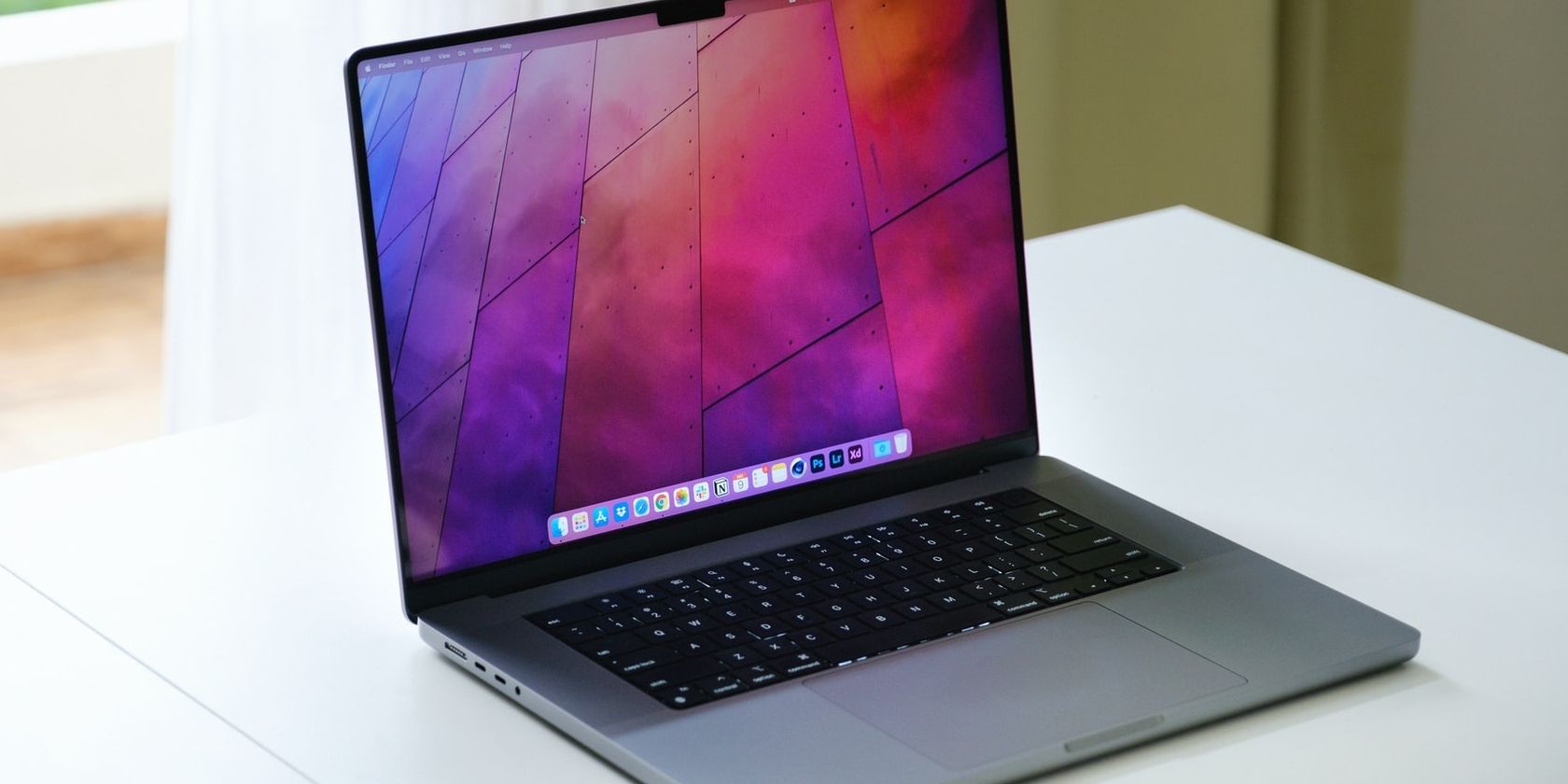
В macOS Dock — это быстрый способ запускать программы и получать доступ к часто используемым элементам. Добавление приложений происходит простым перетаскиванием. Панели настроек (preference panes) требуют немного другой подход, но тоже позволяют получить прямой доступ к отдельным страницам настроек без открытия полного приложения System Preferences.
Краткий обзор процесса
Ключевая идея: панели настроек — это файлы с расширением .prefPane. Их можно перетащить в правую (или нижнюю) часть Dock, где обычно находятся папки и файлы (рядом с Корзиной). При клике macOS откроет приложение System Preferences и сразу перейдёт к нужной панели.
Как добавить панели настроек в Dock — пошагово
- Откройте Finder и в строке меню выберите «Перейти» → «Компьютер».
- Откройте ваш загрузочный том (обычно «Macintosh HD»).
- Перейдите в System → Library → PreferencePanes. (Также проверяйте /Library/PreferencePanes и ~/Library/PreferencePanes для сторонних или пользовательских панелей.)
- Перетащите нужную .prefPane в секцию Dock рядом с Корзиной. Подсказка: курсор должен показывать место для файлов/папок, иначе перетаскивание не сработает.
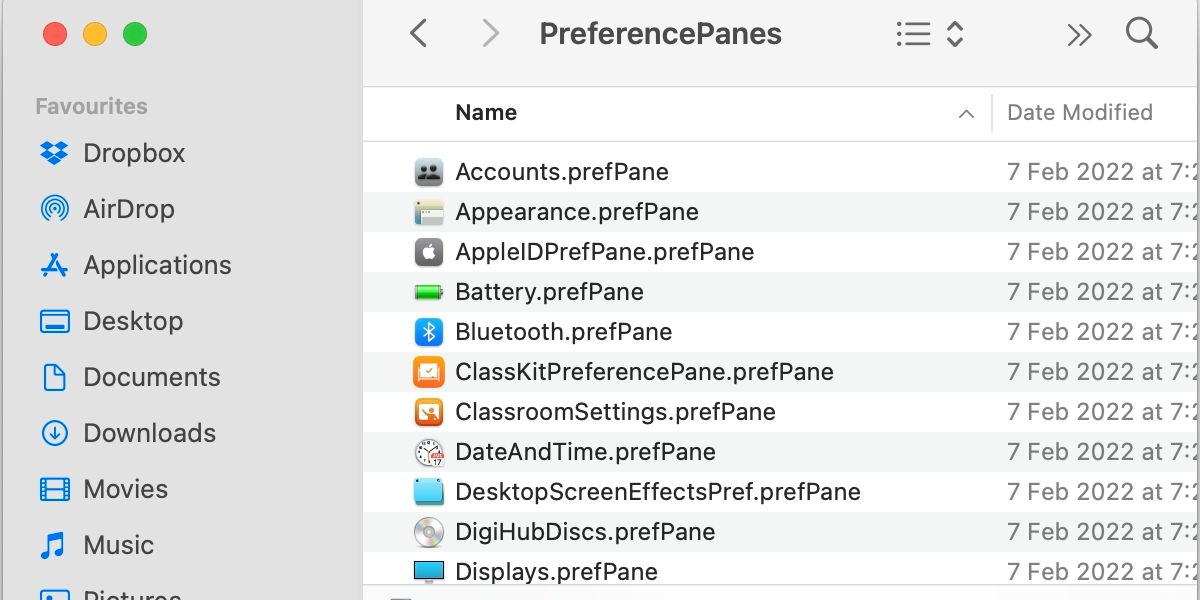
Когда вы добавите панель, она будет вести себя не как обычное приложение, а как ссылка на страницу настроек. При клике откроется System Preferences с выбранной вкладкой.
Перемещение и удаление закреплённой панели
- Чтобы убрать элемент: перетащите его с Dock, дождитесь всплывающей подсказки «Удалить», отпустите.
- Или Control‑клик по элементу → «Параметры» → «Удалить из Dock».
Важно: закреплённые панели работают только в области Dock, предназначенной для файлов и папок. Нельзя поместить их в левую (приложенческую) секцию Dock.
Когда этот метод не сработает
- Если панель находится в защищённой системной области и macOS блокирует перетаскивание. В современных версиях System является защищённой, но папки доступны для чтения, поэтому перетаскивание обычно работает.
- Если панель установлена в виде компонента для конкретного пользователя, она может находиться в ~/Library/PreferencePanes — проверьте этот путь.
- Сторонние панели могут требовать установки прав или быть несовместимы с текущей версией macOS.
Альтернативные способы быстрого доступа к панели настроек
- Ссылка URL: команда Terminal open “x-apple.systempreferences:com.apple.preference.trackpad” откроет панель по её идентификатору.
- AppleScript/Automator: создайте приложение, которое вызывает нужную панель, и добавьте его в Dock.
- Ярлык в Launchpad: создать приложение-обёртку и закрепить в Launchpad.
- Spotlight/Alfred: искать нужную панель по имени и открывать быстро.
Пример команды Terminal для открытия панели трекпада:
open “x-apple.systempreferences:com.apple.preference.trackpad”
Пример AppleScript (можно сохранить как приложение через Script Editor):
tell application "System Preferences"
    reveal pane id "com.apple.preference.trackpad"
    activate
end tell
Мини‑SOP: создать и закрепить приложение‑обёртку через Automator
- Откройте Automator → Новый документ → Приложение.
- Добавьте действие «Запустить AppleScript» и вставьте скрипт выше (или команду open).
- Сохраните приложение в ~/Applications или ~/Программы.
- Перетащите сохранённое приложение в Dock (в секцию файлов/папок или в обычную, в зависимости от типа).
Этот подход полезен, если перетаскивание .prefPane недоступно или вы хотите кастомную иконку.
Контрольные списки (быстрое)
Перед добавлением панели в Dock:
- Проверить пути: /System/Library/PreferencePanes, /Library/PreferencePanes, ~/Library/PreferencePanes.
- Убедиться, что вы используете правильную секцию Dock (рядом с Корзиной).
- Если панель сторонняя, проверить совместимость с вашей версией macOS.
При проблемах:
- Попробуйте открыть панель через команду open x-apple.systempreferences.
- Создайте Automator-приложение как обходной путь.
- Перезагрузите Finder (Option‑клик правой кнопкой по иконке Finder → Перезапустить Finder).
Ментальные модели и правила выбора
- Если вы часто меняете одну настройку — закрепляйте панель в Dock. Это экономит 2–3 клика каждый раз.
- Для редких настроек удобнее использовать Spotlight или редкие команды.
- Автоматизация (AppleScript/Automator) полезна, когда нужно объединить несколько действий (открыть панель и выполнить настройку).
Критерии приёмки
- При клике по закреплённой панели открывается System Preferences и отображается нужная вкладка.
- Панель удобно доступна в Dock и не дублирует уже закреплённое приложение.
- Альтернативный метод (Automator или open URL) работает, если прямое перетаскивание невозможно.
Короткая сводка
Добавление отдельных панелей настроек в Dock — простой способ ускорить доступ к часто используемым настройкам macOS. Если прямое перетаскивание .prefPane недоступно, используйте ссылку x-apple.systempreferences или создайте приложение‑обёртку через Automator/AppleScript.
Важно: не все сторонние панели могут работать на новых версиях macOS без обновления от разработчика.
Ключевые термины в одну строку
- .prefPane — файл панели настроек; открывает соответствующую страницу System Preferences.
Короткий чек‑лист для команды IT
- Проверьте наличие панели в /Library/PreferencePanes.
- Тестируйте совместимость на целевой версии macOS.
- При необходимости предоставьте пользователям Automator‑пакет для установки.
Социальный сниппет (пример):
Добавляйте отдельные панели System Preferences в Dock macOS, чтобы моментально открывать нужные настройки. Если перетаскивание недоступно, используйте Automator или команду open “x-apple.systempreferences:…”.

Похожие материалы

Несколько аккаунтов Skype: Multi Skype Launcher

Журнал для работы: повысить продуктивность

Персональные звуки уведомлений на Android

Скачивание шоу Hulu для офлайн‑просмотра

Microsoft Start: персонализированная новостная лента
