
Как добавлять изображения в Google Формах

Быстрые ссылки
Add an Image Question in Google Forms
Add Images as Answer Options in Google Forms
Введение
Вы не обязаны ограничиваться только текстом в Google Формах. Изображения помогают задать контекст, показать пример, предложить визуальные варианты ответов и улучшить взаимодействие с респондентом. В этом руководстве объясняю, как вставлять изображения в вопрос и как использовать их в вариантах ответа. Также даю рекомендации по размерам, форматам, доступности и проверке перед отправкой формы.
Добавление изображения к вопросу
Все типы вопросов, кроме “Загрузка файлов”, позволяют добавить изображение к самому вопросу. Это полезно, если вы хотите, чтобы респондент описал картинку, указал правильный вариант или оценил визуальную сцену.
- Откройте форму и создайте или выберите вопрос.
- Справа от поля текста вопроса нажмите значок изображения.
- В появившемся окне выберите источник: загрузка с компьютера, камера, вставка URL, Google Фото, Google Диск или поиск изображений.
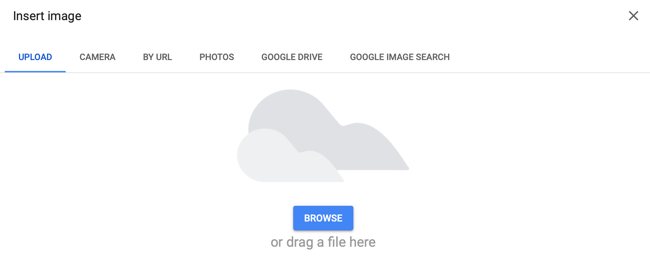
Когда изображение появится в вопросе, нажмите три точки в верхнем левом углу изображения, чтобы открыть дополнительные опции.
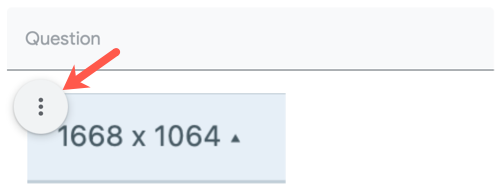
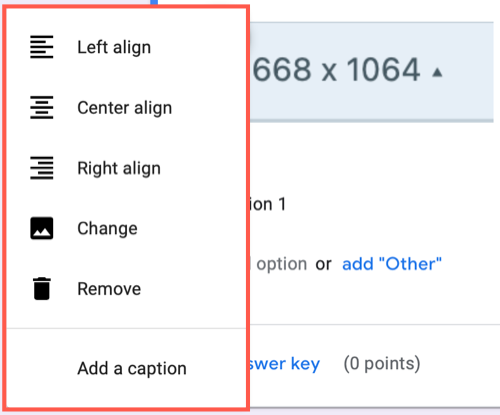
Доступные действия:
- Выравнивание изображения (слева, по центру, справа).
- Добавление подписи — короткий поясняющий текст под изображением.
- Замена изображения на другое.
- Удаление изображения.
После настройки изображения завершите вопрос. Чтобы увидеть, как респонденты увидят вопрос, нажмите значок “Просмотр“ в правом верхнем углу формы.
Важно: не размещайте критичную информацию только в изображении. Некоторые респонденты могут использовать экранные читалки или иметь медленное подключение.
Добавление изображений в варианты ответов
Вы можете использовать изображения как варианты ответа в вопросах типов “Несколько вариантов” и “Флажки”.
- Выберите тип вопроса “Несколько вариантов” или “Флажки”.
- Наведите курсор на первую опцию ответа и нажмите значок изображения (пиктограмма горы в квадрате).
- Выберите изображение из доступных источников.
- Повторите для остальных вариантов.
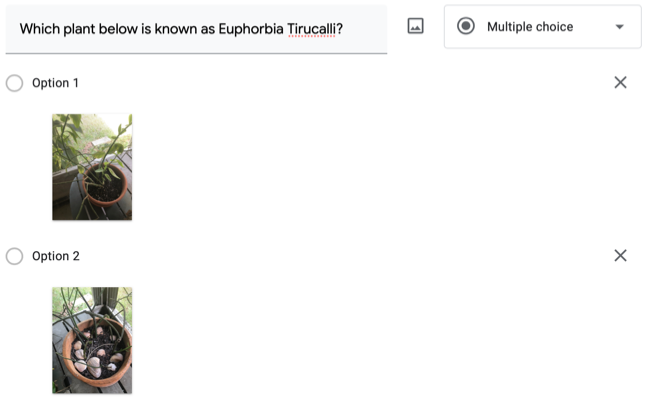
После добавления изображений к вариантам нажмите “Просмотр“, чтобы проверить отображение с точки зрения респондента.
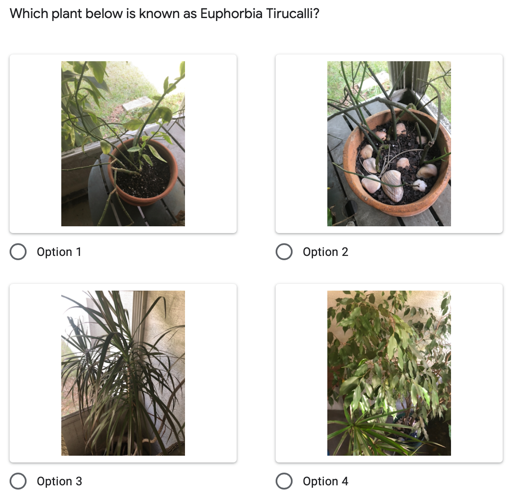
Если вы создаёте форму типа тест с автоматической проверкой, изображения в вариантах ответов работают так же, как текст: вы можете пометить правильный ответ и задать баллы.
Совет по форматам и размерам файлов
- Форматы: предпочтительны PNG и JPEG. PNG лучше для графики и скриншотов; JPEG — для фотографий.
- Рекомендуемое соотношение сторон: сохраняйте читаемое соотношение 4:3 или 16:9. Горизонтальные изображения чаще смотрятся лучше в интерфейсе формы.
- Размер файла: стремитесь к файлам < 1–2 МБ для быстрой загрузки респондентами с медленным интернетом.
- Разрешение: 72–150 dpi достаточно для экранного просмотра.
Доступность и локализация
- Добавляйте короткие подписи к изображениям. Подпись помогает людям с частичной зрительной нагрузкой понять контекст.
- Для критичных элементов всегда дублируйте информацию текстом. Экранные читалки не читают содержимое изображений.
- Локализуйте изображения, если опрашиваете аудиторию в разных регионах: используйте знакомые местные символы, текст на изображении на нужном языке и проверяйте культурную уместность.
Когда изображения не подходят
- Если важная информация передаётся только через изображение (например, небольшой текст), лучше вставить текст в тело вопроса.
- Для опрашивания пользователей с ограниченным доступом в интернет изображения могут снизить отклик.
- Если вы собираете конфиденциальные данные, избегайте фотографий с лицами без явного согласия.
Альтернативные подходы
- Используйте встроенные эмодзи или короткие схемы вместо сложных изображений.
- При необходимости показать последовательность действий — вместо фото используйте нумерованный текст с небольшими скриншотами.
- Для опросов с большим количеством вариантов рассмотрите выпадающий список с миниатюрами вместо полноразмерных изображений.
Шаблон: быстрая методика вставки изображения (4 шага)
- Подготовьте файл: обрежьте, уменьшите размер, сохраните в PNG/JPEG.
- В форме выберите вопрос и нажмите значок изображения.
- Загрузите или вставьте URL, добавьте подпись и выровняйте изображение.
- Протестируйте в режиме “Просмотр“ и убедитесь, что информация также доступна в тексте.
Контроль качества и Критерии приёмки
Критерии приёмки формы с изображениями:
- Все изображения загружены и отображаются корректно на мобильных и десктопных устройствах.
- Для каждого изображения есть подпись или сопроводительный текст, если изображение несёт смысловую нагрузку.
- Размеры файлов оптимизированы, время загрузки страницы не превышает приемлемого порога для целевой аудитории.
- Ничего важного не передаётся исключительно через картинку; есть текстовая альтернатива.
Тестовые шаги:
- Откройте форму на мобильном и десктопе.
- Пройдите форму как респондент и проверьте, что все варианты кликабельны и подсказки читаются.
- Проверьте автоматическую оценку (если это тест).
Типичные ошибки и их устранение
- Изображение не загружается: проверьте соединение и попробуйте уменьшить размер файла.
- Нечитаемая миниатюра в варианте ответа: замените на более контрастное изображение или добавьте подпись с пояснением.
- Нарушение авторских прав: используйте только собственные изображения или файлы с правом использования.
Контроль конфиденциальности и соответствие требованиям
Если вы собираете персональные данные, будьте внимательны при использовании фотографий людей. Получите согласие на хранение и публикацию изображений и укажите цель в политике конфиденциальности. При работе с персональными данными в ЕС учитывайте требования GDPR: минимизируйте объём сохраняемой информации и документируйте законные основания обработки.
Краткая шпаргалка для авторов форм
- Перед публикацией: протестируйте форму в режиме “Просмотр“.
- Для тестов: пометьте правильные варианты и проверьте автоматическую проверку.
- Подписи: минимум 3–6 слов, поясняющих изображение.
- Форматы: PNG для схем, JPEG для фото.
Резюме
Изображения в Google Формах расширяют возможности вопросов и улучшают вовлечение респондентов. Они удобны как в тексте вопроса, так и в вариантах ответов. Следуйте рекомендациям по форматам, доступности и проверке, чтобы ваши формы оставались быстрыми, понятными и корректными для всех участников.
Важно: всегда дублируйте ключевую информацию текстом и уважайте права на изображения.

Похожие материалы

Несколько аккаунтов Skype: Multi Skype Launcher

Журнал для работы: повысить продуктивность

Персональные звуки уведомлений на Android

Скачивание шоу Hulu для офлайн‑просмотра

Microsoft Start: персонализированная новостная лента
