
Как вставить изображение в колонтитуле Word

Краткий обзор
Колонтитулы в Word полезны для дат, номеров страниц и фирменных знаков. В них можно поместить логотип или декоративный рисунок. Ниже — пошаговая инструкция, советы по размерам и расположению, варианты для разных страниц и чек-листы для ролей.
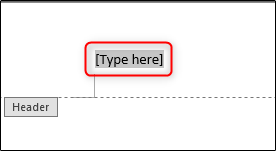
Шаг 1 — Откройте колонтитул
Есть два простых способа открыть область колонтитула:
- Двойной клик по верхней или нижней части любой страницы документа.
- В меню выберите вкладку “Вставка”, затем нажмите “Колонтитул” или “Нижний колонтитул” и выберите макет.
Word предлагает готовые макеты колонтитулов, которые ускоряют работу. Выберите понравившийся вариант или откройте пустой колонтитул, чтобы вставить только изображение.

Если в шаблоне есть примерный текст, выделите его и удалите, если он не нужен.
Шаг 2 — Вставьте изображение
Поместите точку вставки туда, где хотите видеть изображение. Переключитесь на вкладку “Конструктор“ (инструменты работы с колонтитулами).
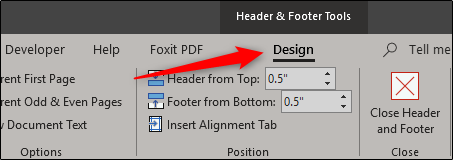
В секции “Вставить” выберите:
- “Изображения” — если файл на вашем компьютере.
- “Онлайн-изображения” — если хотите найти картинку в сети.
После вставки изображение появится в области колонтитула.
Шаг 3 — Отрегулируйте размер и расположение
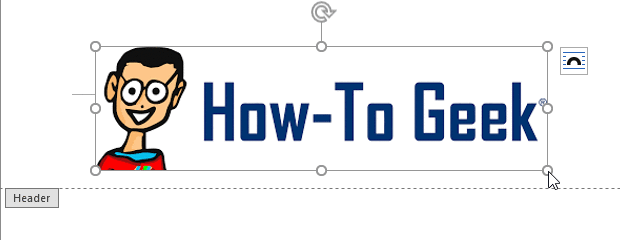
Изображения часто требуют подгонки. Для изменения размера потяните за угловые маркеры. Чтобы сохранить пропорции, держите Shift (в некоторых версиях Word пропорции сохраняются автоматически).
Полезные приёмы:
- Через правый клик → “Формат рисунка” задайте точные размеры.
- В параметрах обтекания выберите “За текстом” или “Перед текстом”, если нужно, чтобы рисунок не влиял на разметку основного текста.
- Закрепите якорь, чтобы изображение не смещалось при правке текста.
Шаг 4 — Закончите редактирование
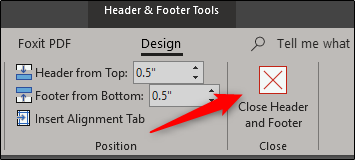
Когда всё готово, дважды кликните по телу документа или нажмите “Закрыть область колонтитулов” на вкладке Конструктор.
Повторите те же шаги для нижнего колонтитула, если нужно.
Дополнительные советы и варианты
- Разные первые страница и разные нечётные/чётные: включите параметры “Особый колонтитул для первой страницы” и “Разные для нечётных и чётных страниц” на вкладке Конструктор, если требуется отличать стартовую страницу или развороты.
- Логотип как водяной знак: вставьте изображение в колонтитул и установите обтекание “За текстом” и уменьшите прозрачность через “Формат рисунка”.
- Для секций с разной разметкой используйте разделы (Разметка → Разрывы → Разрыв раздела) и отключайте связь с предыдущим колонтитулом.
- Оптимизация размера файла: используйте сжатие изображения (Формат рисунка → Сжать рисунки) перед сохранением документа.
Когда этот метод не подходит
- Если вам нужно динамически менять изображение в зависимости от содержимого страницы (например, изображение, привязанное к конкретному абзацу), лучше вставлять изображения в тело документа с привязкой к абзацу.
- Для интерактивных PDF с адаптивной версткой колонтитулы Word могут не дать желаемого результата — используйте инструменты вёрстки или DTP.
Альтернативные подходы
- Использовать колонтитулы только для текста, а логотип размещать в заголовке документа в шаблоне (например, в шаблоне .dotx).
- Если нужен одинаковый логотип на всех страницах, добавить его в фон с помощью «Свойства страницы» или через мастер оформления (в Word для Mac/Windows варианты отличаются).
Чек-листы по ролям
Дизайнер:
- Проверьте цветовую модель (RGB/CMYK) и прозрачность логотипа.
- Настройте размеры в пикселях/мм для печати.
Контент-менеджер:
- Убедитесь, что логотип не закрывает важные элементы текста.
- Проверьте отображение на первой странице и разворотах.
Системный админ/шаблонист:
- Включите версию шаблона с встраиваемым логотипом (.dotx) для распространения по организации.
- Протестируйте шаблон на разных версиях Word.
Критерии приёмки
- Изображение отображается в верхнем/нижнем колонтитуле на всех страницах, где требуется.
- Изображение не перекрывает основной текст и не смещается при редактировании содержимого.
- Размер и позиция соответствуют требованиям фирменного стиля.
Итог
Вставка изображения в колонтитул Word — простая задача: откройте колонтитул, вставьте картинку, подгоните размер и расположение и закройте область. Для сложных случаев используйте разделы, параметры обтекания и сжатие изображений.
Важное: всегда сохраняйте резервную копию документа перед массовыми изменениями колонтитулов.

Похожие материалы

Несколько аккаунтов Skype: Multi Skype Launcher

Журнал для работы: повысить продуктивность

Персональные звуки уведомлений на Android

Скачивание шоу Hulu для офлайн‑просмотра

Microsoft Start: персонализированная новостная лента
