
Как добавить обои Unsplash в Chrome, Firefox и Windows
Что такое Unsplash и зачем это нужно
Unsplash — это коллекция бесплатных высоко‑разрешённых фотографий, доступных для личного и коммерческого использования (проверьте лицензию для конкретного изображения). Такие фото отлично подходят для обоев на рабочем столе и фоновых изображений в браузере. Если вы хотите быстро менять фон или подбирать качественные изображения под экран, расширения и приложения с Unsplash значительно упрощают задачу.
Быстрый план (минимальная методология)
- Установите нужное расширение или приложение: Unsplash Instant для Chrome, Resplash для Firefox или MyerSplash для Windows.
- Откройте новую вкладку (New tab / Ctrl+T) или приложение и выберите изображение.
- Нажмите «Download» или стрелку загрузки, затем в Проводнике Windows выберите «Set as desktop».
- При необходимости подберите подходящее разрешение и проверьте лицензию.
Добавление фото в Google Chrome с помощью Unsplash Instant
Откройте страницу расширения Unsplash Instant в каталоге Chrome и нажмите кнопку + Add to Chrome. Расширение будет добавлять случайное изображение Unsplash на страницу новой вкладки.
После установки нажмите кнопку New tab в Chrome. Новая вкладка отобразит фотографию Unsplash.
На странице новой вкладки есть кнопка Download. Нажмите её, чтобы сохранить текущее изображение в папку «Загрузки» (Downloads).
Откройте папку «Загрузки» в Проводнике (File Explorer).
Щёлкните правой кнопкой по сохранённому изображению и выберите Set as desktop для установки изображения как обоев Windows.
У расширения также есть кнопка на панели инструментов браузера: нажмите значок фотоаппарата и выберите Unsplash Instant, чтобы открыть сайт и скачать изображения напрямую.
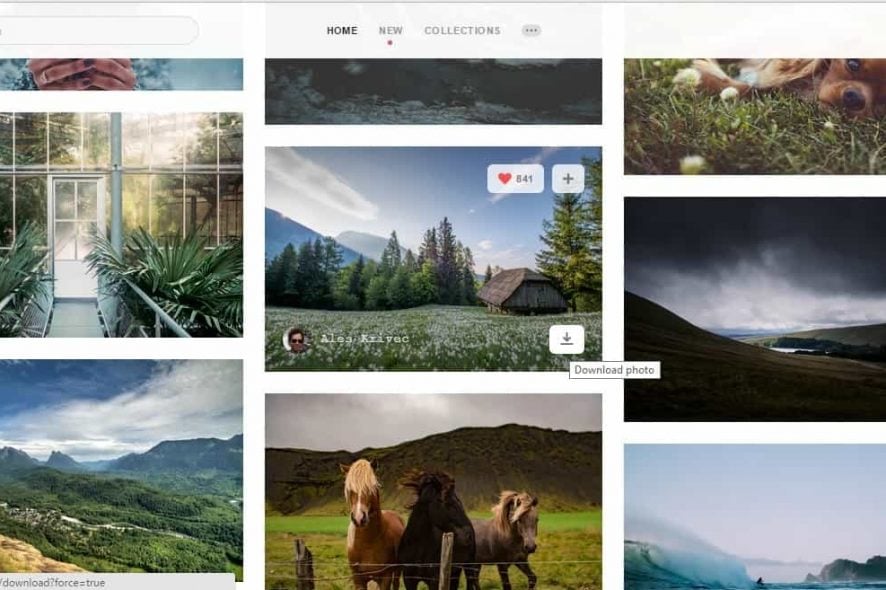
На сайте Unsplash наведите курсор на миниатюру и нажмите кнопку Download photo в правом нижнем углу миниатюры, чтобы сохранить картинку.
Добавление изображений Unsplash в Firefox с Resplash
Откройте страницу дополнения Resplash и нажмите + Add to Firefox, чтобы добавить его в браузер.
Откройте новую вкладку (Ctrl + T). На странице новой вкладки теперь будет фотография Unsplash.
Чтобы выбрать другое изображение или тему, наведите курсор на кнопку с иконкой камеры в левом верхнем углу страницы.
Выберите категорию или загрузите другой снимок для альтернативного оформления новой вкладки.
Добавление фотографий Unsplash в Windows 10 с помощью MyerSplash
- Перейдите на страницу приложения MyerSplash и нажмите кнопку Get the app, чтобы установить его в Windows 10.
- Наведите курсор на миниатюру фото и нажмите стрелку загрузки, чтобы загрузить изображение.
- В меню MyerSplash нажмите кнопку со стрелкой Download, чтобы открыть загруженные фотографии.
- На миниатюрах нажмите Set As, чтобы применить изображение в качестве обоев рабочего стола.

Полезные советы и тонкие настройки
- Разрешение: выбирайте изображение с разрешением, близким к разрешению вашего экрана, чтобы избежать растягивания или размытия.
- Автопереключение: если хотите менять обои автоматически, используйте встроенные возможности Windows («Персонализация» → «Фон» → «Слайд-шоу») или сторонние инструменты (см. раздел «Альтернативы»).
- Обрезка и центрирование: при установке через контекстное меню можно выбрать, как изображение будет размещено (Заполнение, По центру, Замостить).
- Сохранение оригинала: сохраняйте избранные файлы в отдельную папку «Обои Unsplash», чтобы быстро переключать их позже.
Важно: хотя большинство изображений на Unsplash бесплатны, проверьте лицензию и ограничения перед коммерческим использованием или переработкой контента.
Когда способ не сработает (контр‑примеры)
- Если расширение не поддерживает вашу версию браузера или ОС. Обновляйте браузер и Windows до совместимых версий.
- При блокировке загрузки расширениями политиками безопасности в корпоративных сетях. В таком случае обратитесь в ИТ‑отдел или загружайте фото вручную с сайта Unsplash.
- На компьютерах с ограничённым дисковым пространством автоматические загрузки могут быстро заполнить папку «Загрузки» — контролируйте место.
Альтернативные подходы
- Ручная загрузка: откройте unsplash.com, найдите фотографию и нажмите «Download photo», затем установите как обои через Проводник.
- Специальные приложения: Wallpaper Engine (платно) для динамических обоев или официальные приложения от дисплея/производителя ПК.
- Bing Wallpaper и другие сервисы, которые автоматически обновляют фон рабочего стола, если вам нужен ежедневный новый фон без настроек.
Чек‑листы по ролям
Для обычного пользователя:
- Установить Unsplash Instant или Resplash.
- Сохранить понравившееся фото в «Загрузки».
- Правой кнопкой мыши → Set as desktop.
Для администратора ИТ:
- Проверить совместимость расширений с политиками компании.
- При необходимости добавить расширения в белый список или предложить централизованное приложение для фоновых изображений.
Для дизайнера/фотоэнтузиаста:
- Сохранять оригиналы в организованную библиотеку по темам и разрешениям.
- Вести список авторов и ссылок для соблюдения кредитования при использовании вне личных целей.
Краткий глоссарий
- Unsplash — онлайн‑библиотека бесплатных фотографий.
- Unsplash Instant — расширение для Chrome, подставляет фото в новую вкладку.
- Resplash — дополнение для Firefox, выводит фото Unsplash на новую вкладку.
- MyerSplash — приложение для Windows, управляет загрузкой и установкой обоев.
Безопасность и приватность
- Расширения получают доступ к вкладкам и могут читать содержимое страниц. Устанавливайте только проверенные расширения и проверяйте отзывы.
- Не загружайте и не распространяйте изображения, содержащие личные данные третьих лиц без разрешения.
- Если вы работаете в корпоративной среде, уточните правила по установке стороннего ПО.
Отладка и часто встречаемые проблемы
- Изображение не сохраняется: проверьте разрешения папки «Загрузки» и настройки браузера по умолчанию.
- Расширение не отображается: откройте страницу расширений и убедитесь, что оно включено.
- Низкое качество: выберите фото с большим разрешением или скачайте оригинал с сайта.
Небольшой план действий (SOP)
- Установите расширение или приложение.
- Откройте новую вкладку или приложение и выберите изображение.
- Скачайте изображение (Download / Download photo).
- В Проводнике откройте файл и выберите Set as desktop.
- Организуйте библиотеку избранных фото для быстрых переключений.
Короткая заметка о лицензионности и использовании
Unsplash предоставляет фото для свободного использования, но если вы планируете коммерческое использование, редактирование и распространение, проверьте условия лицензии и при необходимости укажите автора. Соблюдение простых правил сохраняет права авторов и защищает вас от претензий.
Заключение
С помощью Unsplash Instant, Resplash и MyerSplash вы легко добавите качественные фотографии в фон новой вкладки браузера и на рабочий стол Windows. Используйте чек‑листы и советы из статьи, чтобы сохранить качество изображений и соответствовать правилам использования. Экспериментируйте с категориями и создайте коллекцию обоев, которая улучшит рабочее пространство.
Критерии приёмки:
- Изображение загружается и применяется как обои.
- Разрешение соответствует экрану или выглядит корректно при масштабировании.
- Лицензия и использование изображения соответствуют вашим целям.

Похожие материалы

Несколько аккаунтов Skype: Multi Skype Launcher

Журнал для работы: повысить продуктивность

Персональные звуки уведомлений на Android

Скачивание шоу Hulu для офлайн‑просмотра

Microsoft Start: персонализированная новостная лента
