
Как добавить и управлять значками на рабочем столе в Windows 11
Кратко (TL;DR)
Кратко: в Windows 11 значки на рабочем столе можно добавлять через Пуск, Проводник или панель задач; системные значки — через Параметры > Персонализация > Темы > Параметры значков рабочего стола. В статье — пошаговые инструкции, скрипт PowerShell, чек‑листы и советы по устранению проблем.
Windows 11 получила переработанный интерфейс и новые подходы к взаимодействию. Обычные задачи из Windows 10 могут выглядеть иначе, и добавление значков на рабочий стол — одна из таких задач. Ниже — полное руководство с вариантами, подсказками для администраторов и типичными сценариями устранения неполадок.
Что вы получите из этой статьи
- Пошаговые инструкции: через Пуск, через поиск/Проводник и через панель задач.
- Как показать или скрыть все значки рабочего стола.
- Как добавить системные значки типа «Компьютер» и «Корзина».
- PowerShell‑скрипт для создания ярлыка на рабочем столе.
- Чек‑листы для новичка и для администратора, а также распространённые ошибки и их решения.
Быстрые понятия
- Рабочий стол — визуальная область Windows, где расположены значки и ярлыки.
- Ярлык — файл с расширением .lnk, указывающий на программу или документ.
- Проводник — файловый менеджер Windows (Explorer).
Как добавить значок на рабочий стол в Windows 11 через меню Пуск
- Откройте Пуск, нажав на значок «Пуск» на панели задач или клавишу Windows.
- Введите название нужной программы в поиске Пуска.
- В результатах правой кнопкой мыши щёлкните по найденной программе и выберите «Открыть расположение файла». Откроется окно Проводника с файлом ярлыка или исполняемым файлом.
- Выделите файл программы или ярлык, затем правой кнопкой мыши откройте контекстное меню.
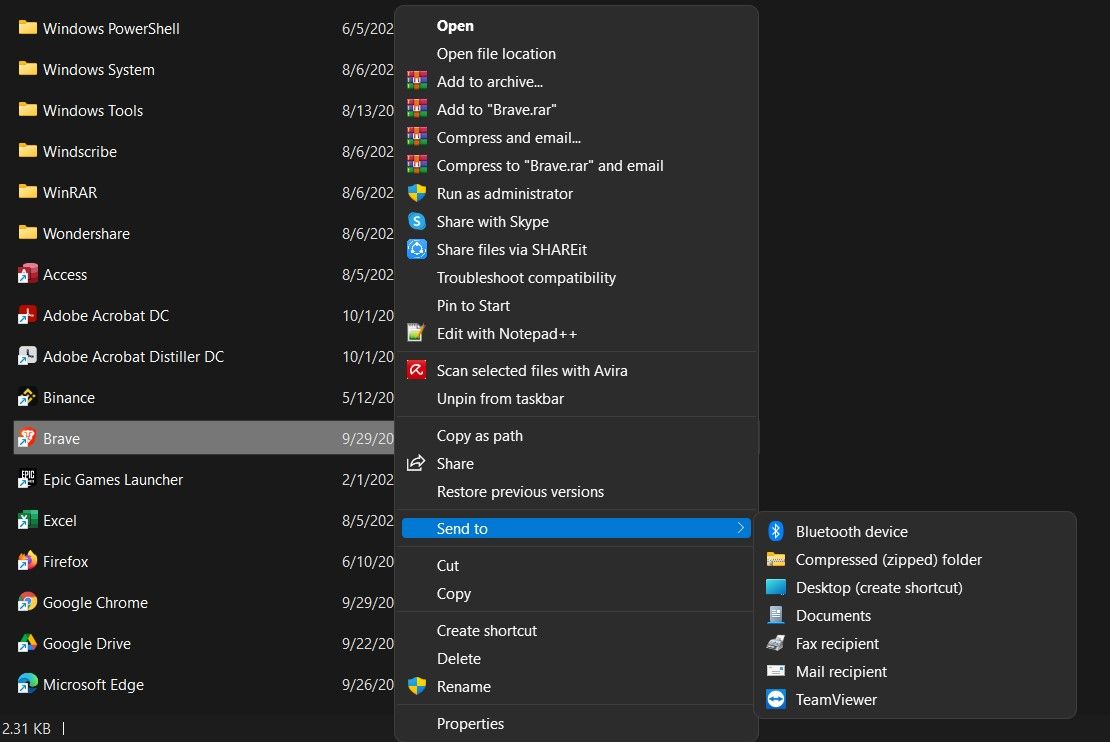 В меню выберите «Показать дополнительные параметры», чтобы отобразить классическое расширенное контекстное меню.
- В расширенном меню нажмите «Отправить», затем выберите «Рабочий стол (создать ярлык)».
- Ярлык появится на рабочем столе. Повторите для других программ (Chrome, Word, Терминал и т. п.).
Совет: если в результатах нет пункта «Открыть расположение файла», возможно, это приложение из Microsoft Store; в таком случае найдите исполняемый файл в установочной папке или создайте ярлык вручную через Проводник.
Как добавить значок на рабочий стол через поиск/панель задач
- Нажмите значок лупы на панели задач или откройте поиск через Пуск.
- Введите название приложения.
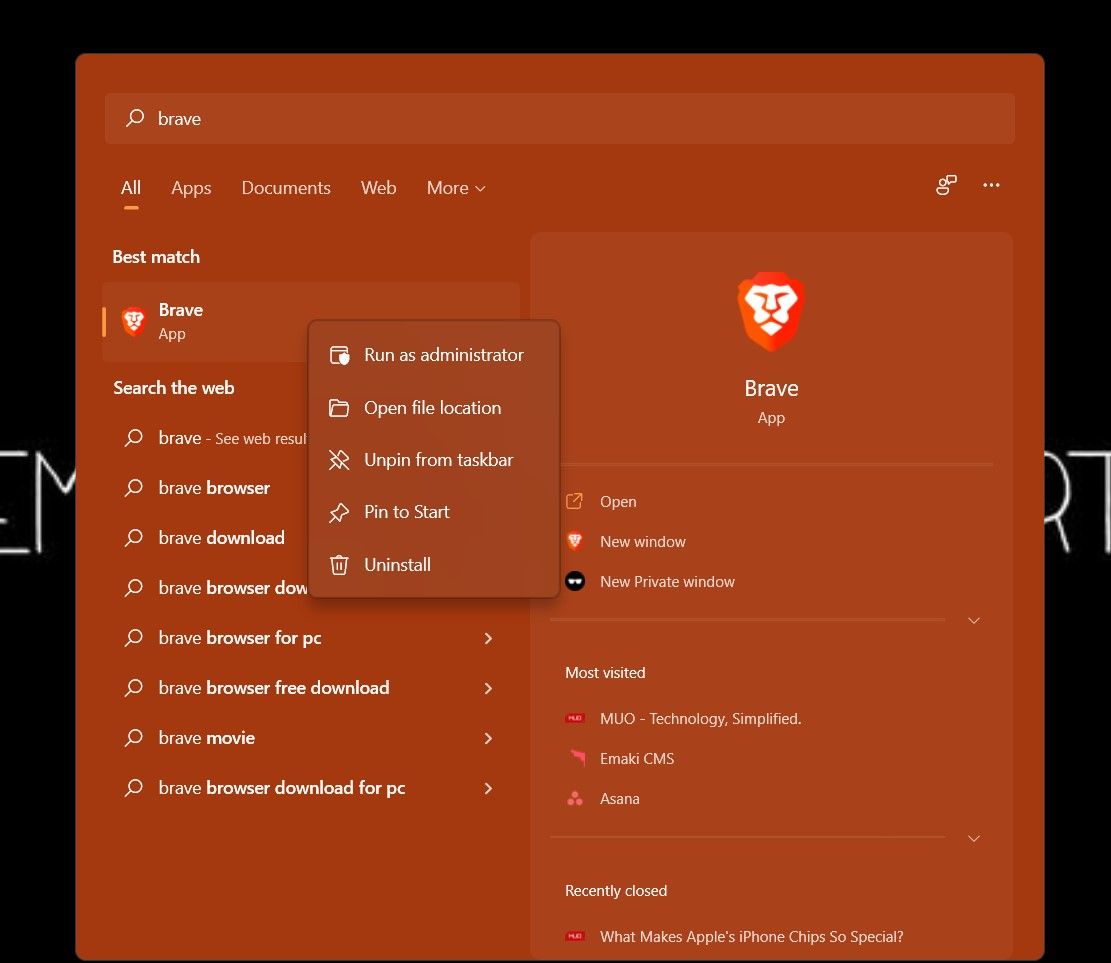 В результатах правой кнопкой мыши выберите «Открыть расположение файла».
- В окне Проводника выделите файл и перетащите его на рабочий стол (drag & drop), удерживая правую кнопку мыши, затем в появившемся меню выберите «Создать ярлык здесь».
- Либо скопируйте (Ctrl+C) файл и вставьте (Ctrl+V) на рабочий стол.
Дополнительно: при установке нового приложения можно отметить опцию «Добавить ярлык на рабочий стол» в мастере установки — тогда ярлык появится автоматически.
Как сделать системные значки видимыми (Этот компьютер, Сеть, Корзина и т. п.)
- Щёлкните правой кнопкой мыши на рабочем столе и выберите «Персонализация».
- Откройте раздел «Темы». Прокрутите вниз и нажмите «Параметры значков рабочего стола».
- В открывшемся окне отметьте нужные системные значки: «Компьютер», «Корзина», «Панель управления», «Сеть» и т. д. Нажмите «Применить» и «OK».
Если вы используете локализованную версию Windows, пункты меню могут называться «Персонализация», «Темы» и «Параметры значков рабочего стола».
Как показать или скрыть все значки рабочего стола
- Щёлкните правой кнопкой мыши на пустом месте рабочего стола.
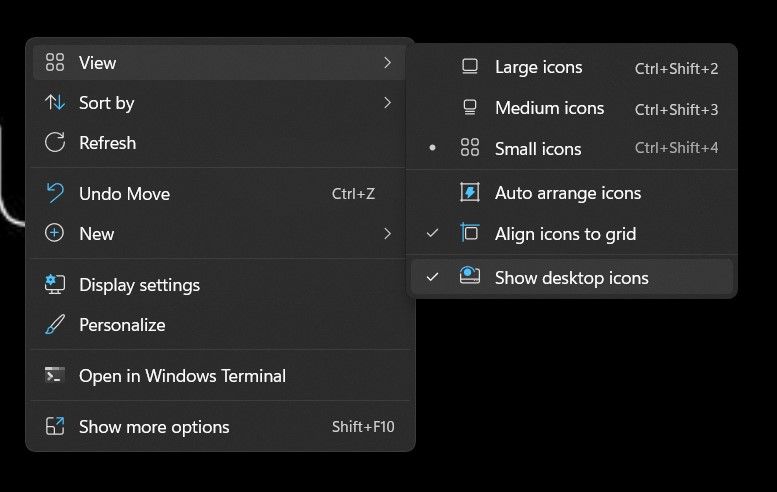
- Наведите курсор на «Вид» и поставьте или снимите галочку «Показывать значки рабочего стола».
- Сняв галочку, вы временно скрываете все ярлыки (они все ещё физически присутствуют в папке Рабочего стола).
- Повторное включение вернёт их.
Как изменить размер, выравнивание и автоматическое расположение значков
- Правой кнопкой мыши на рабочем столе → «Вид» → «Большие значки», «Обычные значки», «Мелкие значки».
- Во «Вид» также доступны «Выровнять значки по сетке» и «Автоматически упорядочивать значки».
Эти параметры помогают поддерживать аккуратный рабочий стол и упрощают поиск нужного ярлыка.
PowerShell: автоматическое создание ярлыка на рабочем столе
Ниже — короткий скрипт, который создаёт ярлык на рабочем столе текущего пользователя, указывающий на исполняемый файл. Пример подходит для автоматизации при развёртывании.
$WshShell = New-Object -ComObject 'WScript.Shell'
$desktopLink = Join-Path $env:UserProfile 'Desktop\\MyApp.lnk'
$Shortcut = $WshShell.CreateShortcut($desktopLink)
$Shortcut.TargetPath = 'C:\\Path\\to\\App.exe'
$Shortcut.Save()
Настройте путь в $Shortcut.TargetPath под вашу программу. Скрипт создаёт .lnk на рабочем столе текущего пользователя.
Когда добавление значка может не работать (примеры и решения)
- Программа установлена для всех пользователей, но вы работаете не от администратора: проверьте права или создайте ярлык в профиле текущего пользователя.
- Приложение из Microsoft Store не показывает исполняемый файл: создайте ярлык через меню Пуск или используйте ссылку на ms‑store URI.
- Значки скрыты глобальной политикой (GPO) в корпоративной среде: обратитесь к администратору и проверьте групповые политики.
- Кэш значков повреждён: попробуйте перезапустить Проводник и очистить кеш значков (см. раздел «Устранение неполадок»).
Устранение неполадок: если значки не появляются или исчезают
- Проверьте, включены ли значки через «Вид» → «Показывать значки рабочего стола».
- Перезапустите Проводник: откройте Диспетчер задач, найдите «Проводник», выберите «Перезапустить».
- Восстановление кэша значков (быстрая версия):
- Откройте командную строку от имени администратора и выполните:
taskkill /f /im explorer.exe
del /f /q %localappdata%\Microsoft\Windows\Explorer\iconcache_*.db
start explorer.exe
Эти команды завершат процесс explorer.exe, удалят файлы кэша значков и перезапустят проводник; Windows воссоздаст файлы кэша автоматически.
Важно: прежде чем удалять системные файлы, убедитесь, что вы знаете последствия; в корпоративной среде согласуйте действия с IT.
Чек‑лист: новичок
- Откройте Пуск → найдите приложение.
- Правой кнопкой → Открыть расположение файла.
- Отправить → Рабочий стол (создать ярлык).
- Если не видно ярлыков: правой кнопкой на рабочем столе → Вид → Показать значки рабочего стола.
Чек‑лист: администратор
- Проверьте GPO, блокирующие ярлыки.
- Автоматизируйте развёртывание через скрипты PowerShell и шаблоны ярлыков.
- Проверяйте локальные политики и права на папку C:\Users\
\Desktop. - При массовых изменениях используйте логирование и откат изменений.
Критерии приёмки
- Ярлык корректно появляется на рабочем столе и запускает приложение.
- Значок отображается в ожидаемом размере и не скрыт настройками вида.
- Для системных значков: выбранный значок видим после применения параметров тем.
Короткий глоссарий
- Рабочий стол — визуальная область с ярлыками.
- Ярлык — файл .lnk, запускающий приложение.
- Проводник — файловый менеджер (Explorer).
- Пуск — главное меню запуска приложений в Windows.
Часто задаваемые вопросы
Как вернуть стандартные системные значки?
Откройте «Персонализация» → «Темы» → «Параметры значков рабочего стола» и установите галочки напротив нужных значков.
Можно ли восстановить ярлыки после скрытия?
Да: правой кнопкой на рабочем столе → Вид → поставить галочку «Показывать значки рабочего стола».
Как автоматизировать добавление ярлыков для всех пользователей?
Используйте скрипты PowerShell, стартовые задачи или групповые политики (GPO) для копирования ярлыков в профиль по умолчанию или в каталоги пользователей.
Итог
Добавление и управление значками в Windows 11 остаётся простым: используйте Пуск и Проводник для создания ярлыков, настройки персонализации для системных значков и PowerShell для автоматизации. В корпоративной среде проверяйте политики и права; при исчезновении значков сначала проверьте вид и перезапустите проводник, затем очистите кэш значков.
Важно: если вы администратор, тестируйте автоматизацию на ограниченной группе пользователей перед развёртыванием в масштабе всей организации.

Похожие материалы

Несколько аккаунтов Skype: Multi Skype Launcher

Журнал для работы: повысить продуктивность

Персональные звуки уведомлений на Android

Скачивание шоу Hulu для офлайн‑просмотра

Microsoft Start: персонализированная новостная лента
