
Как добавить iCloud Photos в приложение «Фотографии» на Windows 11
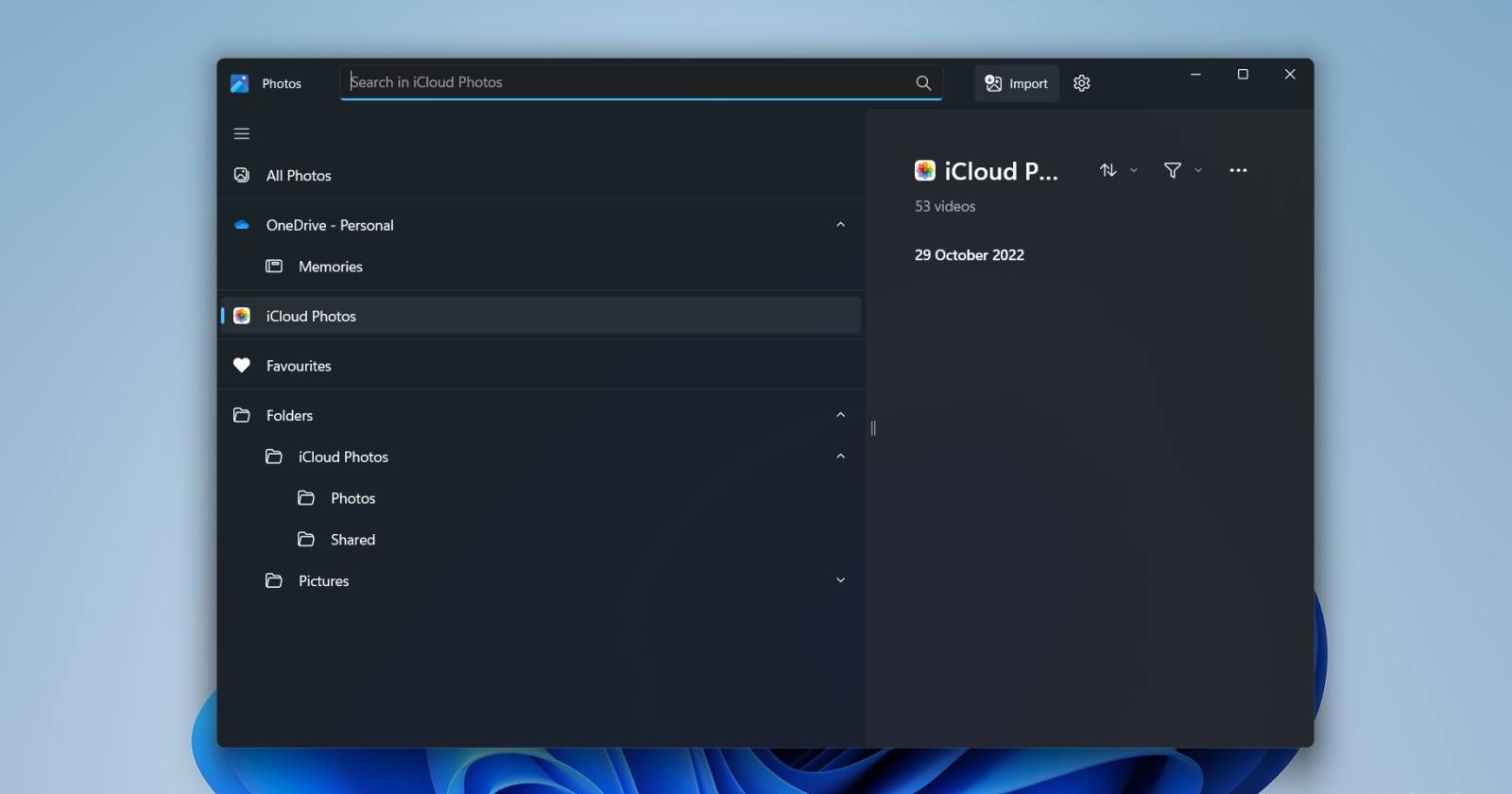

Зачем это нужно
Подключение iCloud Photos к приложению «Фотографии» Windows 11 упрощает просмотр и базовую работу с фото и видео, хранящимися в iCloud, без необходимости постоянно открывать браузер или переключаться на macOS. Это особенно удобно, если вы используете iPhone и ПК на Windows одновременно.
Что нужно подготовить
- Установленные обновления Windows (через «Параметры» → «Обновление Windows»).
- Приложение «Фотографии» версии 2022.31100.9001.0 или новее.
- Учётная запись Apple ID и доступ к Microsoft Store для установки «iCloud для Windows».
Важная заметка: интеграция доступна только в указанных версиях приложения и может требовать последних обновлений ОС.
Как проверить и обновить приложение «Фотографии»
- Откройте «Параметры» → «Приложения».
- Перейдите в «Установленные приложения».
- Найдите в списке приложение «Фотографии» (Microsoft Photos) и нажмите на значок с тремя точками справа.
- Выберите «Дополнительные параметры».
- В разделе «Характеристики» (Specification) найдите номер версии приложения и убедитесь, что он равен или больше 2022.31100.9001.0.
Если версия устарела — откройте Microsoft Store и обновите Microsoft Photos.
Шаги: как добавить iCloud Photos в приложение «Фотографии»
- Нажмите клавишу Win, чтобы открыть меню «Пуск».
- Введите «Фотографии» в строке поиска и нажмите Enter, чтобы открыть приложение «Фотографии».
- В правом верхнем углу приложения нажмите значок шестерёнки (⚙️) — открываются настройки приложения.
- В настройках включите переключатель «Показывать фотографии iCloud» (Show iCloud Photos).
- В левой панели выбрать раздел «iCloud Photos».
- Нажмите кнопку «Получить iCloud для Windows» — откроется Microsoft Store.
- Установите «iCloud для Windows» (Install).
- Запустите установленное приложение iCloud и войдите под своим Apple ID.
- При настройке обязательно отметьте опцию «Фотографии» и нажмите «Применить» (Apply).
- Дождитесь окончания синхронизации — после этого ваши фото и альбомы iCloud станут доступны в приложении «Фотографии».
Как проверить, что всё работает
- Откройте «Фотографии» и перейдите в раздел «Коллекция» или «Альбомы» — должны появиться альбомы и фотографии из iCloud.
- Попробуйте открыть несколько фотографий — миниатюры и полноразмерные изображения должны загружаться.
Критерии приёмки
- В приложении «Фотографии» видны фото/альбомы из iCloud.
- Скриншоты/миниатюры отображаются без ошибок.
- Вы можете просматривать видео и метаданные (дату/место съёмки).
Что делать, если интеграция не отображается (решение проблем)
- Проверьте версию «Фотографий» и обновите приложение через Microsoft Store.
- Убедитесь, что Windows полностью обновлена и вы перезагрузили ПК после установки обновлений.
- Войдите в iCloud для Windows заново, затем отключите и снова включите опцию «Фотографии».
- Если фотографии не загружаются, проверьте подключение к интернету и настройки прокси/межсетевого экрана.
- В корпоративных/учебных учетных записях администратор может блокировать установку приложений из Microsoft Store — обратитесь в IT.
Когда это не сработает (контрпример)
- На устаревших версиях Windows 10/11 или при отсутствии обновлений приложения интеграция недоступна.
- В регионах с ограничением доступа к сервисам Apple возможны ошибки при входе в Apple ID.
Альтернативные способы доступа к фото iCloud на Windows
- Через веб: войдите в iCloud.com в браузере и используйте раздел «Фотографии» для просмотра и скачивания.
- iCloud для Windows может также создавать папку iCloud Photos в Проводнике — вы получите доступ к файлам прямо из Файлового менеджера.
- Скачивание напрямую с устройства iPhone через кабель (Import в «Фотографии» или Проводнике) — если нужно скопировать только часть контента.
Краткая методология проверки (мини-метод)
- Обновите Windows → 2. Обновите Microsoft Photos → 3. Включите «Показывать фотографии iCloud» → 4. Установите iCloud для Windows и войдите → 5. Проверка отображения и загрузки изображений.
Роли и контрольный список
Для обычного пользователя
- Обновить Windows.
- Обновить приложение «Фотографии».
- Установить iCloud для Windows и войти.
Для администратора IT
- Разрешить установку приложений из Microsoft Store.
- Проверить политику брандмауэра и прокси (порты HTTPS).
- При необходимости развернуть iCloud через централизованное управление.
Совместимость и советы по миграции
- Версия приложения Microsoft Photos должна быть 2022.31100.9001.0 или новее.
- На некоторых корпоративных сборках Windows Store и связанные службы могут быть отключены — в таких случаях используйте веб-версию iCloud или настройте централизованную установку iCloud для Windows.
Глоссарий в одну строку
iCloud Photos — облачная библиотека изображений Apple, синхронизируемая между устройствами Apple и доступная на ПК через iCloud для Windows.
Итог Подключение iCloud Photos к приложению «Фотографии» в Windows 11 даёт удобный доступ к вашей медиатеке Apple прямо из системного приложения. Достаточно обновить ОС и приложение «Фотографии», установить iCloud для Windows, войти в Apple ID и включить синхронизацию «Фотографии». Если возникают проблемы — проверьте версии, подключение и политику безопасноcти, а при необходимости используйте альтернативы: iCloud.com или прямой импорт.
Важно: при работе с личными фото соблюдайте правила приватности и убедитесь, что доступ к устройлу осуществляется только доверенными пользователями.

Похожие материалы

Несколько аккаунтов Skype: Multi Skype Launcher

Журнал для работы: повысить продуктивность

Персональные звуки уведомлений на Android

Скачивание шоу Hulu для офлайн‑просмотра

Microsoft Start: персонализированная новостная лента
