
Как подключить iCloud‑почту в Outlook на Windows и Android
Если у вас есть iCloud‑почта, вы не ограничены только устройствами Apple. Вы можете настроить и использовать iCloud‑аккаунт в почтовых клиентах на Windows и Android, например в Microsoft Outlook.
Хорошо знать: используйте правила (Rules) Microsoft Outlook, чтобы автоматически организовывать входящие сообщения и снижать количество ручной работы.
Содержание
- Создание приложения‑специфичного пароля
- Добавление iCloud‑почты в Outlook (Windows и Android)
- Отзыв приложение‑специфичных паролей
- Что делать, если автоматическая настройка не сработала
- Контроль доступа и безопасность
- Чек‑лист для пользователя и администратора
- Часто задаваемые вопросы
Определение: что такое приложение‑специфичный пароль
Приложение‑специфичный пароль — это уникальный пароль, который вы генерируете в своём Apple ID для входа в сторонние приложения (например, Outlook). Он действует отдельно от вашего основного пароля Apple ID и может быть отозван в любой момент.
Создание приложения‑специфичного пароля
Чтобы подключить iCloud‑почту в Outlook, сначала создайте приложение‑специфичный пароль в вашей учётной записи Apple:
- Перейдите на appleid.apple.com в любом браузере.
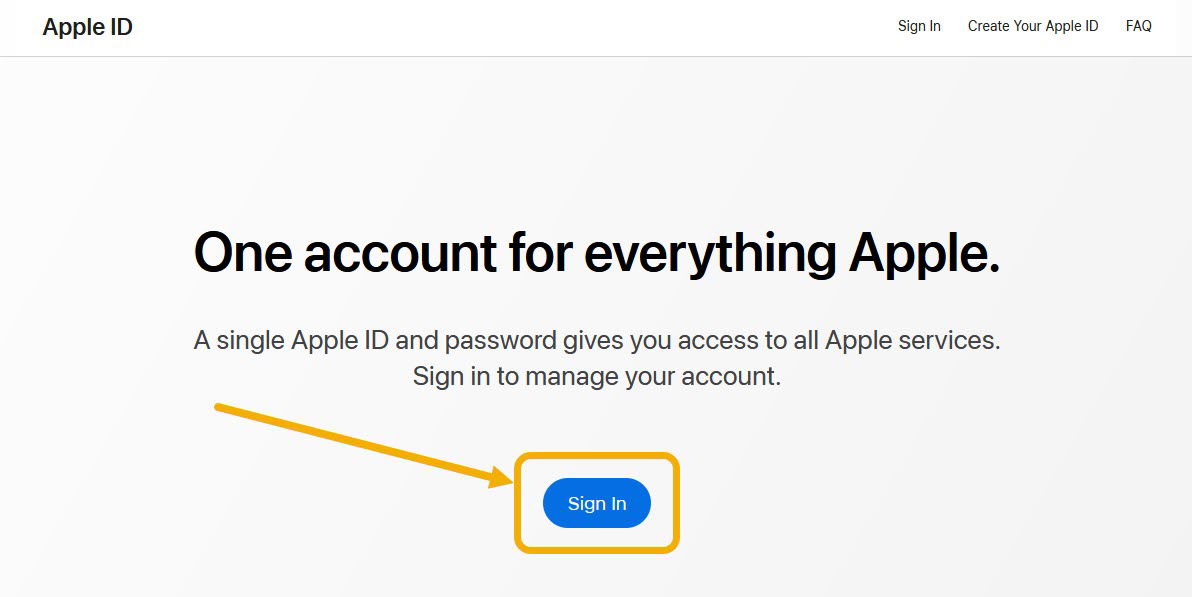
- Нажмите «Войти» (Sign in) и авторизуйтесь с помощью своего Apple ID.
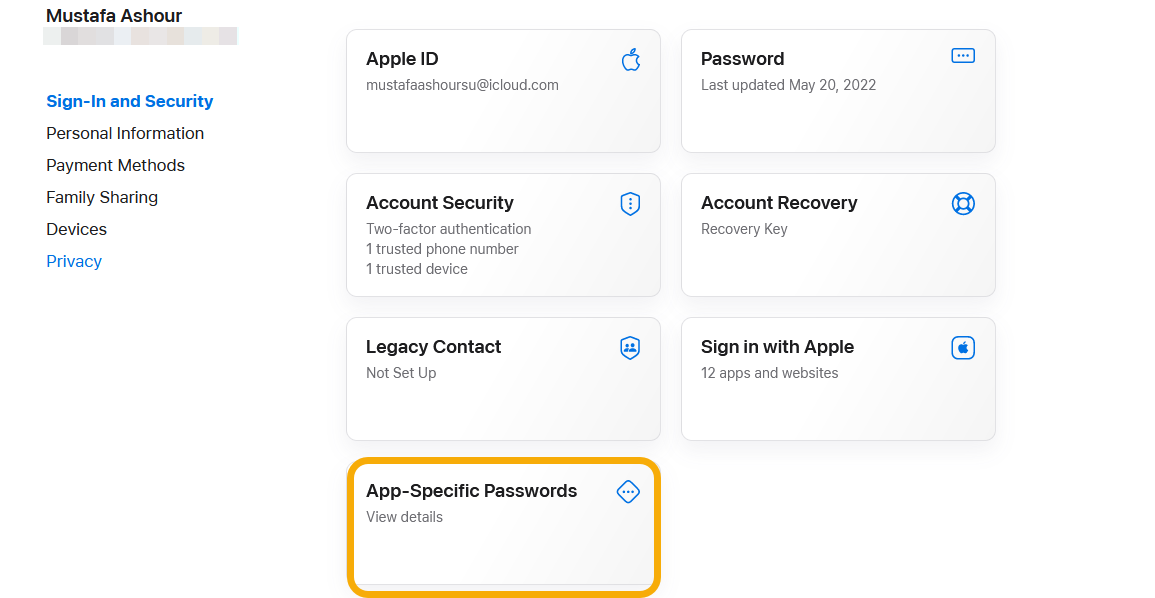
- Прокрутите страницу вниз до раздела «Приложения‑специфичные пароли» (App‑Specific Passwords) и щёлкните по нему.
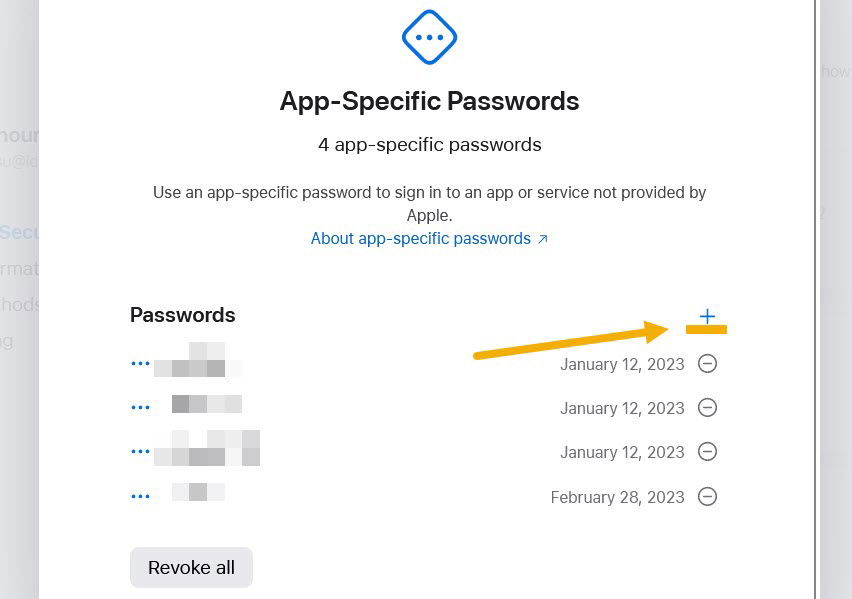
- В открывшемся окне нажмите на значок «+», чтобы создать новый пароль.
- Присвойте паролю понятную метку, например “iCloud Windows”.
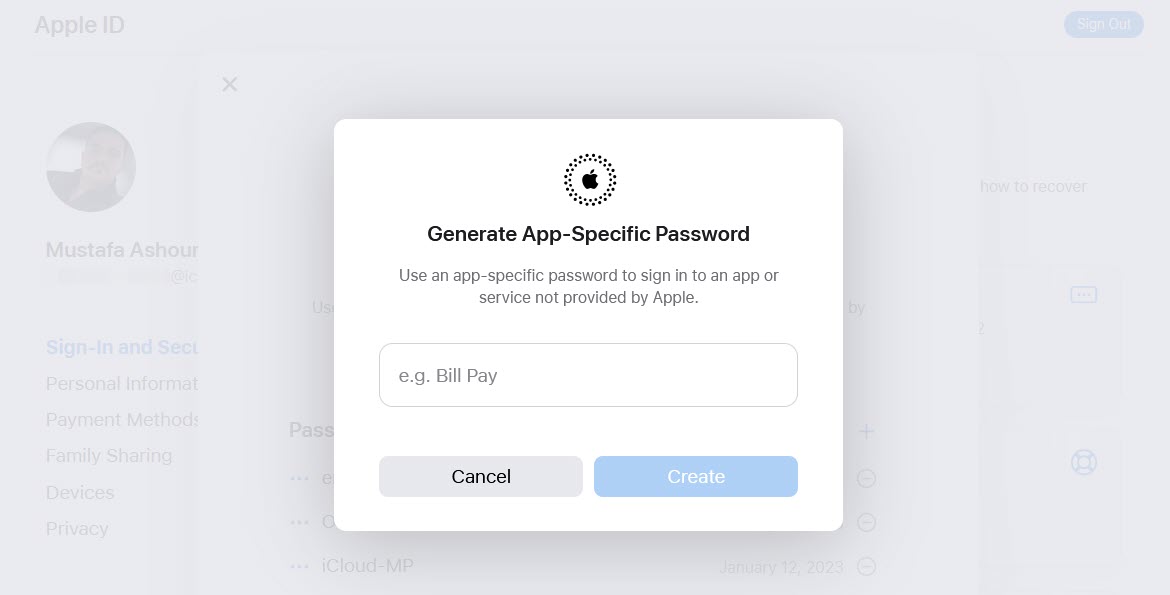
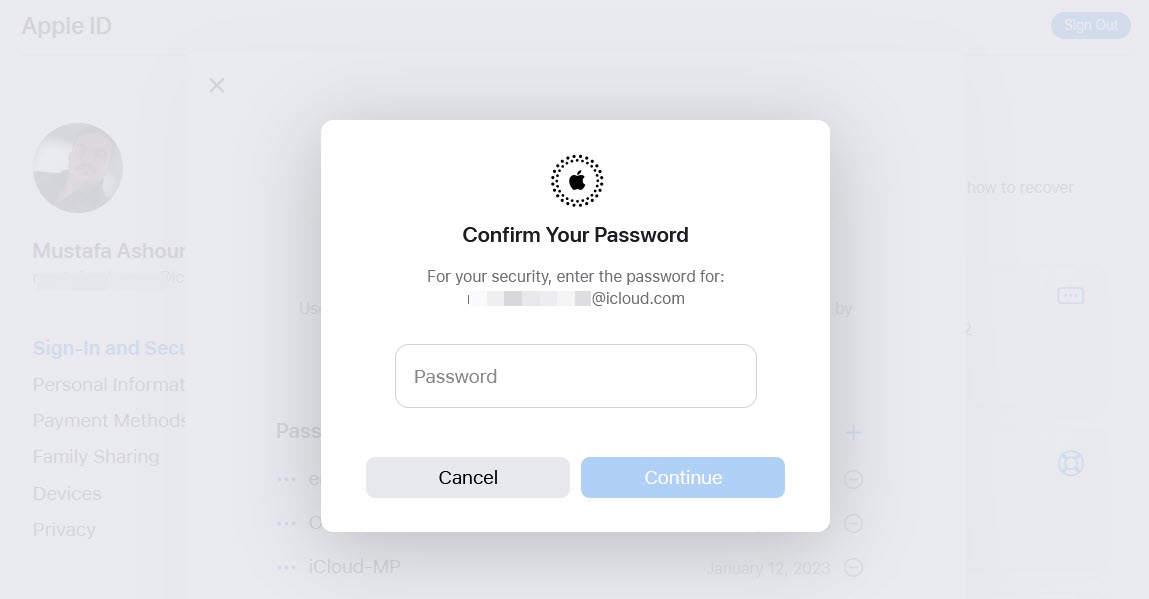
- Для подтверждения введите ваш основной пароль Apple ID.
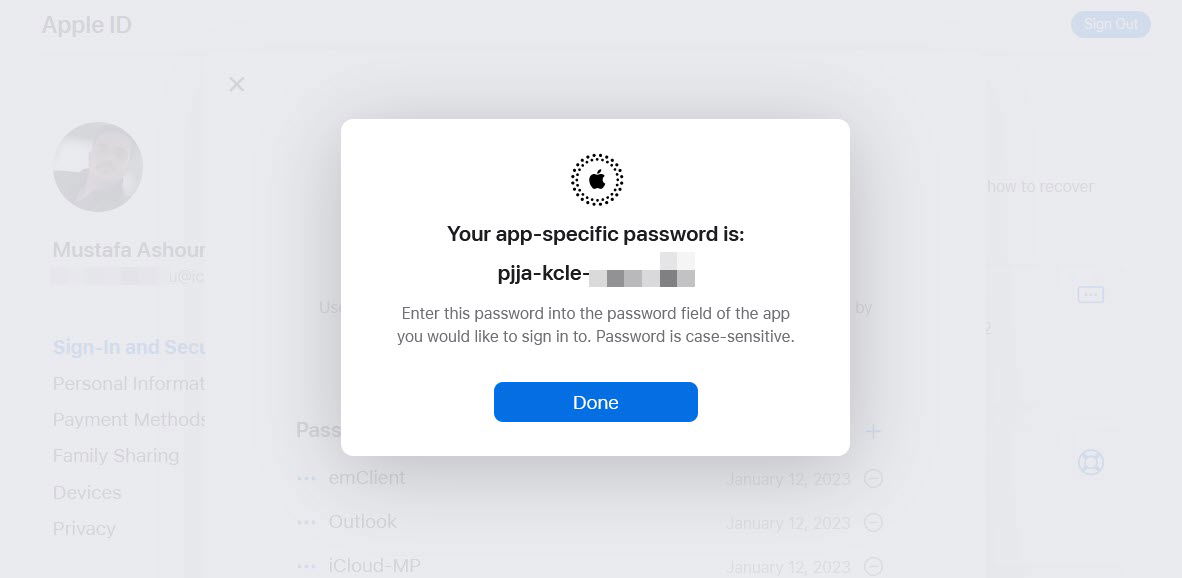
- Система сгенерирует приложение‑специфичный пароль. Скопируйте его — он потребуется при входе в Outlook.
Совет: если вы хотите отвечать из другого адреса в Outlook, настройте переадресацию или добавьте дополнительный адрес отправителя (Send As) в настройках Outlook.
Добавление iCloud‑почты в Outlook на Windows
Процесс простой: при добавлении аккаунта используйте ваш адрес iCloud и приложение‑специфичный пароль.
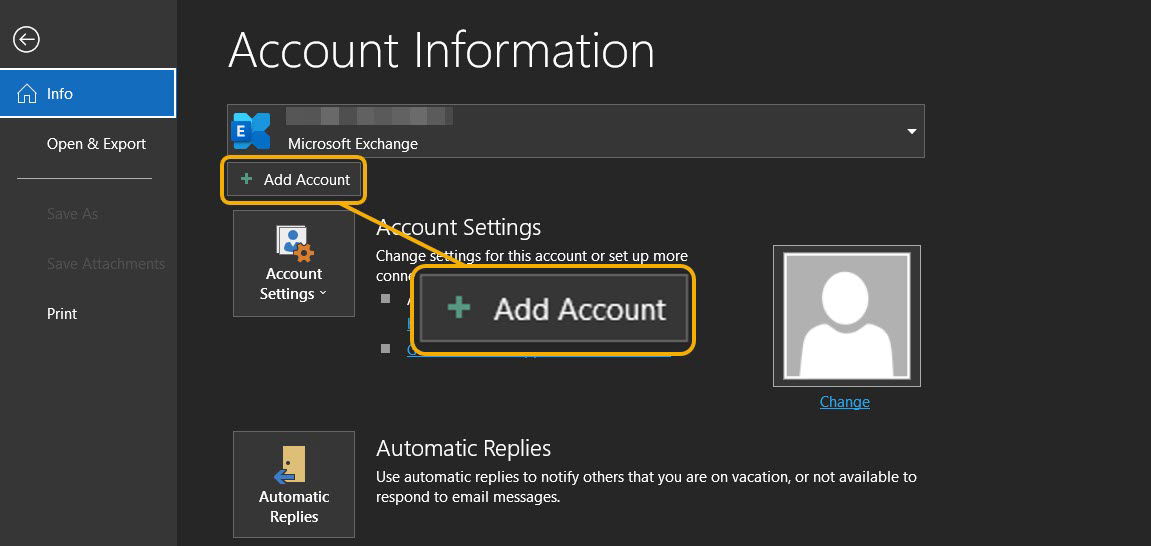
- Откройте приложение Outlook на Windows и в ленте выберите «Файл» (File).
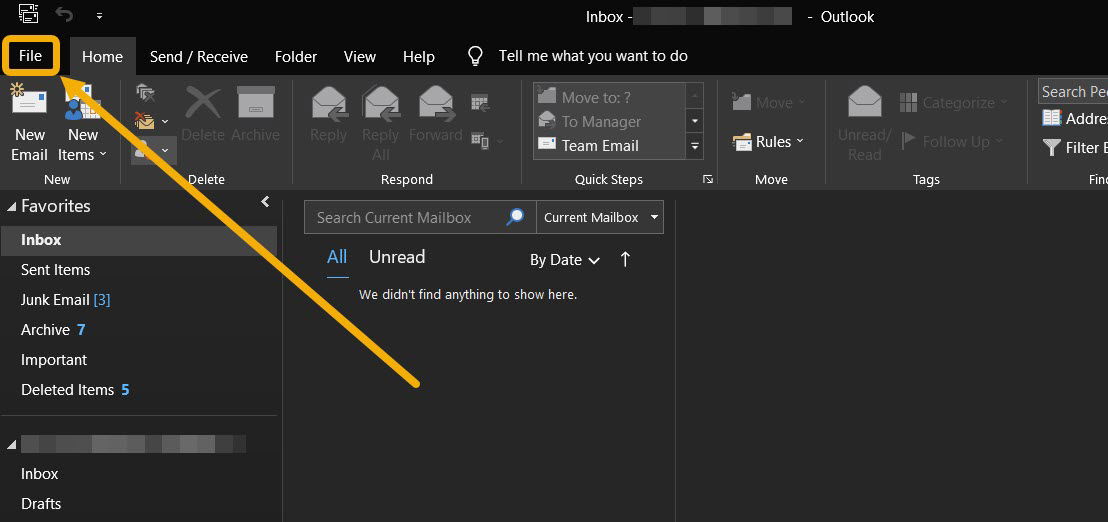
- Нажмите «Добавить учётную запись» (Add Account).
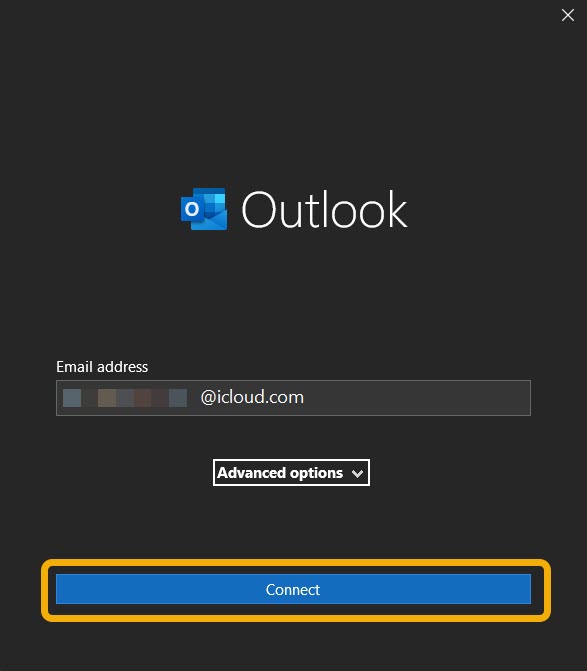
- Введите ваш iCloud‑адрес электронной почты и нажмите «Подключить» (Connect).
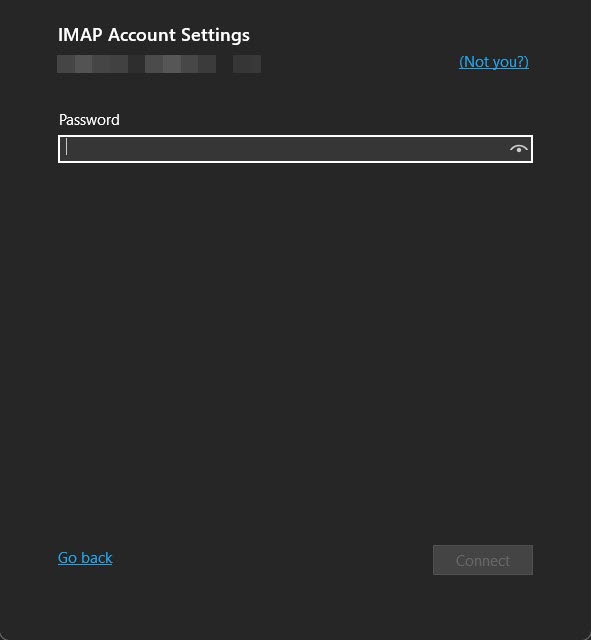
- При запросе пароля вставьте приложение‑специфичный пароль, который вы ранее сгенерировали.
- Outlook отправит тестовое письмо и покажет сообщение об успешном добавлении.
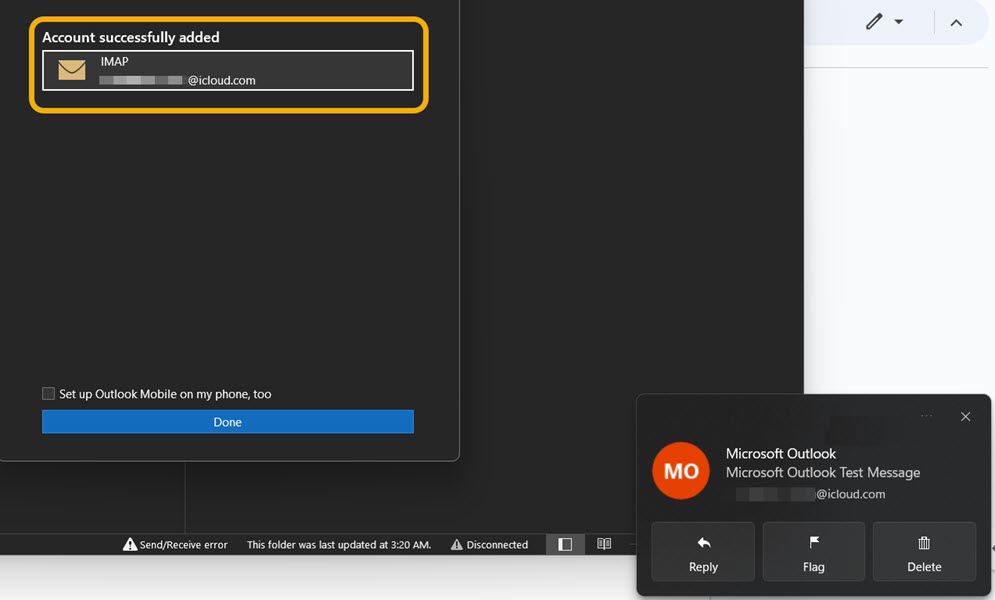
- После успешного подключения вы увидите папки iCloud в боковой панели и сможете ими управлять.
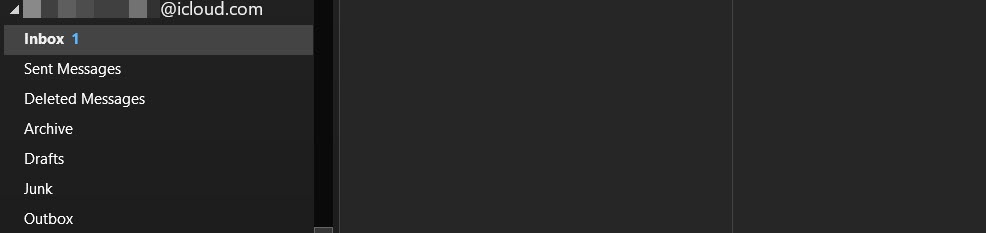
Примечание: если Outlook не смог автоматически определить параметры сервера, используйте ручную настройку IMAP: Файл -> Добавить учётную запись -> Дополнительные параметры -> Разрешите мне настроить аккаунт вручную.
IMAP‑параметры iCloud (на всякий случай):
- Сервер входящей почты (IMAP): imap.mail.me.com
- Порт: 993, SSL/TLS включён
- Сервер исходящей почты (SMTP): smtp.mail.me.com
- Порт: 587, STARTTLS
- Имя пользователя: ваш полный адрес iCloud (example@icloud.com)
- Пароль: приложение‑специфичный пароль
Добавление iCloud‑почты в Outlook на Android
Шаги для мобильного приложения Outlook похожи:
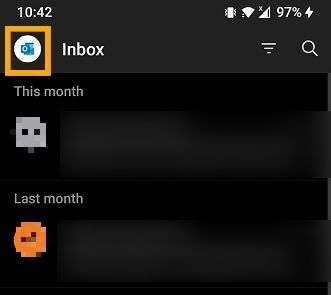
- Нажмите на иконку профиля рядом с «Входящие» (Inbox), чтобы открыть боковое меню.
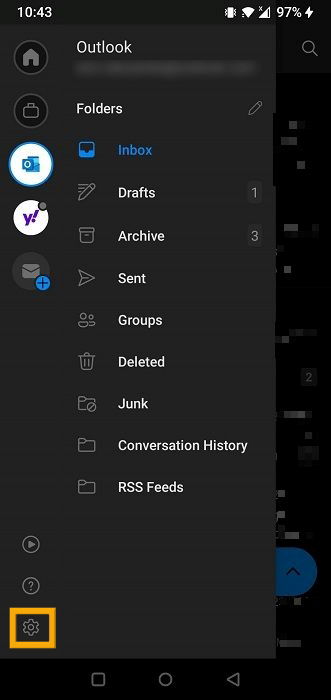
- Перейдите в «Настройки» (Settings).
- Нажмите «Добавить почту» (Add mail account).
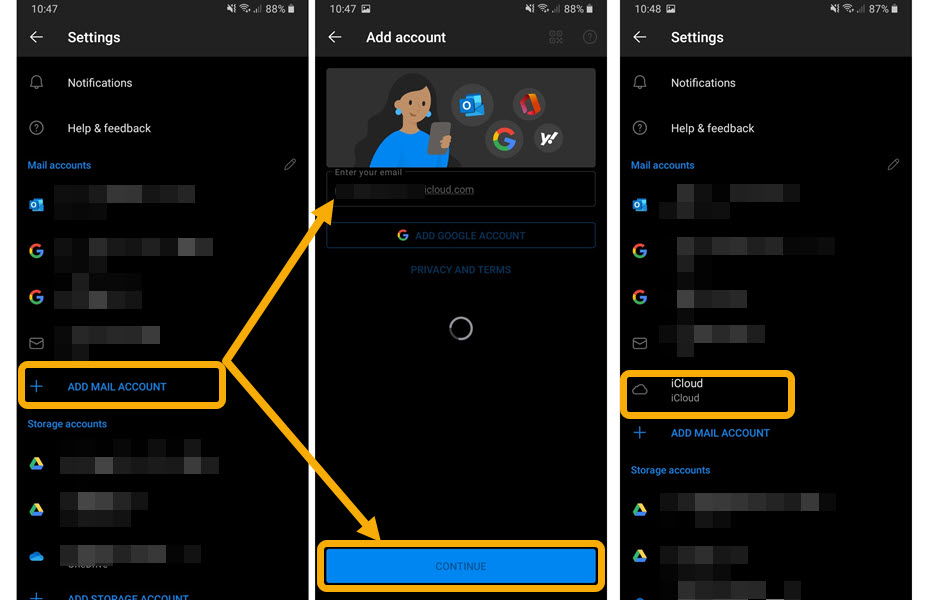
- Введите ваш iCloud‑адрес и приложение‑специфичный пароль.
- В большинстве случаев потребуется подтвердить вход на iPhone через одноразовый код (OTP). Держите iPhone рядом.
Полезно: если вы вводите пароль в браузере или приложении и хотите увидеть символы, используйте опцию «показать пароль» или временно включите отображение вводимых символов в настройках клавиатуры.
Отзыв приложение‑специфичных паролей
Если вы хотите прекратить доступ стороннего клиента к вашей почте:
- Снова зайдите на appleid.apple.com и войдите.
- Перейдите в «Приложения‑специфичные пароли».
- Нажмите на «–» рядом с конкретным паролем, чтобы отозвать его, либо отзовите все пароли сразу.
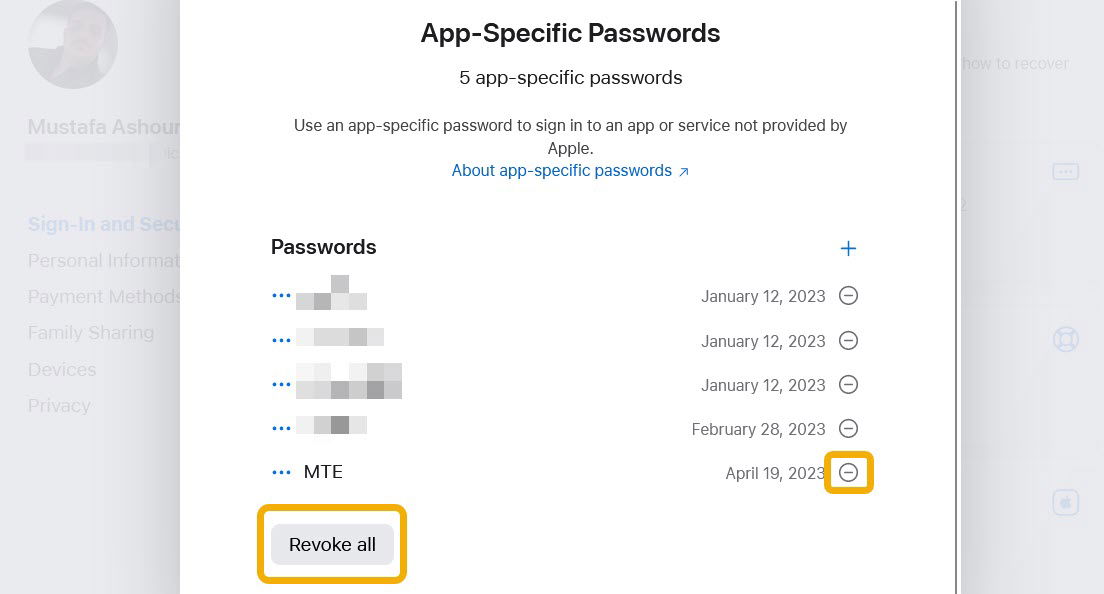
Совет: после отзыва пароля стороннее приложение сразу потеряет доступ. Если вы меняете устройство или передаёте компьютер другому человеку, отзывайте старые пароли.
Что делать, если автоматическая настройка не сработала
Причины неудачи обычно одна из трёх: неверный пароль, блокировка двухфакторной аутентификацией или неверные серверные параметры. Последовательность действий:
- Убедитесь, что вы используете приложение‑специфичный пароль, а не основной пароль Apple ID.
- Проверьте параметры IMAP/SMTP (см. выше).
- Отключите VPN или корпоративный прокси на время настройки — они могут мешать автоконфигурации.
- Попробуйте добавить аккаунт вручную (Advanced/Let me set up my account manually).
- Проверьте, не блокирует ли учётную запись корпоративная политика безопасности или MDM.
Mermaid: простой поток решения проблемы при неудачной настройке
flowchart TD
  A[Начало: не удалось настроить автоматическую конфигурацию] --> B{Пробовали приложение‑специфичный пароль?}
  B -- Да --> C{Параметры IMAP верны?}
  B -- Нет --> D[Создать приложение‑специфичный пароль и повторить]
  C -- Да --> E{VPN/Proxy мешает?}
  C -- Нет --> F[Ввести IMAP/SMTP вручную и повторить]
  E -- Да --> G[Отключить VPN/Proxy и повторить]
  E -- Нет --> H[Обратиться в поддержку Apple или администратору сети]
Контроль доступа и безопасность
Рекомендации по безопасности при использовании iCloud в сторонних клиентах:
- Используйте отдельный приложение‑специфичный пароль для каждого приложения/устройства.
- Отзывайте пароли, которые вы больше не используете.
- Включите двухфакторную аутентификацию (2FA) для Apple ID.
- Пользуйтесь менеджером паролей для хранения app‑паролей и основных учётных данных.
- Остерегайтесь фишинговых писем, которые просят ввести ваш Apple ID на сторонних сайтах.
Риск: если устройство с Outlook будет украдено и в нём сохранён пароль, доступ можно ограничить отзывом соответствующего app‑пароля.
Чек‑лист: быстрое руководство перед настройкой
Для пользователя:
- Есть доступ к appleid.apple.com и возможность входа в Apple ID.
- Сгенерирован приложение‑специфичный пароль.
- На iPhone доступен OTP (для подтверждений).
- Outlook обновлён до последней версии.
Для администратора (корпоративная среда):
- Понимание политики MDM/Exchange, блокирующей сторонние клиенты.
- Правила ~ firewall/proxy настроены для IMAP/SMTP.
- Рекомендации по безопасному хранению app‑паролей выданы пользователям.
Мини‑методология: как безопасно внедрить iCloud в организацию
- Проинформируйте пользователей о том, что для доступа к iCloud из сторонних клиентов нужен app‑пароль.
- Подготовьте инструкцию с IMAP/SMTP параметрами и шагами по созданию app‑пароля.
- Установите требования по менеджеру паролей и процедуре отзыва паролей при увольнении сотрудника.
- Проведите инструктаж по безопасности: распознавание фишинга, правила работы с OTP.
Критерии приёмки
- Почтовый ящик iCloud появляется в Outlook и синхронизирует папки.
- Исходящие сообщения отправляются через smtp.mail.me.com без ошибок.
- Тестовое письмо от Outlook доставлено и отображается в почтовом ящике.
- Вход на устройство/приложение можно прекратить отзывом приложения‑специфичного пароля.
Тестовые сценарии (примеры)
- Добавление аккаунта в Outlook — ожидаемый результат: папки iCloud видимы и синхронизируются.
- Отзыв приложения‑специфичного пароля — ожидаемый результат: Outlook теряет доступ и не может загружать почту.
- Отправка письма с вложением — ожидаемый результат: получатель получает вложение без повреждений.
Когда это не сработает (контрпример)
- Если корпоративный администратор заблокировал IMAP/SMTP или разрешены только доверенные клиенты.
- Если двухфакторная аутентификация не настроена и Apple требует дополнительных подтверждений.
- Если ваш Apple ID использует нестандартные ограничения безопасности (например, привязка к конкретному устройству через MDM).
Альтернативные подходы
- Использовать веб‑версию iCloud.com в браузере на ПК (полезно, если вы не хотите хранить пароль в стороннем клиенте). Минус — менее интегрированное поведение уведомлений.
- Пересылать письма с iCloud на корпоративный или другой почтовый сервис (может нарушать политику конфиденциальности).
- Настроить синхронизацию контактов и календарей через CalDAV/CardDAV или отдельные мосты синхронизации.
Примечания по конфиденциальности (GDPR и локальные требования)
- При пересылке почты с iCloud на корпоративные сервера учитывайте политику обработку персональных данных вашей организации.
- Храните app‑пароли в менеджере паролей с шифрованием и ротацией при необходимости.
Часто задаваемые вопросы
Почему не работает мой обычный пароль iCloud при входе в Outlook?
Для сторонних приложений Apple требует приложение‑специфичный пароль. Это отдельный пароль для внешних клиентов, он повышает безопасность.
Нужен ли мне iPhone или Mac для создания Apple ID?
Нет. Создать Apple ID можно через appleid.apple.com с любого устройства. Но учтите, что создание Apple ID не всегда даёт почтовый адрес @icloud.com — для этого обычно нужно настроить iCloud Mail на устройстве Apple.
Можно ли использовать один приложение‑специфичный пароль для нескольких устройств?
Технически да, но не рекомендуется. Для удобства и безопасности создавайте отдельный пароль для каждого устройства или приложения.
Резюме
- Создайте приложение‑специфичный пароль на appleid.apple.com.
- Используйте этот пароль при добавлении iCloud‑аккаунта в Outlook (Windows и Android).
- Если автоконфигурация не срабатывает — настройте IMAP/SMTP вручную.
- Отзывайте ненужные пароли и используйте менеджер паролей для безопасности.
Image credit: Flaticon. Все скриншоты — Mustafa Ashour.

Похожие материалы

Несколько аккаунтов Skype: Multi Skype Launcher

Журнал для работы: повысить продуктивность

Персональные звуки уведомлений на Android

Скачивание шоу Hulu для офлайн‑просмотра

Microsoft Start: персонализированная новостная лента
