
Как установить и использовать бота Hydra в Discord
Содержание
- Как создать собственный сервер Discord
- Как пригласить бота Hydra на сервер
- Как настроить Hydra для воспроизведения музыки
- Как запрашивать песни и управлять очередью
- Команды Hydra — шпаргалка
- Как создать роли в Discord
- Как настроить Reaction Roles в панели Hydra
- Как использовать Reaction Roles на сервере
- Советы по безопасности и совместимости
- Устранение неполадок и шаги отката
- Альтернативные подходы и когда Hydra не подойдёт
- Часто задаваемые вопросы
- Краткое резюме
Введение
Hydra — удобный музыкальный бот для серверов Discord. Он позволяет участникам ставить в очередь песни, формировать плейлисты и управлять воспроизведением прямо из текстового канала. Кроме музыки, у Hydra есть модуль Reaction Roles — он связывает кнопки/реакции с ролями сервера. В руководстве шаг за шагом показано, как добавить, настроить и эксплуатировать Hydra.
Важно: перед началом убедитесь, что у вас есть права администратора или возможность добавлять ботов на сервер.
Как создать собственный сервер Discord
Наличие собственного сервера даёт полный контроль над настройками и ролями. Если у вас уже есть сервер, переходите к разделу с приглашением бота.
- Откройте приложение Discord и войдите в свой аккаунт.
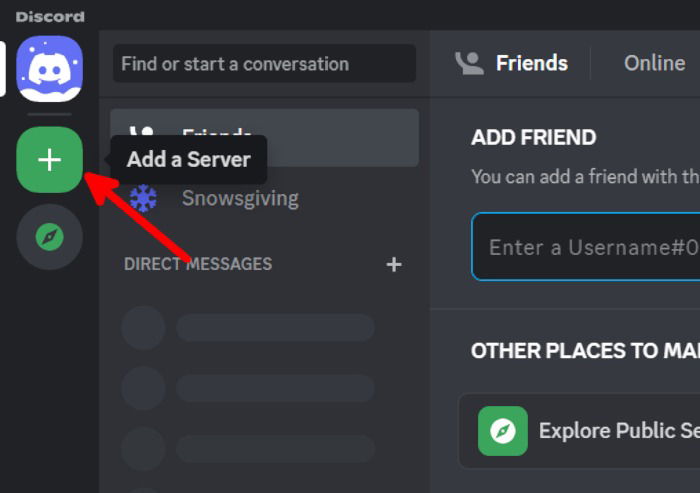
- Нажмите плюс (+) в левом верхнем углу списка серверов, чтобы создать новый сервер. Можно также нажать Ctrl + Shift + N (Windows) или ⌘ + Shift + N (macOS) для быстрого открытия диалога создания.
- В появившемся окне выберите тип сервера или шаблон (игры, клуб, учебная группа и т. п.).
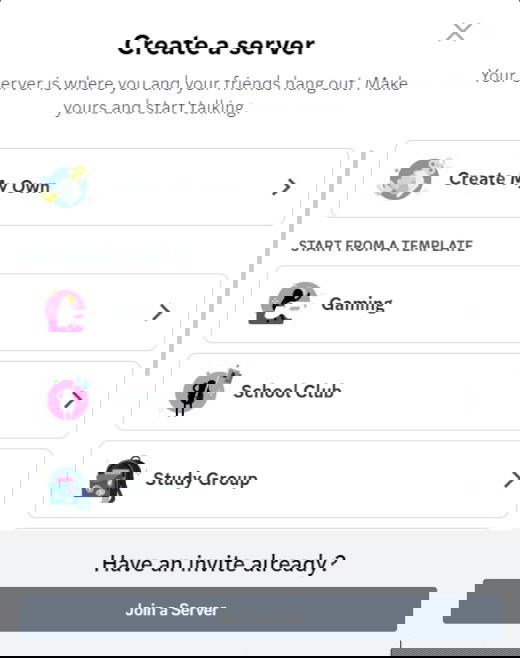
- Приглашать участников на этом шаге необязательно — можно пропустить.
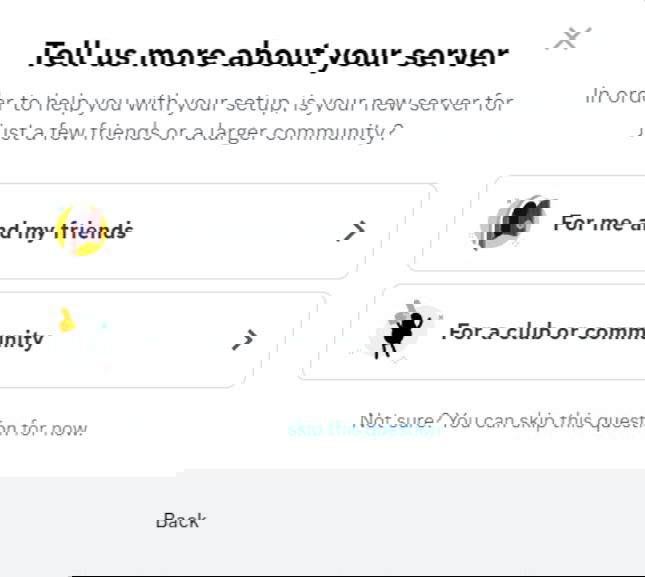
- Настройте имя и иконку сервера. Нажмите «Create» (Создать), чтобы завершить.
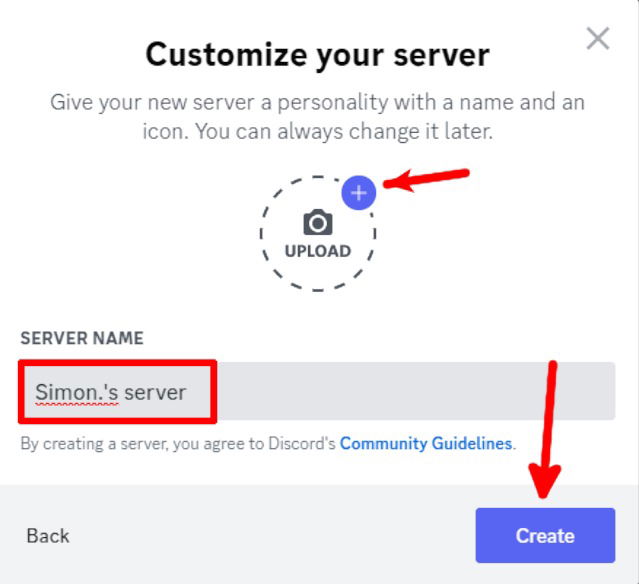
- После создания вы окажетесь на сервере. Добавьте участников, создайте текстовые и голосовые каналы по необходимости.
Совет: сделайте отдельные каналы для музыки и ролей — это упрощает управление и отладку.
Как пригласить бота Hydra на сервер
- Перейдите на официальный сайт Hydra.
- Нажмите «Invite» на главной странице, чтобы начать процесс добавления.

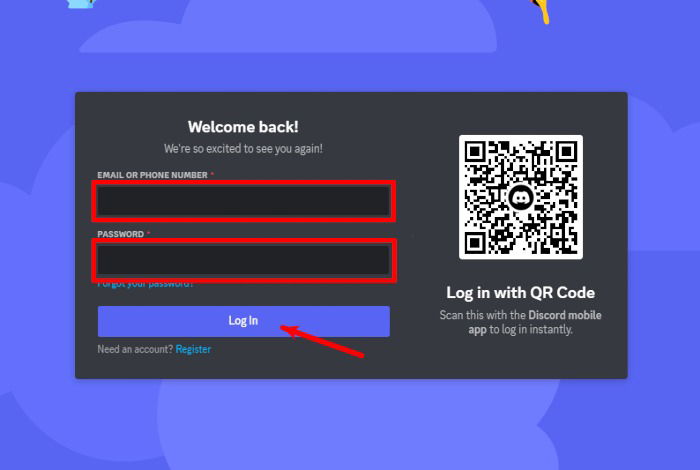
- Войдите в Discord, если потребуется.
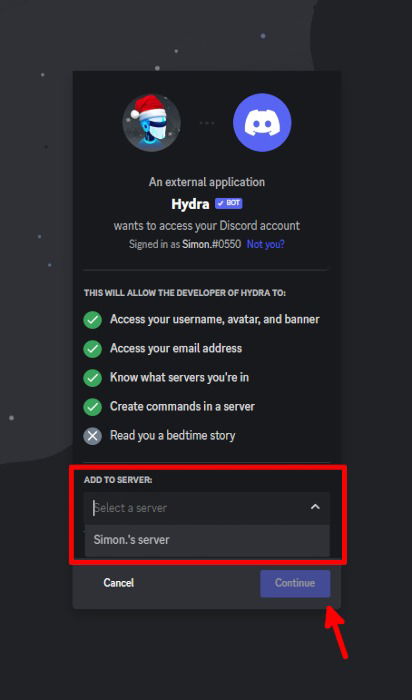
- Выберите сервер из выпадающего списка, на который хотите добавить бота, и нажмите «Continue» (Продолжить).
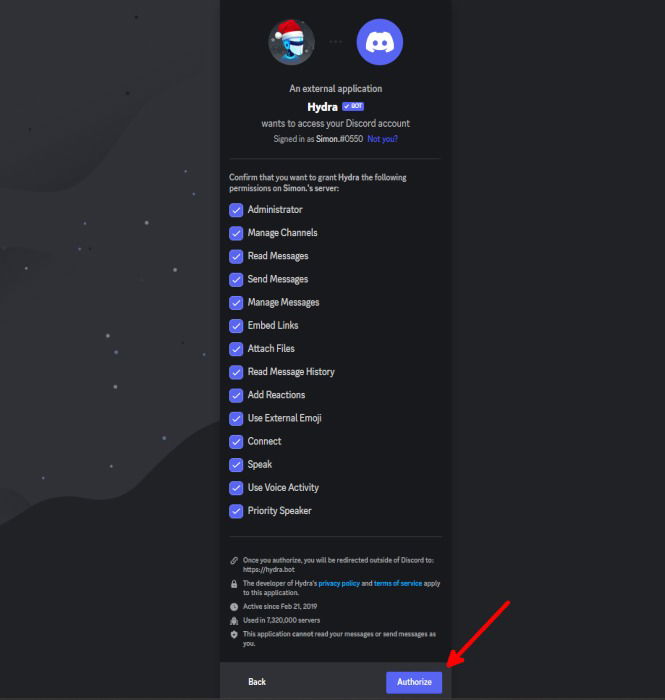
- Подтвердите права бота и нажмите «Authorize».
- Пройдите CAPTCHA.
- После успешной авторизации вы попадёте в веб-панель Hydra. Проверьте в приложении Discord, что бот появился на сервере.
Примечание: бот должен иметь права на подключение к голосовым каналам и управление сообщениями в текстовом канале, где будут находиться команды.
Как настроить Hydra для воспроизведения музыки
После добавления бота выполните базовую настройку на сервере.
- В любом текстовом канале (например, #general) введите команду:
.play
Или выполните единоразовую команду установки:
.setup
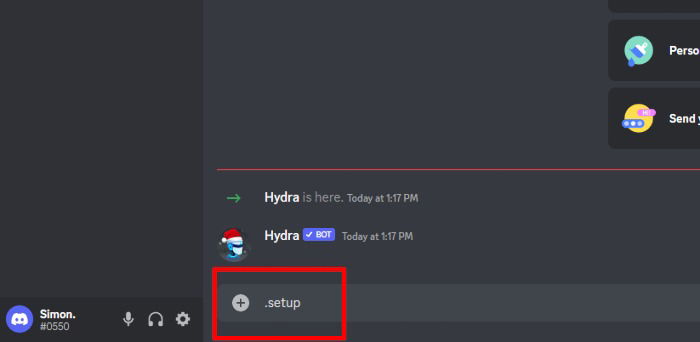
Когда вы запускаете .setup, бот автоматически создаст специальный текстовый канал для управления музыкой и запросов. Обычное имя канала — #hydra-song-request.
Шаги использования:
- Присоединитесь к голосовому каналу на сервере.
- Откройте канал #hydra-song-request.
- Используйте команды для воспроизведения и управления.
Совет: привяжите роли и права доступа так, чтобы только доверенные пользователи могли управлять очередью, если это необходимо.
Как запрашивать песни и управлять очередью
Перейдите в канал #hydra-song-request. Чтобы запросить трек, используйте команду в формате:
.play artist name song title
Пример:
.play charlie puth cheating on you
После добавления трека появится карточка с обложкой альбома и контролами воспроизведения.

Вы можете ставить треки в очередь — каждый следующий запрос добавит песню в очередь. Чтобы просмотреть очередь, используйте соответствующую команду или кнопки под карточкой песни.
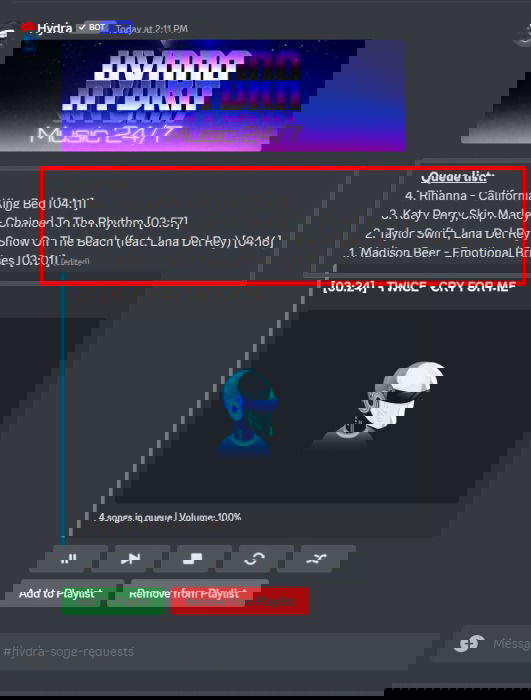
Хорошо знать: можно вставлять ссылки на плейлисты Spotify и другие поддерживаемые источники — бот попытается проиграть треки из них.
Управление воспроизведением — быстрый список команд
- .play — воспроизвести или добавить трек в очередь
- .pause — поставить воспроизведение на паузу
- .skip — пропустить текущий трек
- .stop — остановить и очистить очередь
- .loop — включить/отключить цикл (повтор)
- .shuffle — перемешать очередь
Примечания по повторам и перемешиванию:
- Нажатие кнопки повтора один раз включает повтор всей очереди.
- Второе нажатие включает повтор текущего трека.
- Третье нажатие отключает повтор.
- Для перемешивания используйте .shuffle; повторное использование отключает перемешивание.
Совет: если у вас часто возникают споры по музыке, создайте голосовой канал «DJ» и роль «DJ» с правом управления очередью.
Команды Hydra — расширенная шпаргалка и примеры
Ниже собраны часто используемые команды и описание их поведения. Команды вводятся в текстовом канале, где работает бот.
- .play <название|ссылка> — воспроизвести трек или добавить в очередь. Поддерживает ссылки на Spotify, YouTube и др.
- .pause — поставить воспроизведение на паузу.
- .resume — возобновить воспроизведение после паузы (иногда используется вместо .play).
- .skip — пропустить текущий трек.
- .stop — остановить воспроизведение и очистить очередь. Часто требует подтверждения от бота в виде реакции.
- .loop — переключает режим повтора: очередь → трек → выключено.
- .shuffle — перемешать очередь.
- .queue — показать список текущих треков в очереди.
- .now — показать то, что играет в данный момент.
- .volume <0-100> — установить громкость, если это поддерживается вашим сервером и ботом.
Пример рабочей сессии:
- Вы находитесь в голосовом канале.
- Введите: .play imagine dragons believer
- Когда трек начнёт играть, используйте кнопки управления под карточкой для паузы или пропуска.
Важно: конкретный набор команд и синтаксис может меняться в зависимости от версии Hydra. Проверяйте страницу команд на официальном сайте или в веб-панели Hydra.
Как создать роли в Discord (подготовка для Reaction Roles)
Reaction Roles связывают визуальные элементы (кнопки/элементы) с ролями вашего сервера. Сначала создайте роли в настройках сервера.
- Откройте Discord и выберите ваш сервер.
- Нажмите на название сервера в левом верхнем углу, затем выберите «Server Settings» (Настройки сервера).
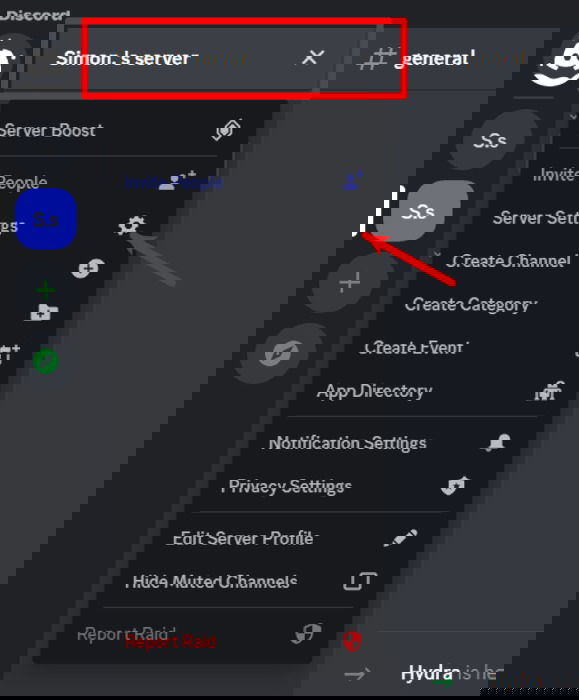
- В меню слева выберите «Roles» (Роли), затем нажмите «Create Role» (Создать роль).
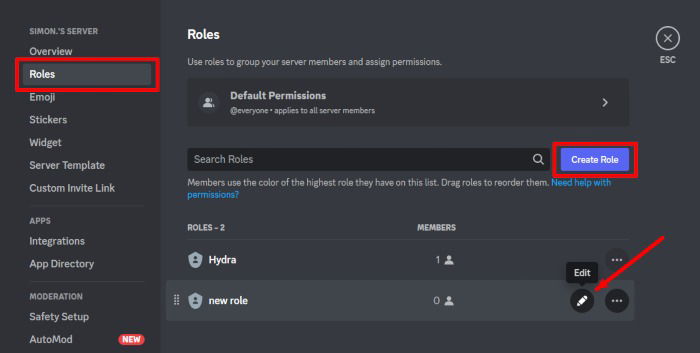
- На вкладке отображения задайте имя роли и цвет.
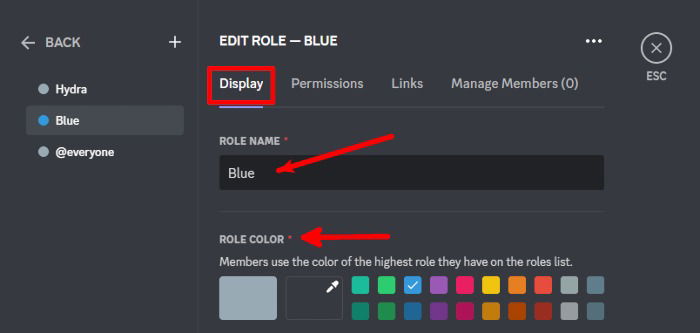
- На вкладке «Permissions» (Права) настройте доступы для роли: права на отправку сообщений, управление каналами, кик/бан и т. п.
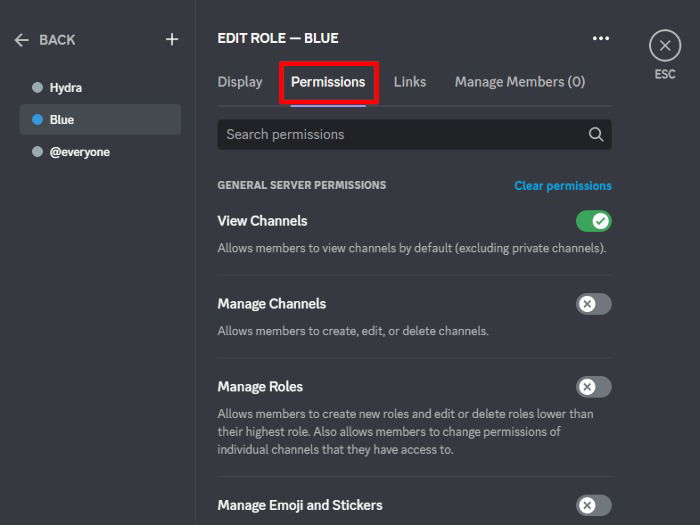
- Повторите для всех ролей, которые будут назначаться через Reaction Roles.
Совет: используйте понятные имена ролей (например, «Музыка», «Наблюдатель», «Игрок»), чтобы участникам было проще ориентироваться.
Как настроить Reaction Roles в панели Hydra
Откройте веб-панель Hydra и перейдите в раздел Reaction Roles.
- В поле «Configuration» (Конфигурация) введите понятное имя для набора кнопок, например «Reaction Roles» или «Button Roles».
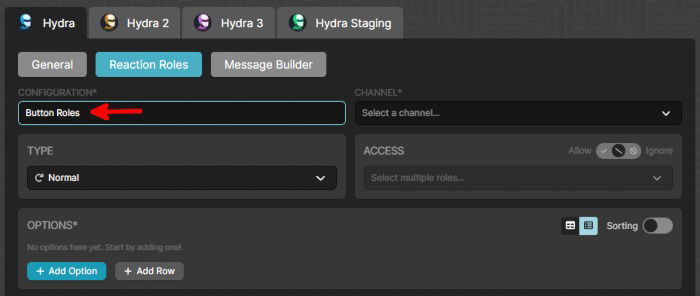
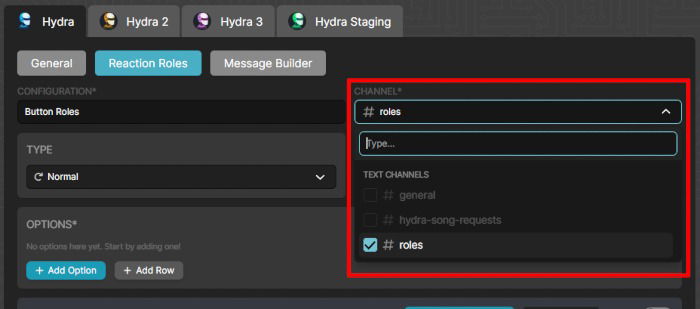
- Выберите текстовый канал, где бот опубликует сообщение с кнопками. Рекомендуется создать отдельный канал, например #roles.
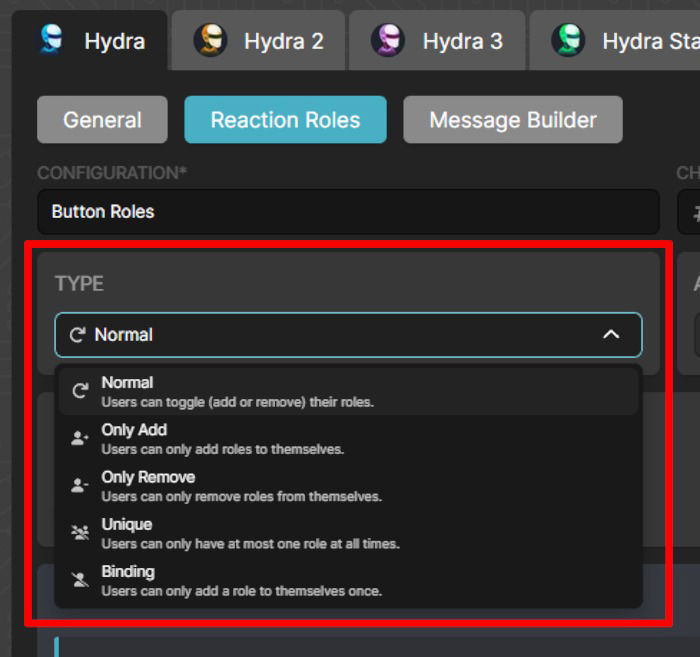
- В поле «Type» выберите «Normal». Это создаст стандартный набор кнопок/реакций.
- В разделе «Options» нажмите «Add Option» (Добавить опцию).
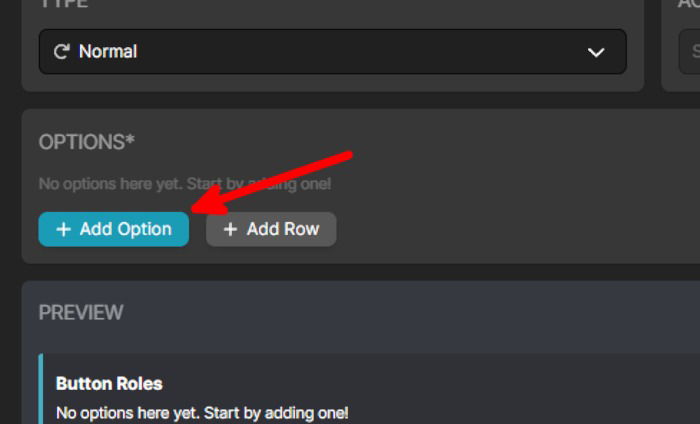
- Выберите «Button», задайте эмодзи и имя. Имя должно совпадать или быть понятным относительно роли, которую вы создавали в Discord.
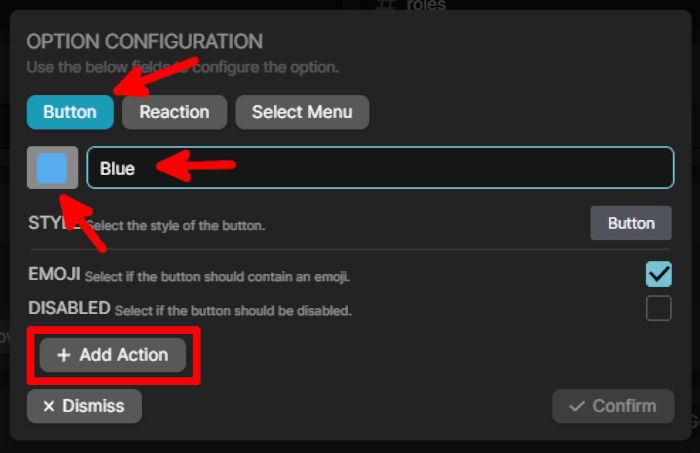
- Нажмите «Add Action» и выберите «Add a role» (Добавить роль).
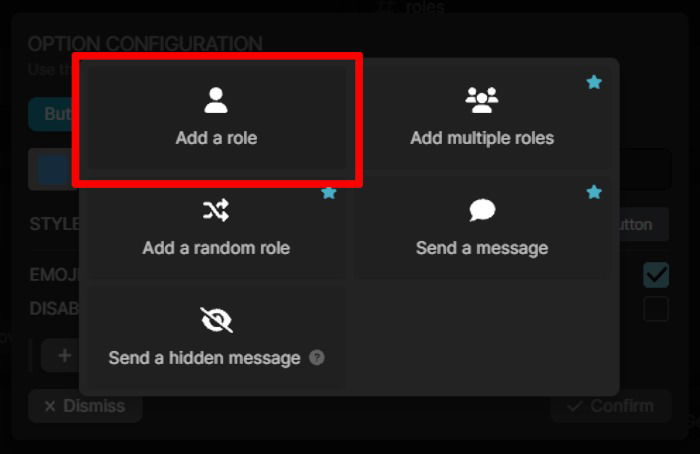
- В выпадающем меню «Select a role» выберите ту роль, которую вы создали ранее в настройках сервера.

- Подтвердите и повторите для всех необходимых ролей, затем нажмите «Save».

- Вернитесь в Discord и проверьте, что бот опубликовал сообщение с кнопками в выбранном канале. Если сообщение не появилось, удалите опции и попробуйте заново.
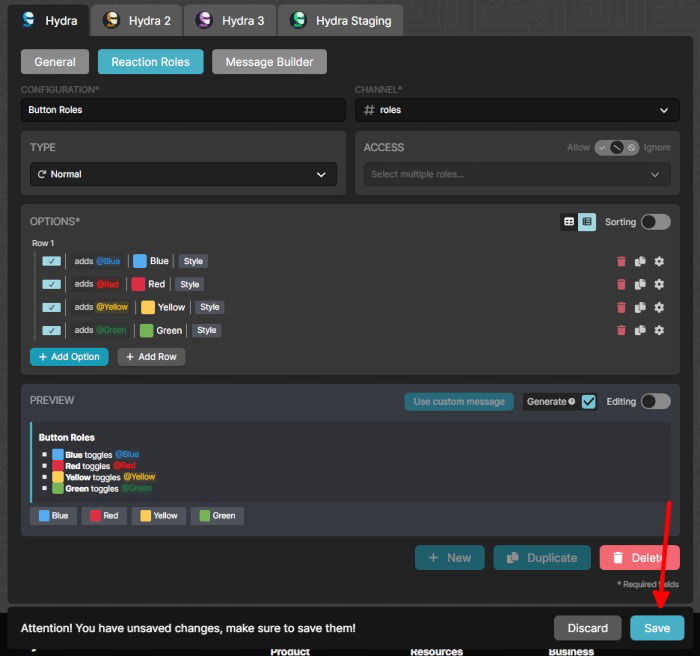
Совет: тестируйте комбинации эмодзи и имён на тестовом аккаунте, чтобы убедиться, что роли назначаются корректно.
Как использовать Reaction Roles на сервере
- Откройте текстовый канал, где Hydra разместила сообщение с кнопками.
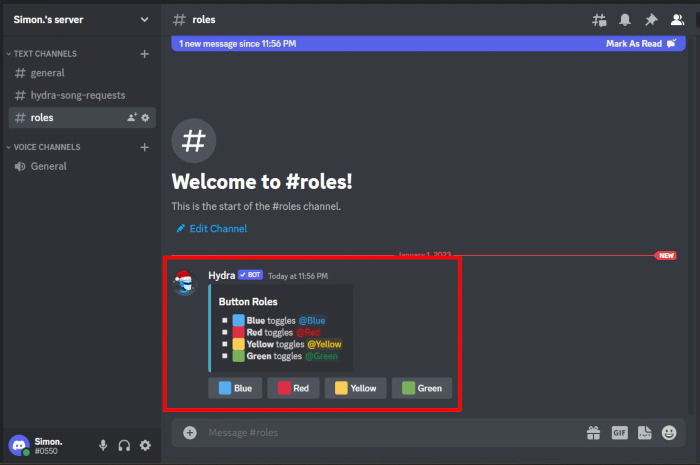
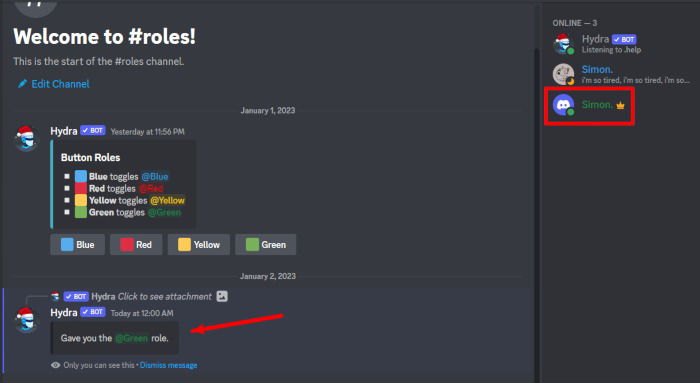
- Нажмите кнопку/эмодзи под сообщением, чтобы получить соответствующую роль. Текстовый цвет пользователя может измениться в соответствии с цветом роли.
Важно: назначение роли влияет на права пользователя в сервере в соответствии с настройками роли.
Совет: добавьте инструкцию-пин в этом канале, чтобы новые участники знали, для чего служат роли.
Советы по безопасности, правам и совместимости
- Права бота. Hydra должна иметь права на управление сообщениями, управление ролями (если использует роль по кнопке), подключение к голосовому каналу и отправку сообщений.
- Последовательность ролей. В Discord бот не может выдавать роль, имеющую более высокий приоритет (выше) его собственной роли. Убедитесь, что роль Hydra стоит выше ролей, которые бот должен назначать.
- Ограничения API. Некоторые источники музыки могут изменить доступность потоков. Если трек не воспроизводится, попробуйте альтернативную ссылку или другой источник.
- Совместимость с серверами: бесплатная и премиум-версия Hydra могут иметь разный набор функций (веб-панель, количество опций, поддержка плейлистов).
Правило: не давайте боту права «Администратор», если этого можно избежать. Дайте только требуемые минимальные права.
Устранение неполадок: пошаговый план и сценарии отката
Если бот не работает как ожидается, выполните следующие шаги последовательно.
- Проверка наличия бота на сервере
- Убедитесь, что Hydra отображается в списке участников сервера.
- Проверка прав
- Проверьте, есть ли у бота права на подключение к голосовым каналам и управление сообщениями.
- Проверка роли Hydra
- Перейдите в Server Settings → Roles и убедитесь, что роль Hydra находится выше ролей, которые бот должен назначать.
- Перезапуск и повторная авторизация
- Удалите бота с сервера и пригласите заново, если подозреваете некорректную конфигурацию прав.
- Проверка каналов и команд
- Убедитесь, что вы в том же голосовом канале, где хотите слушать музыку.
- Используйте команду .now или .queue, чтобы получить текущее состояние.
- Журнал ошибок и веб-панель
- В веб-панели Hydra проверьте конфигурацию Reaction Roles и логи (если доступны).
- Связь с поддержкой
- Если ничего не помогает, обратитесь в поддержку Hydra через официальный сайт или сервер поддержки.
Шаги отката (rollback):
- Если после изменения настроек что-то сломалось, сначала отмените последние изменения в панели Hydra.
- Уберите на время все опции Reaction Roles и создайте простое тестовое сообщение с одной кнопкой, чтобы локализовать проблему.
- При ошибках воспроизведения временно отключите премиум-функции (если они влияют) и проверьте поведение бота в базовом режиме.
Альтернативные подходы и когда Hydra может не подойти
Hydra — удобный и простой в использовании бот. Но есть случаи, когда стоит рассмотреть альтернативы:
- Большой список источников. Если вам нужна глубокая интеграция с определённым сервисом музыки (например, локальные файлы или редкие стримы), другой бот может поддерживать больше форматов.
- Администрирование и модерация. Для более сложной системы прав и аудита может понадобиться набор ботов: один для модерации, другой для музыки.
- Надёжность потоков. Если вы управляете публичным сервером с большим количеством слушателей, проверьте SLA/стабильность бота и возможности премиум-подписки.
Альтернативы: популярные музыкальные боты для Discord (для сравнения) — Rythm (прекратил работу в прошлом, проверить статус), Groovy (раньше работал, но политика платформ может менять работоспособность), FredBoat, Octave. При выборе сравнивайте поддержку источников, права, удобство веб-панели и цену.
Контрпример: если на сервере есть жёсткие правила авторских прав и потоковой передачи, лучше использовать официальные интеграции или просматривать лицензионные возможности сервиса.
Практическое руководство по поддержке Hydra на сервере (мини-методология)
- Планирование
- Определите каналы: #music, #hydra-song-request, #roles.
- Определите роли и кто может управлять очередью (роль DJ).
- Развёртывание
- Пригласите бота, выполните .setup в приватном канале.
- Настройте права ролей.
- Нормы использования
- Опубликуйте в канале правила: допустимые источники, максимальная длина трека, политика очереди.
- Мониторинг
- Периодически проверяйте логи веб-панели Hydra.
- Фиксируйте проблемы в канале для админов.
- Обслуживание
- Регулярно пересматривайте список ролей и права бота.
Чек-лист по ролям и правам (роль-ориентированно)
Роль: Администратор
- Должен иметь право изменять настройки сервера и роль бота.
Роль: DJ
- Доступ к каналу #hydra-song-request.
- Право на использование команд .skip, .stop, .shuffle.
Роль: Участник
- Доступ к команде .play.
- Отсутствие права удалять или изменять сообщение бота.
Роль: Hydra (бот)
- Права: Connect, Speak, Send Messages, Manage Messages (опционально), Manage Roles (если выдаёт роли).
Проверка: роль Hydra должна стоять выше ролей, которые бот будет назначать.
Примечания по конфиденциальности и совместимости с правилами (GDPR)
- Hydra как сервис может собирать логи команд и действий. Если ваш сервер обрабатывает персональные данные, проверьте политику конфиденциальности Hydra.
- Не храните в публичных каналах личные данные.
- При работе с пользователями из ЕС убедитесь, что обработка данных соответствует требованиям вашей организации.
Важно: мы не даём юридических советов. Если ваша организация требует соответствия GDPR, проконсультируйтесь с юристом.
Часто задаваемые вопросы
Можно ли использовать мой плейлист Spotify с Hydra?
Да. Скопируйте ссылку на плейлист Spotify и введите в канал Hydra команду .play <ссылка на плейлист>. Hydra попытается проиграть треки из плейлиста.
Есть ли другие команды для Hydra?
Да. Hydra поддерживает команды для обычных пользователей, DJ и администраторов. Также есть дополнительные команды для премиум-подписчиков. Проверяйте страницу команд в веб-панели Hydra.
Для чего нужны роли в Discord?
Роли служат для визуального разделения пользователей (цвет ника), а также для управления правами: кто может писать, администрировать каналы, банить и т. д.
Техническая галерея крайних случаев
- Бот не подключается к голосовому каналу: проверьте, нет ли ограничений по регионам сервера или проблем у Discord Voice.
- Кнопки Reaction Roles не отображаются: убедитесь, что бот имеет право отправлять встроенные сообщения и управлять сообщениями.
- Трек не воспроизводится по ссылке: проверьте, доступен ли источник и поддерживается ли он Hydra.
Ролл-аут и тестовый план (SOP)
- Добавьте Hydra на тестовый сервер.
- Настройте роли и права.
- Запустите .setup и проверьте создание канала.
- Попробуйте добавить 3 тестовых трека и проверить, как работает очередь и команды.
- Настройте одну Reaction Role и проверьте назначение/снятие роли с тестовых аккаунтов.
- Документируйте найденные проблемы и исправьте настройки на основном сервере.
Краткое резюме
Hydra — удобный музыкальный бот с поддержкой очереди, повторов и интерфейсом управления через веб-панель. Reaction Roles позволяют просто выдавать роли через кнопки. Чтобы всё работало корректно, настройте права бота, поместите его роль выше управляемых ролей и тестируйте функции на тестовом сервере перед развёртыванием.
Image credit: Unsplash. All screenshots by Natalie dela Vega.

Похожие материалы

Несколько аккаунтов Skype: Multi Skype Launcher

Журнал для работы: повысить продуктивность

Персональные звуки уведомлений на Android

Скачивание шоу Hulu для офлайн‑просмотра

Microsoft Start: персонализированная новостная лента
