
Как включить или отключить службу отчётов об ошибках Windows 10

Введение
Служба отчётов об ошибках Windows (Windows Error Reporting, WER) предназначена для автоматического обнаружения проблем в Windows и отправки сведений в Microsoft. Это позволяет разработчикам выявлять распространённые сбои и выпускать исправления.
По умолчанию служба включена во всех версиях Windows 10. Однако локальный пользователь или системный администратор может временно отключить её — например, по соображениям конфиденциальности, для экономии дискового пространства или при устранении конфликтов с ПО.
Далее — подробная пошаговая инструкция, пояснения, рекомендуемые практики и контрольные списки для разных ролей.
Как работает служба отчётов об ошибках Windows 10
WER собирает краткие диагностические данные о сбоях приложений и системных ошибках: имя программы, время сбоя, код ошибки и версия приложения. Эти данные помогают Microsoft и разработчикам стороннего ПО воспроизводить ошибки и готовить исправления.
Что именно отправляется в отчёте: имя процесса, стек вызовов (в упрощённом виде), версия ОС, сведения о загруженных модулях и — при согласии пользователя — дополнительные телеметрические данные. Отчёт не должен содержать вашего личного содержимого (документы, пароли), но в редких случаях стек вызовов может косвенно раскрыть имена файлов.
Важно: выключение службы лишает как Microsoft, так и вас возможности собирать телеметрию для улучшения стабильности продукта.
Стоит ли отключать службу
Когда можно отключать
- Локальная политика конфиденциальности требует минимизации отправки телеметрии.
- Ограниченное дисковое пространство на временном устройстве для тестирования.
- Диагностика локальной проблемы, при которой отчёты мешают процессу отладки.
Когда не стоит отключать
- В рабочей среде, где важна быстрая доставка исправлений и поддержка со стороны Microsoft.
- На пользовательских машинах без централизованной системы сбора ошибок.
Решение зависит от баланса конфиденциальности и пользы от отправки отчётов.
Необходимые права и предупреждения
- Для изменения параметров службы и реестра требуются права администратора.
- Перед изменением реестра рекомендуется создать точку восстановления системы или экспортировать соответствующие ветки реестра.
- Изменение реестра может повлиять на поведение других компонентов; действуйте аккуратно.
Важное: для корпоративных компьютеров сначала согласуйте изменения с IT-отделом.
Способ 1 — через диалог «Выполнить» и оснастку Службы
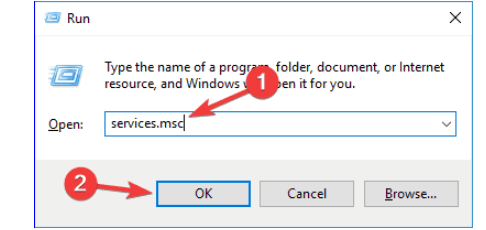
- Нажмите Windows + R на клавиатуре, чтобы открыть диалог «Выполнить».
- Введите service.msc и нажмите Enter или кнопку ОК, чтобы запустить оснастку «Службы».
- В списке служб найдите Windows Error Reporting Service.
- Щёлкните по службе правой кнопкой мыши и выберите «Свойства».
- В поле Тип запуска откройте выпадающий список.
- Выберите Disabled чтобы отключить службу.
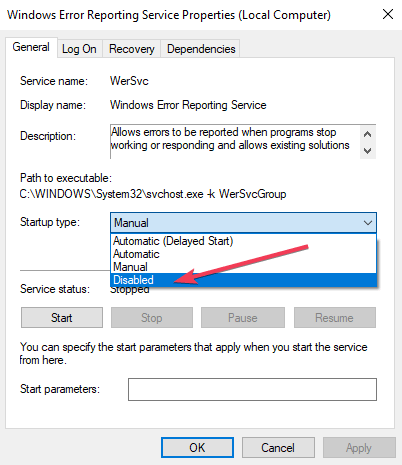
- Нажмите Apply, затем OK.
- Закройте окно оснастки «Службы».
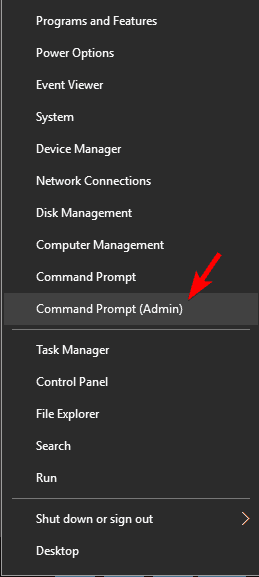
Примечание: если пункт Тип запуска недоступен (серый), вы не обладаете правами администратора. Выйдите из учётной записи и войдите под администратором или откройте командную строку с правами администратора через Windows key + X.
Способ 2 — через редактор реестра
Этот способ полезен при массовом развёртывании в среде предприятия или при автоматизации с помощью скриптов.
Предварительная проверка
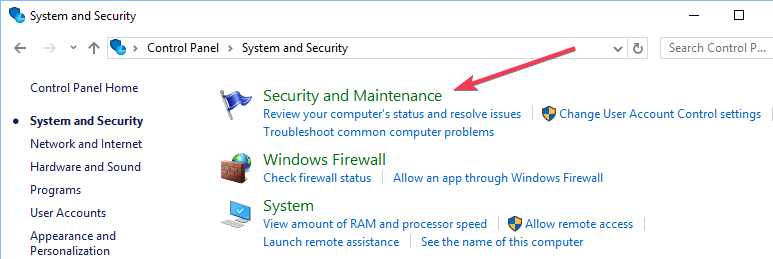
- Откройте Панель управления → Система и безопасность → Центр поддержки (Security and Maintenance).
- Проверьте параметр Report problems — по умолчанию он должен показывать On.

Пошагово: изменение реестра
- Откройте редактор реестра: нажмите Windows + R, введите regedit и нажмите Enter.
- Перейдите по пути HKEY_LOCAL_MACHINE\SOFTWARE\Microsoft\Windows\Windows Error Reporting.
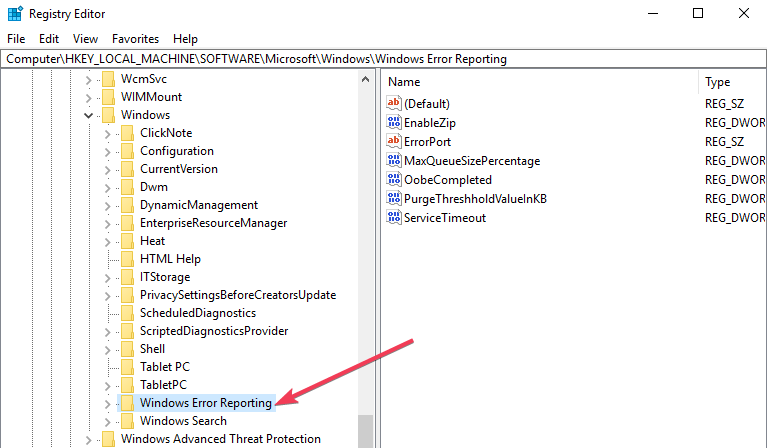
- Справа найдите параметр Disabled.
- Дважды щёлкните Disabled и замените значение 0 на 1, затем нажмите OK.
- Если параметра Disabled нет, создайте новый 32-битный DWORD (Edit → New → DWORD (32-bit) Value) и назовите его Disabled, затем установите значение 1.
- Закройте редактор реестра и перезагрузите компьютер, чтобы изменения вступили в силу.
Кнопка включения обратно
Чтобы снова включить службу, установите Disabled в 0 или удалите параметр Disabled из ветви реестра. После этого перезагрузите систему.
Проверка состояния и отладка
- После отключения проверьте Центр поддержки — параметр Report problems должен показать Off.
- Если проблема сохраняется (окна с ошибками продолжают появляться), убедитесь, что служба действительно остановлена: откройте services.msc и проверьте статус.
- Для корпоративных политик проверьте групповые политики (gpedit.msc) и параметры MDM — они могут переопределять локальные настройки.
Сценарии и примеры использования
Когда отключить
- В процессе разработки ПО, чтобы локально воспроизводить ошибки без автоматической отправки отчётов.
- На тестовой машине с ограниченным доступом в интернет.
Когда оставить включённым
- На пользовательских рабочих станциях — помогает получать исправления и патчи быстрее.
- В организациях, где важна обратная связь от конечных пользователей о стабильности ПО.
Риски и меры снижения
Риски
- Потеря данных телеметрии: долгосрочно уменьшает качество исправлений.
- Неправильная модификация реестра может вызвать нестабильность.
- В корпоративной среде нарушение политик безопасности.
Митигции
- Создавайте точки восстановления перед изменениями.
- Локализуйте изменения: отключайте службу только на отдельных машинах, а не глобально, если это не согласовано.
- Документируйте изменения и храните журналы.
Контрольный список по ролям
Администратор
- Сделать бэкап реестра.
- Известить пользователей о планируемых изменениях.
- Протестировать поведение на 1–3 машинах перед массовым развёртыванием.
Обычный пользователь
- Сообщить IT-отделу о повторяющихся сообщениях об ошибках.
- Не менять реестр без инструкций администратора.
ИТ‑поддержка
- Подготовить инструкции по откату.
- Проверить наличие групповой политики, которая может переопределить локальные настройки.
Пошаговое руководство (SOP) для отключения через службы
- Войти под учётной записью администратора.
- Открыть Выполнить → service.msc.
- Найти Windows Error Reporting Service.
- Остановить службу (если запущена) и установить Тип запуска = Disabled.
- Нажать Apply → OK.
- Перезагрузить компьютер при необходимости.
- Задокументировать изменение в CMDB (система учёта конфигураций).
Критерии приёмки
- Служба имеет Тип запуска Disabled.
- Центр поддержки показывает Report problems = Off.
- Пользователь не получает автоматических запросов на отправку отчётов.
Откат и аварийный план
- Если новые ошибки появились после отключения — вернуть Disabled = 0 или удалить ключ Disabled в реестре и перезагрузить систему.
- Восстановить из точки восстановления системы, если поведение ОС нарушено.
Часто встречающиеся проблемы и их устранение
Проблема: Пункт Тип запуска недоступен (серый)
- Решение: Запустите оснастку под учётной записью администратора или используйте командную строку с правами администратора.
Проблема: После изменения реестра отчёты продолжают отправляться
- Решение: Проверьте групповые политики и MDM-профили; убедитесь, что нет стороннего ПО, переопределяющего настройки WER.
Проблема: Не получается найти ключ реестра
- Решение: Убедитесь, что вы смотрите в ветку HKEY_LOCAL_MACHINE\SOFTWARE\Microsoft\Windows\Windows Error Reporting и у вас есть права чтения.
Краткая методология принятия решения
- Оцените необходимость отключения: конфиденциальность vs. польза от отчетов.
- Тестируйте изменения на отдельных машинах.
- Документируйте изменения и обеспечьте план отката.
- При массовых изменениях используйте скрипты и систему управления конфигурацией.
1‑строчный глоссарий
- WER: Windows Error Reporting — служба сбора и отправки отчётов об ошибках в Microsoft.
Заключение
Отключение службы отчётов об ошибках Windows 10 — простая операция, но её следует выполнять осознанно. Для домашних пользователей обычно безопаснее оставить службу включённой: это увеличивает шанс получения исправлений. В корпоративной среде решения стоит принимать совместно с IT‑отделом и с учётом политик безопасности.
Мы надеемся, что это руководство помогло вам понять, как включать и отключать службу отчётов об ошибках Windows 10, а также какие риски и шаги по откату нужно учитывать. Напишите в комментариях, если нужна помощь с автоматизацией через PowerShell или групповые политики.
Важное: перед изменением реестра создайте точку восстановления.

Похожие материалы

Несколько аккаунтов Skype: Multi Skype Launcher

Журнал для работы: повысить продуктивность

Персональные звуки уведомлений на Android

Скачивание шоу Hulu для офлайн‑просмотра

Microsoft Start: персонализированная новостная лента
