
Как исправить ошибку WerFault.exe в Windows 10 и 11

WerFault.exe — это компонент Windows Error Reporting. Его задача собирать данные об ошибках и отправлять их в Microsoft для диагностики. Когда файл повреждён или служба работает некорректно, вы можете увидеть сообщение типа “Werfault.exe application error” или наблюдать повторные перезапуски службы.
Почему возникает ошибка WerFault.exe
Кратко:
- Повреждённые системные файлы.
- Проблемы с драйверами, особенно видеодрайвером.
- Сбои в службе Windows Error Reporting.
- Проблемы с оперативной памятью или аппаратные ошибки.
Если служба постоянно перезапускается, это часто указывает на повреждение файлов или конфликт драйверов.
Что делать — пошаговая инструкция
1. Запустите проверку системных файлов (SFC)
- Нажмите клавиши Windows + X и выберите Windows PowerShell (Admin) или Командная строка (администратор).
- Введите команду
sfc /scannowи нажмите Enter. - Дождитесь окончания проверки. Утилита просканирует защищённые системные файлы и попытается восстановить повреждённые из кэша.
- Перезагрузите компьютер и проверьте, исчезла ли ошибка.
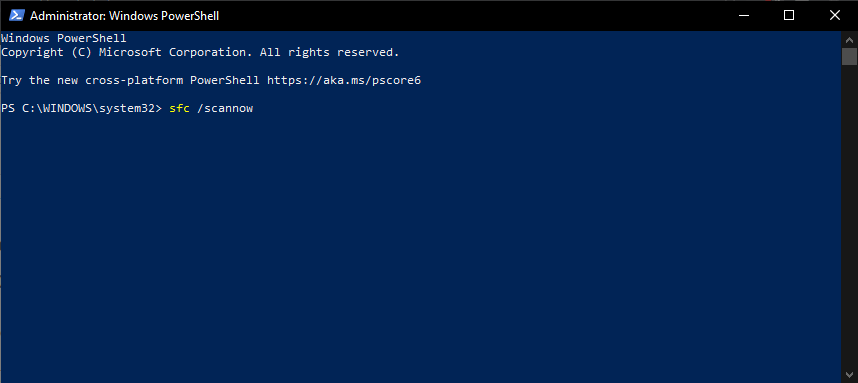
Важно: если SFC не смог восстановить файлы, используйте команду DISM /Online /Cleanup-Image /RestoreHealth перед повторным запуском SFC.
2. Проверьте оперативную память с помощью средства диагностики Windows
- Нажмите Windows + R, введите
mdsched.exeи нажмите Enter. - Выберите Restart now and check for problems или перезагрузка и проверка при следующем запуске.
- Дождитесь завершения сканирования и устранения ошибок памяти.
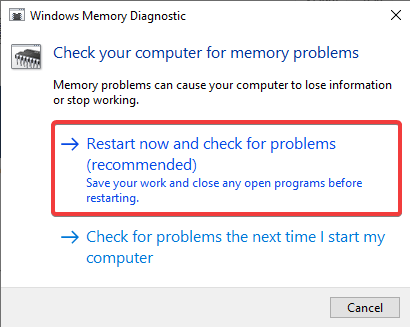
Если тест обнаружит ошибки, замените неисправные модули памяти.
3. Отключите службу отчёта об ошибках (временное решение)
- Нажмите Windows + R, введите
services.mscи нажмите Enter. - Найдите службу Windows Error Reporting Service и дважды щёлкните по ней.
- Установите тип запуска Disabled и нажмите Применить, затем ОК.
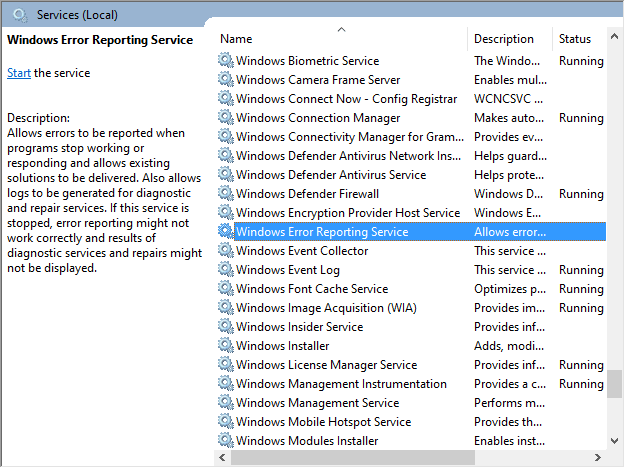
Примечание: отключение службы остановит появление сообщений об ошибках, но также скроет автоматические отчёты, которые помогают разработчикам устранять баги.
4. Переустановите драйвер видеокарты
- Нажмите Windows + X и выберите Диспетчер устройств.
- Разверните раздел Адаптеры дисплея.
- Правой кнопкой мыши щёлкните по видеоядру и выберите Удалить устройство.
- Подтвердите удаление и затем в Диспетчере устройств нажмите Сканировать на предмет аппаратных изменений, чтобы установить драйвер заново или установите свежую версию с сайта производителя.
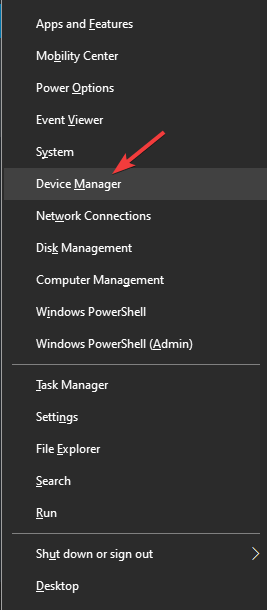
Если проблемы начались после обновления драйвера, верните предыдущую версию драйвера через Свойства устройства -> Драйвер -> Откатить драйвер.
Дополнительные методы и когда они помогают
- Запуск в безопасном режиме помогает понять, связан ли сбой с драйверами/сторонним ПО.
- Восстановление системы отменяет недавние изменения, если ошибка появилась после установки ПО или обновления.
- Полная проверка антивирусом исключает маловероятные, но возможные случаи заражения заменой системных файлов.
Важно: WerFault.exe сам по себе не является вирусом. Однако вредоносные программы иногда маскируются под системные имена. Если антивирус находит WerFault.exe в нестандартном каталоге, проведите тщательную проверку.
Когда эти методы не помогут
- Аппаратная неисправность материнской платы или стабильный перегрев, вызывающий множественные сбои.
- Глубоко повреждённые системные образы, когда восстановление штатными средствами не помогает — может потребоваться чистая переустановка Windows.
- Конфликт редких драйверов или фирменного ПО, требующий обращения к производителю.
Мини-методология: как систематично решать проблему
- Сохраните важные данные.
- Запустите SFC и, при необходимости, DISM.
- Проверьте память.
- Обновите или переустановите драйверы, начав с видеодрайвера.
- Запустите в безопасном режиме и поочередно отключайте подозрительные службы и ПО.
- Если всё не помогло, подготовьте лог файлы и обратитесь в поддержку или выполните чистую установку.
Роль‑ориентированные чек-листы
- Домашний пользователь: SFC -> перезагрузка -> проверка памяти -> обновление видеодрайвера -> отключение службы как временная мера.
- Системный администратор: дополнительно проверьте журналы событий Windows, соберите дампы и проанализируйте minidump, при необходимости выполните проверку образа через DISM.
- Служба поддержки: запросите ID ошибки из журнала событий, список недавних обновлений, версии драйверов и результаты SFC/MDIAG.
Фактбокс: ключевые моменты
- Основные причины: системные файлы, драйверы, память, служба отчётов.
- Количество основных шагов: 4 (SFC, память, служба, драйверы).
- Риск при отключении службы: потеря автоматических отчётов об ошибках.
Краткий словарь
- WerFault.exe — системный процесс отчёта об ошибках Windows.
- SFC — System File Checker, инструмент проверки целостности системных файлов.
- DISM — инструмент обслуживания образа Windows, используется для восстановления образа.
Дерево решения (упрощённое)
flowchart TD
  A[Появилась ошибка WerFault.exe] --> B{Сбой одиночный или повторяется}
  B -->|Одиночный| C[Перезагрузите систему]
  B -->|Повторяется| D[Запустите SFC]
  D --> E{SFC исправил файлы?}
  E -->|Да| F[Проверка памяти]
  E -->|Нет| G[Запустите DISM, затем SFC]
  F --> H{Ошибки памяти?}
  H -->|Да| I[Замените модули ОЗУ]
  H -->|Нет| J[Переустановите видеодрайверы]
  J --> K{Проблема решена}
  K -->|Да| L[Мониторинг]
  K -->|Нет| M[Рассмотрите чистую установку или обращение в поддержку]
Соображения по безопасности и конфиденциальности
Отчёты об ошибках могут содержать информацию о процессе и состоянии приложения. Если вы беспокоитесь о приватности, отключение службы предотвращает передачу отчётов, но снижает вероятность автоматического исправления проблем.
Критерии приёмки
- Ошибка WerFault.exe больше не появляется в течение 24–72 часов при обычной нагрузке.
- Служба не перезапускается циклично.
- Системные логи не содержат повторяющихся ошибок, связанных с одним и тем же модулем.
Итог
WerFault.exe — важный, но иногда проблемный компонент системы. Начните с проверки целостности системных файлов и памяти, затем переходите к драйверам. Отключение службы помогает временно, но лучше устранить первопричину. Если базовые шаги не помогли, соберите логи и обратитесь к профессиональной поддержке.
Если вы нашли решение, которое помогло именно вам, поделитесь им в комментариях ниже — это поможет другим пользователям быстрее устранить проблему.

Похожие материалы

Несколько аккаунтов Skype: Multi Skype Launcher

Журнал для работы: повысить продуктивность

Персональные звуки уведомлений на Android

Скачивание шоу Hulu для офлайн‑просмотра

Microsoft Start: персонализированная новостная лента
