
Pantone Studio: полное руководство по созданию цветовых палитр
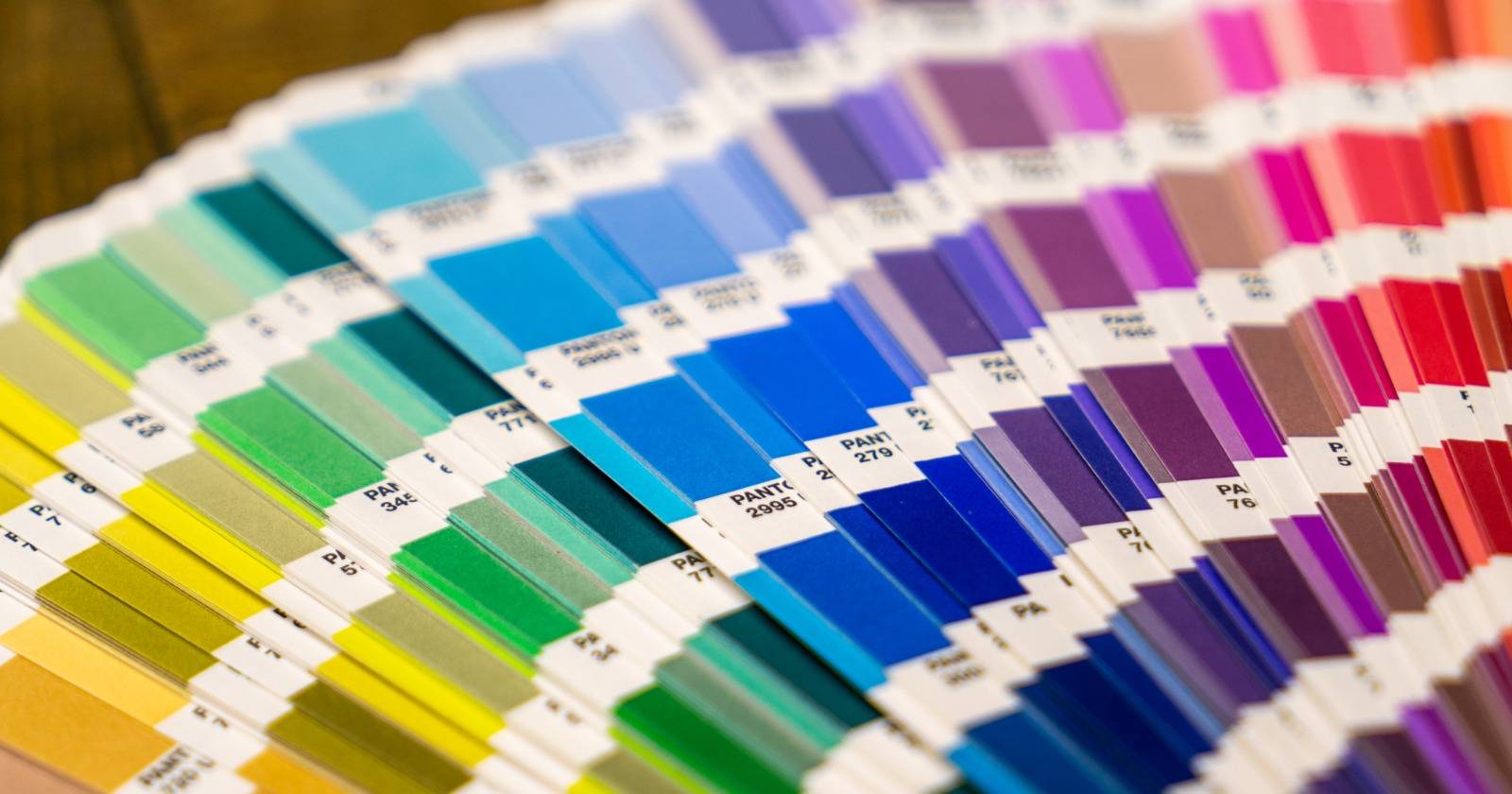

Что такое Pantone Studio?
Pantone Studio — это мобильное приложение для поиска цветов и создания палитр, разработанное для быстрого получения официальных названий Pantone, значений RGB и HEX. Приложение ориентировано на дизайнеров, фотографов и других творческих специалистов, которым нужно быстро превратить наблюдаемые цвета в точные цифровые значения для работы и печати.
Важно: приложение доступно только на iOS. Пользователям Android Pantone предлагает другие инструменты в разделе Color Tools на сайте. Если вам нужен офлайн‑или кроссплатформенный рабочий процесс, в разделе «Альтернативы» есть варианты.
Кому полезно Pantone Studio?
- Веб‑и UI/UX‑дизайнерам — для согласования цифровых цветов с брендом.
- Графическим дизайнерам и иллюстраторам — для экспорта палитр в профессиональные пакеты.
- Фэшн‑ и текстильным дизайнерам — для предварительной проверки цвета на разных материалах.
- Интерьерным дизайнерам — для моделирования сочетаний стен, мебели и тканей.
- Фотографам — для извлечения доминантных тонов из снимков.
Короткое определение: Pantone Studio — инструмент для перевода визуальных цветов в стандартизированные цифровые значения и тестирования сочетаний в разных контекстах.
Быстрый обзор интерфейса и возможностей
- Загрузка изображения из «All Photos», Pinterest, Unsplash или Tumblr (требуется связать аккаунты).
- Режим реального времени с камерой: захват пяти доминантных цветов прямо в кадре.
- Просмотр официальных названий Pantone, RGB и HEX для каждого цвета.
- Визуализация палитры в наборе предустановленных сцен (логотип, интерьер, упаковка и т.д.).
- Экспорт в Creative Cloud и поддержка некоторых форматов для прямого использования в Adobe‑продуктах.
Полный рабочий процесс: как создать палитру в Pantone Studio
Ниже — детализированный пошаговый процесс с практическими советами и примерами.
1. Выберите изображение или снимите в реальном времени
- Откройте Colors → Images → Studio или нажмите значок камеры на главном экране.
- Для загрузки существующей фотографии: нажмите All Photos, выберите изображение, которое разрешили приложению использовать.
- Для поиска вдохновения: раскрывающее меню у All Photos → «Inspiration», «Pinterest», «Unsplash», «Tumblr» (потребуется авторизация).
- Для моментального захвата: нажмите значок камеры, наведите и подождите — приложение покажет вертикальную палитру из пяти цветов; удерживайте камеру, чтобы получить стабильный снимок.
Совет: для точного извлечения цвета в помещении отключите автоматическую балансировку белого в настройках камеры, если используете внешнее устройство, или делайте несколько снимков при разном освещении.
Закрыть
2. Настройте цветовые сэмплы (swatches)
- Если автоматическая пятицветная палитра вас устраивает — переходите дальше.
- Чтобы изменить отдельный сэмпл: нажмите и удерживайте круг цвета, перетащите его на нужную область изображения; индикатор вверху изменит значение.
- Нажав на отдельный сэмпл, вы увидите официальное наименование Pantone, RGB и HEX.
Закрыть
Практическое правило: если палитра будет использоваться и для печати, отдавайте предпочтение наиболее близким по тону Pantone‑вариантам, затем сверяйте пробники на бумаге/ткани.
3. Создайте и протестируйте палитру
- Перетащите готовые сэмплы в пустую область внизу экрана, чтобы собрать финальную палитру (обычно 3–5 цветов).
- Нажмите info под сэмплами, чтобы открыть панель визуализации.
- Выберите Studio, чтобы применить палитру к демонстрационным сценам: логотип, упаковка, интерьер, ткань.
- Переупорядочивайте сэмплы, чтобы увидеть разные гармонии и контрасты.
- Нажмите Details, задайте имя, местоположение и изображение для сохранения.
Закрыть
Критерии приёмки: палитра содержит 3–5 логически согласованных цветов; цвета соответствуют задаче (бренд, печать, интерфейс); экспортируемые значения доступны в нужном формате.
4. Экспорт и использование палитры
- Нажмите значок «поделиться» в правом верхнем углу и выберите метод экспорта.
Если вы работаете с Adobe
- Связав аккаунт Creative Cloud, вы можете загрузить палитру в библиотеку—она станет доступна в панелях «Swatches»/«Libraries» в поддерживаемых приложениях (Photoshop, Illustrator, InDesign).
- Некоторые интеграции позволяют одним кликом создать swatches в Photoshop.
Если вы не используете Adobe
- Вариант A: загрузите изображение в приложение, используемое вами (например, Tayasui Sketches). Инструмент «пипетка» позволит снять цвет и сохранить его как swatch.
- Вариант B: вручную введите RGB или HEX‑значение в программном обеспечении. Например, синий цвет, использованный в примере, имеет RGB 0, 36, 156.
Закрыть
Быстрые советы и практические приёмы
- Всегда проверяйте цвета при целевом освещении (дневной свет, лампы), особенно для тканей и печати.
- Используйте 3 базовых правила гармонии: доминантный цвет, вспомогательный, акцентный.
- Для цифровых интерфейсов проверяйте контраст с точки зрения доступности (WCAG) — убедитесь, что текст читаем на цветном фоне.
- Для печати дополнительно заказывайте физические чип‑карты Pantone для финальной проверки цвета.
Мини‑методология: как подойти к созданию палитры за 10–15 минут
- Подумайте о назначении палитры (бренд, продукт, интерьер).
- Захватите 2–3 референс‑изображения или снимите сцену.
- В Pantone Studio выделите 5 цветов, затем сузьте до 3–5 рабочих.
- Примените к контролируемой сцене в Studio → скорректируйте порядка и насыщенность.
- Сохраните, экспортируйте в нужный инструмент и протестируйте в реальном окружении.
Пример: применение в модном дизайне
Если вы дизайнер одежды и хотите понять, как будет выглядеть оттенок на разных материалах:
- В Pantone Studio выберите цвет, затем примените его к образцам ткани: хлопок, кожа, металлик.
- Оцените, какой оттенок теряет насыщенность или, наоборот, визуально меняется из‑за отражения.
- Сохраните несколько вариаций и прикрепите заметки по отделке и сезону.
Закрыть
Технический сниппет: извлечь доминантные цвета из изображения на Python
Ниже — пример, как программно получить доминантные цвета с помощью библиотеки colorgram.py и Pillow. Это полезно, если вы хотите интегрировать автоматическую генерацию палитр в пайплайн.
# pip install colorgram.py pillow
import colorgram
from PIL import Image

# Извлечь 5 доминантных цветов
colors = colorgram.extract('path/to/image.jpg', 5)
for c in colors:
    rgb = c.rgb  # возвращает объект с полями r, g, b
    proportion = c.proportion
    print(f'RGB: ({rgb.r}, {rgb.g}, {rgb.b}) — доля: {proportion:.2f}')

# Конвертация в HEX
def rgb_to_hex(r, g, b):
    return '#{:02x}{:02x}{:02x}'.format(r, g, b)

# пример использования
for c in colors:
    h = rgb_to_hex(c.rgb.r, c.rgb.g, c.rgb.b)
    print(h)
Примечание: colorgram.py удобен для быстрой детекции; для более точной кластеризации используйте sklearn KMeans при сложных изображениях.
Когда Pantone Studio может не подойти (ограничения)
- Доступно только на iOS — для Android‑пользователей потребуется другой инструмент.
- При экстремальном освещении автоматическое сэмплирование может давать некорректные результаты — заверяйте цвет физической проверкой.
- Для профессиональной печати полагаться только на экран и цифровые значения рискованно; нужно дополнительно сравнивать физические образцы.
Альтернативы и когда их выбрать
- Coolors — быстрый генератор палитр в браузере и мобильных версиях; удобен для экспериментирования.
- Adobe Color — хорошо интегрируется с Creative Cloud, удобно работать с гармониями и экспортом в Adobe.
- Material Palette / Material.io — для интерфейсных палитр с готовыми рекомендациями по контрасту.
Выбор: если вам нужна тесная интеграция с Adobe — используйте Adobe Color; если вы часто экспериментируете — Coolors.
Модель принятия решения (Mermaid)
flowchart TD
    A[Нужно быстро получить цвет из референса?] -->|Да| B{У вас iOS?}
    B -->|Да| C[Используйте Pantone Studio]
    B -->|Нет| D[Используйте Coolors или Adobe Color]
    A -->|Нет| E[Генерация палитры вручную или через код]
    D --> F[Экспортируйте значения RGB/HEX]
    C --> G[Тестируйте палитру в сценах и экспортируйте в CC]
Ролевые чеклисты
Дизайнер интерфейсов
- Проверил контрастность текста (WCAG).
- Экспортировал HEX для стилей CSS.
- Протестировал палитру на разных размерах экранов.
Фэшн‑дизайнер
- Применил цвет к образцам тканей.
- Оценил отражение и насыщенность.
- Заказал физические образцы Pantone при финализации.
Фотограф
- Захватил цвет в разных условиях освещения.
- Сравнил цвета с референсами в RAW‑редакторе.
- Сохранил палитру с метаданными (локация, свет).
Проверочные тесты и критерии приёмки
- Тест: экспорт в Adobe — палитра появляется в библиотеках Creative Cloud. Критерий приёмки: палитра доступна для выбранного проекта.
- Тест: ручной ввод RGB/HEX — цвет совпадает на целевой платформе (отличие <±2% по глазному восприятию). Критерий приёмки: визуальное совпадение в целевом продукте.
Безопасность, приватность и локальные заметки
- Приложение требует доступ к фотоальбому и, при подключении к Pinterest/Unsplash/Tumblr — к учётной записи. Проверьте настройки приватности iOS и права приложений.
- Если вы работаете с конфиденциальными изображениями (неопубликованные дизайны, редкие коллекции), не связывайте сторонние сервисы и не загружайте изображения в публичные каталоги.
Мини‑глоссарий (1 строка)
- Swatch: небольшой образец цвета, используемый в палитре.
- HEX: шестнадцатеричное представление цвета для веба.
- RGB: модель цвета по каналам Red/Green/Blue.
- Creative Cloud: облачное хранилище и экосистема Adobe.
Заключение и рекомендации
Pantone Studio — мощный инструмент для быстрого перевода визуальных референсов в стандартизированные цвета Pantone и цифровые значения. Подойдёт творческим специалистам, которым нужна точность и интеграция с визуальными сценами. Помните о лимите платформы (iOS) и необходимости физической проверки цвета для печати.
Важно: для рабочих процессов, где цвет критичен (одежда, брендинг, полиграфия), сочетайте Pantone Studio с физическими образцами и тестированием в целевой среде.
Ключевые шаги: захват → корректировка сэмплов → тест в сценах → экспорт → проверка в целевой системе.
Ресурсы для продолжения: официальные справочники Pantone, Adobe Color, Coolors.

Похожие материалы

Несколько аккаунтов Skype: Multi Skype Launcher

Журнал для работы: повысить продуктивность

Персональные звуки уведомлений на Android

Скачивание шоу Hulu для офлайн‑просмотра

Microsoft Start: персонализированная новостная лента
