
Почему YouTube ставит видео на паузу и как это исправить
Что происходит и почему это важно
Многие ежедневно смотрят видео на YouTube. Но случайные паузы резко портят опыт просмотра и прослушивания музыки в YouTube Music. Чаще всего причины связаны с локальными настройками устройства или браузера, реже — с самой платформой.
Ключевые причины:
- Проблемы с кэшем и данными браузера. Кэш может хранить повреждённые файлы и мешать нормальному буферу воспроизведения.
- Временные сбои браузера или сети. Переполненная сеть или нестабильный Wi‑Fi приводят к прерыванию.
- Конфликтные расширения. Некоторые блокировщики рекламы или скриптов мешают плееру.
- Аппаратное ускорение. Иногда оно вызывает графические или воспроизводящие сбои.
Быстрая проверка перед исправлением
- Проверьте скорость и загрузку сети. Убедитесь, что другие устройства не потребляют весь канал.
- Перезапустите маршрутизатор и компьютер/телефон.
- Попробуйте другой браузер или переключитесь на мобильное приложение.
- Подождите некоторое время — иногда это временный сбой на стороне YouTube.
Важно: прежде чем менять настройки, сохраните открытые вкладки и пароли, если вы будете очищать данные браузера.
Устранение проблем — подробное руководство
Ниже — проверенные шаги, которые обычно решают проблему. Выполняйте их по порядку и проверяйте воспроизведение после каждого шага.
1. Очистите историю и кэш браузера
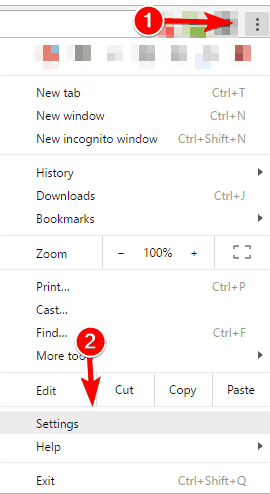
- Нажмите кнопку Menu (Меню) в правом верхнем углу и выберите Settings (Настройки).
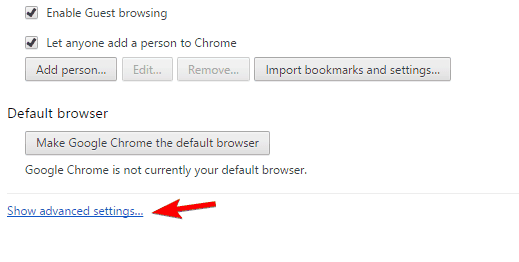
- Нажмите Show advanced settings (Показать дополнительные настройки) внизу экрана.
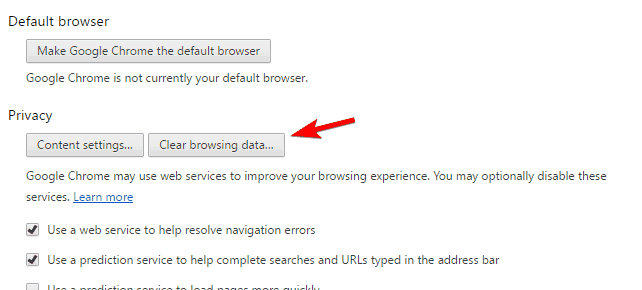
- В разделе Privacy (Конфиденциальность) нажмите Clear browsing data (Очистить данные браузера).
- В меню Obliterate the following items from выберите the beginning of time (за всё время). Отметьте Browsing history (История просмотров), Cookies, and other site and plugin data (Файлы cookie и другие данные сайтов), Cached images and files (Кэшированные изображения и файлы) и Hosted app data. Нажмите Clear browsing data.
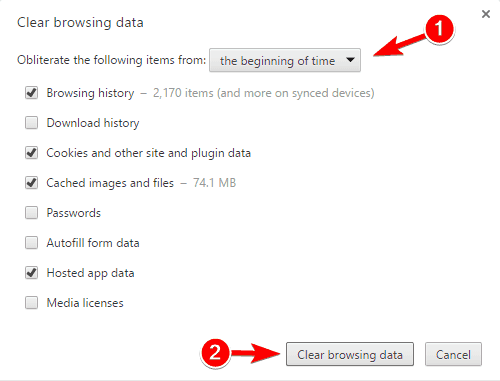
После очистки перезапустите браузер и проверьте воспроизведение.
2. Измените настройки Adblock Plus
- Нажмите Menu, выберите More tools (Дополнительные инструменты), затем Extensions (Расширения).

- Найдите Adblock Plus и откройте Options (Параметры).
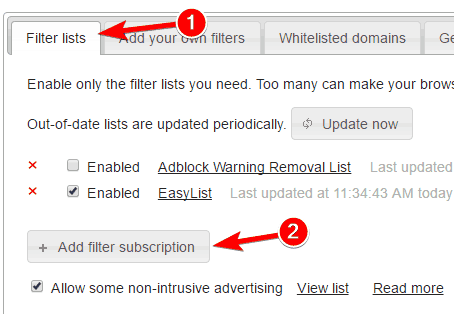
- Перейдите на вкладку Filter lists (Списки фильтров) и нажмите Add filter subscription (Добавить подписку на фильтр).
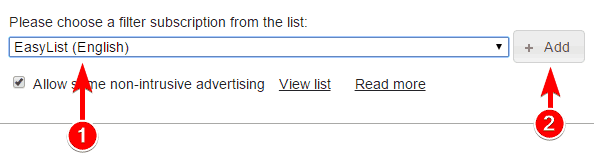
- Выберите EasyList (English) и нажмите Add. Если вы используете другие языки, добавьте соответствующие списки.
- Перезапустите браузер и сохраните изменения.
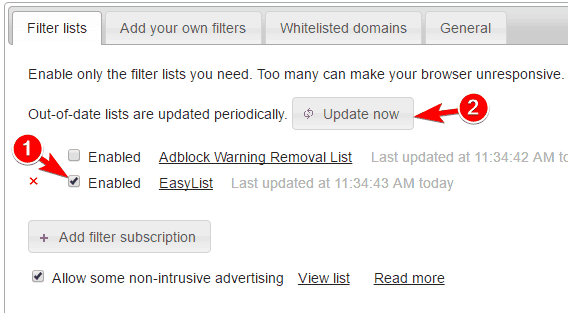
Некоторые пользователи сообщают, что помогает временное отключение EasyList, обновление списка и повторное включение:
- Откройте опции Adblock Plus.
- Снимите галочку Enabled рядом с EasyList.
- Нажмите Update now (Обновить сейчас) и дождитесь завершения.
- Включите EasyList снова и проверьте проблему.
3. Перезапустите Adblock Plus
- Перейдите на вкладку Extensions.
- Найдите Adblock Plus и снимите галочку Enabled рядом с ним.

- Перезапустите браузер.
- Зайдите на YouTube и проверьте воспроизведение. Если проблема исчезла — включайте расширение по одному и проверяйте снова, чтобы найти конфликты.
4. Сбросьте настройки браузера
- Откройте Settings.
- Нажмите Show advanced settings и прокрутите страницу вниз.
- Нажмите кнопку Reset settings. Когда появится подтверждение, нажмите Reset.

Это вернёт браузер к стандартным настройкам. После сброса повторно проверьте YouTube.
5. Отключите аппаратное ускорение
- Откройте Settings и нажмите Show advanced settings.
- В разделе System снимите галочку Use hardware acceleration when available (Использовать аппаратное ускорение, если доступно).
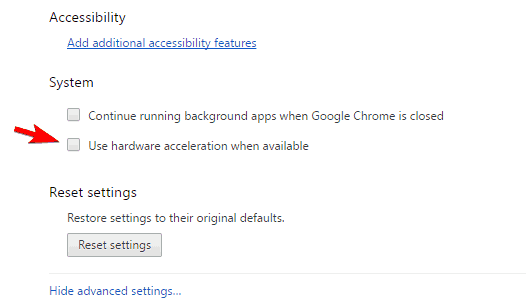
- Перезапустите браузер и проверьте воспроизведение.
Аппаратное ускорение есть везде. Иногда оно улучшает производительность, но в ряде конфигураций вызывает сбои воспроизведения.
Альтернативные подходы и быстрые обходы
- Попробуйте другой браузер (Firefox, Edge, Brave). Это быстро определит, связана ли проблема с конкретным браузером.
- Воспроизведите видео в режиме инкогнито/приватном режиме. Это отключает большинство расширений и использует «чистый» профиль.
- Используйте мобильное приложение YouTube или YouTube Music на телефоне — если там всё в порядке, проблема локальна для компьютера.
- Отключите VPN или прокси — они иногда обрывают поток.
Когда эти шаги не помогут
- Если проблема проявляется у многих пользователей одновременно, скорее всего, сбой на стороне YouTube. Подождите и проверьте статус сервиса.
- Если видеопаузы происходят только при просмотре определённых видео, возможно, файл на стороне загрузчика повреждён.
- Если паузы возникают только в одной сети (например, офисной), обратитесь к администратору сети — возможно, включён модуль Deep Packet Inspection или прокси кеширует трафик.
Пошаговая методология для воспроизводимого теста
- Откройте браузер в обычном режиме и воспроизведите проблемное видео.
- Перезапустите браузер и попробуйте снова.
- Откройте режим инкогнито и запустите видео.
- Отключайте расширения по одному и тестируйте каждые 2–3 минуты.
- Отключите аппаратное ускорение и протестируйте.
- Очистите кэш и куки и проверьте воспроизведение ещё раз.
Эта методика помогает изолировать причину шаг за шагом.
Чек-лист для ролей
Обычный пользователь:
- Перезапустить устройство и роутер.
- Попробовать режим инкогнито.
- Очистить кэш.
- Временно отключить блокировщики рекламы.
Сетевой администратор:
- Проверить QoS и ограничения по трафику.
- Отключить/настроить прокси и кеширующие устройства.
- Посмотреть логи на предмет повторяющихся разрывов соединений.
Разработчик / инженер поддержки:
- Снять дамп сетевого трафика при воспроизведении.
- Проверить заголовки HTTP/HTTPS и поведение p2p (если применимо).
- Сопоставить время ошибок с логами сервера YouTube.
Критерии приёмки
- Видео воспроизводится без самопроизвольных пауз в течение 15 минут при стабильном сетевом соединении.
- Поведение не меняется после включения/отключения расширений или аппаратного ускорения (если это не решает проблему).
- Если проблема была устранена — повторный запуск браузера и открытие нескольких видео не восстанавливают ошибку.
Быстрый план действий при инциденте и откат
- Выполнить быстрые шаги: перезапуск, переключение на другой браузер, режим инкогнито.
- Если подозрение на расширение — отключить все расширения и включать по одному.
- Если подозрение на сетевой уровень — отключить VPN/прокси или переключиться на другую сеть.
- Если ничего не помогает — вернуть настройки браузера к исходным (сброс) и проверить.
- При необходимости откатить последние обновления расширений или драйверов GPU.
Краткий глоссарий
- Кэш — временные файлы, которые браузер хранит для ускорения загрузки.
- Аппаратное ускорение — использование GPU для обработки видео и графики.
- Режим инкогнито — профиль браузера без сохранения истории и с отключёнными расширениями.
Когда обращаться за помощью
- Если вы перепробовали все шаги и проблема остаётся — обратитесь в службу поддержки YouTube и приложите описание шагов, которые вы выполнили.
- Для корпоративных сетей — создайте тикет в IT‑отделе с логами сети и описанием воспроизводимости.
Итог
YouTube иногда ставит видео на паузу из‑за локальных настроек браузера, расширений или сети. Начинайте с простых проверок: перезапуск, режим инкогнито, очистка кэша. Если это не помогает, отключайте расширения по одному, сбрасывайте настройки браузера и отключайте аппаратное ускорение. Для администраторов полезны сетевые логи и тесты в разных средах.
Примечание: если видео ставится на паузу только у вас, скорее всего, проблема локальная. Если же это массовая проблема — остаётся ждать исправления со стороны YouTube.
Коротко: проверьте сеть, очистите кэш, отключите конфликтные расширения и попробуйте отключить аппаратное ускорение.

Похожие материалы

Несколько аккаунтов Skype: Multi Skype Launcher

Журнал для работы: повысить продуктивность

Персональные звуки уведомлений на Android

Скачивание шоу Hulu для офлайн‑просмотра

Microsoft Start: персонализированная новостная лента
