
Дни рождения в Google Календаре — добавить, скрыть, удалить

Что нужно знать
- Дни рождения в Google Календаре отображаются из Google Контактов. Если даты нет в контакте — её не будет в календаре.
- Нельзя автоматически импортировать дни рождения из Facebook в Google Календарь по состоянию на текущую версию сервисов.
- Удаление даты из карточки контакта удалит её из всех ваших календарей, где показан список дней рождения.
Добавление дня рождения в Google Контакты
- Откройте Google Контакты в браузере: contacts.google.com и войдите в аккаунт.
- Чтобы создать новый контакт — нажмите кнопку “Создать контакт” в левом верхнем углу. Чтобы изменить существующий — нажмите значок карандаша справа от имени.
- В карточке контакта найдите и нажмите “Показать больше”.
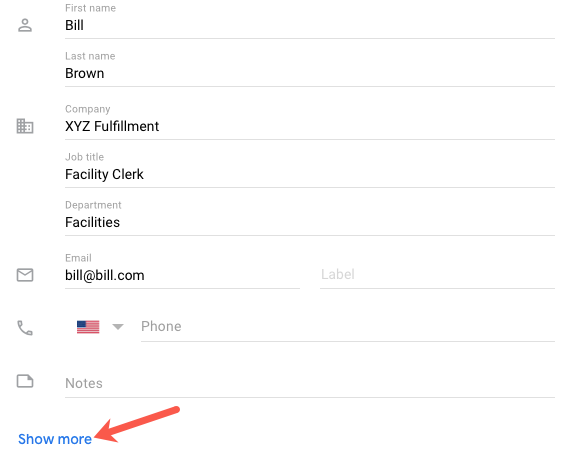
- В поле “Дата рождения” укажите день, месяц и год (если хотите) и нажмите “Сохранить” в правом верхнем углу карточки.
Совет: если у вас много контактов, можно использовать CSV-импорт в Google Контакты и заполнить колонку birthday в соответствующем формате.
Связанные инструкции: Как добавить дни рождения в контакты на iPhone
Показать дни рождения в Google Календаре на вебе
- Откройте Google Календарь: calendar.google.com и войдите в аккаунт.
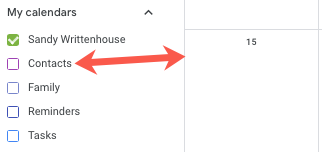
- В левой панели нажмите, чтобы развернуть раздел “Мои календари”.
- Отметьте галочкой календарь с названием “Контакты” или “Дни рождения” (в разных интерфейсах может называться по-разному).

После включения вы увидите даты с иконкой торта рядом с именами контактов.
Показать дни рождения в мобильном приложении Google Календарь
- Откройте приложение Google Календарь на телефоне.
- Нажмите меню в левом верхнем углу.
- Найдите и отметьте пункт “Дни рождения” или “Контакты”, чтобы включить их отображение.

Скрыть дни рождения из Google Календаря
Чтобы временно убрать дни рождения из вида, просто снимите галочку с календаря “Контакты” или “Дни рождения”.
- На вебе: в левой панели разверните “Мои календари” и снимите отметку с “Контакты”.
- В мобильном приложении: откройте меню и снимите галочку с пункта “Дни рождения”.

Важно: скрытие календаря не удаляет даты из контактов — они просто перестанут отображаться.
Удаление дня рождения из контакта
Если вы хотите полностью удалить дату рождения из календаря для конкретного человека, удалите её из карточки контакта:
- Откройте Google Контакты и выберите контакт.
- Нажмите значок карандаша для редактирования.
- Нажмите “Показать больше” и в поле “Дата рождения” нажмите крестик справа от даты, чтобы очистить поле.
- Нажмите “Сохранить”.
После синхронизации календарь обновится и эта дата исчезнет.
Связанный совет: можно настроить напоминания о днях рождения через Google Ассистента, если хотите напоминания заранее.
Когда это не работает
- Если контакт сохранён только в другом аккаунте (например, iCloud) и не синхронизирован с Google, дата не появится в Google Календаре.
- Если дата рождения указана в неправильно отформатированном импорте CSV, Google может не распознать её.
- Facebook не поддерживает прямой экспорт дней рождения в Google Календарь.
Альтернативные подходы
- Импорт из CSV: экспортируйте контакты в CSV, добавьте колонку birthday в формате YYYY-MM-DD, затем импортируйте в Google Контакты.
- Синхронизация с iPhone: включите синхронизацию контактов Google в настройках iPhone, чтобы переносить даты из локальных контактов в Google.
- Автоматизация: используйте Zapier или Make для передачи событий из других сервисов в Google Календарь (подходит для корпоративных сценариев).
Быстрая методология для массового добавления
- Экспортируйте список контактов из текущего источника в CSV.
- Приведите столбец с датами к формату YYYY-MM-DD.
- Импортируйте CSV в Google Контакты в тестовый аккаунт.
- Проверьте отображение в Google Календаре и только затем применяйте к рабочему аккаунту.
Чеклист ролей
- Для личного пользователя:
- Убедиться, что контакт сохранён в Google аккаунте.
- Добавить дату рождения и включить календарь “Дни рождения”.
- Для администратора G Suite:
- Проверить политики синхронизации и разрешения на внешние контакты.
- Настроить централизованные импорты при необходимости.
Критерии приёмки
- Дата рождения видна в Google Календаре при включённом календаре “Контакты”.
- Дата исчезает после удаления поля “Дата рождения” в карточке контакта.
- При массовом импорте не более 5% ошибок сопоставления дат (проверять вручную первые 20 записей).
Короткий глоссарий
- Google Контакты — сервис для хранения карточек контактов и их полей.
- Google Календарь — календарный сервис для отображения событий, встреч и дней рождения.
Диаграмма принятия решения
flowchart TD
  A[Нужно добавить/скрыть/удалить день рождения?] --> B{Дата есть в Google Контактах?}
  B -- Да --> C[Показать или скрыть календарь 'Дни рождения' в Google Календаре]
  B -- Нет --> D[Добавить дату в карточку контакта в Google Контакты]
  D --> C
  C --> E{Требуется массовая операция?}
  E -- Да --> F[Использовать CSV-импорт и проверить 20 записей]
  E -- Нет --> G[Изменить отдельные карточки вручную]
Резюме
Добавление, скрытие и удаление дней рождения в Google Календаре — простая цепочка: дата хранится в Google Контактах, а отображение управляется через календарь “Дни рождения” в Google Календаре. Для массовой загрузки используйте CSV и тестовую проверку. Если источник — Facebook или локальные контакты, сначала синхронизируйте их с Google.
Важно: при любых массовых изменениях сначала делайте тест на небольшом наборе контактов.

Похожие материалы

Несколько аккаунтов Skype: Multi Skype Launcher

Журнал для работы: повысить продуктивность

Персональные звуки уведомлений на Android

Скачивание шоу Hulu для офлайн‑просмотра

Microsoft Start: персонализированная новостная лента
