
Как добавить скрытые приватные каналы на Roku
Quick Links
- Что такое приватный канал и почему он скрыт?
- Как найти приватный канал для установки
- Как добавить приватный канал
- Как начать просмотр приватного канала
- Варианты, когда это не сработает
- Альтернативные способы установки
- Контрольный список и критерии приёмки
Что такое приватный канал и почему он скрыт?
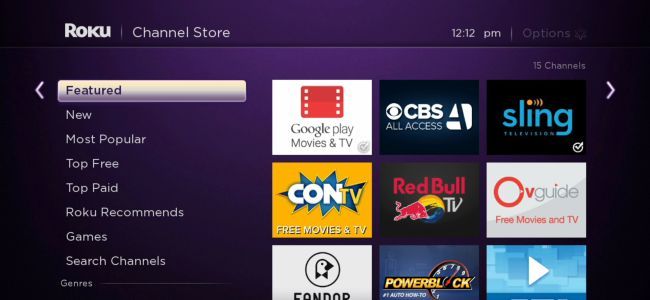
Приватный канал — это канал, который присутствует в системе каналов Roku, но не отображается в публичном магазине каналов. Причины, по которым канал может быть приватным:
- Бета‑тестирование или ранняя стадия разработки.
- Доступ по подписке или ограниченный доступ (требуется приглашение/код).
- Контент, который разработчик не хочет продвигать через общий каталог.
- Независимые/сторонние проекты, которые не соответствуют требованиям публичного магазина.
Важно: приватный канал привязан к вашей учётной записи Roku — добавление происходит через веб‑интерфейс Roku, а не через интерфейс пульта на телевизоре.
Как найти приватный канал для установки
- Ищите каталоги и списки приватных каналов в интернете: запросы «Roku приватные каналы», «Roku private channels» или «Roku private channel [тема]» помогут быстро найти варианты.
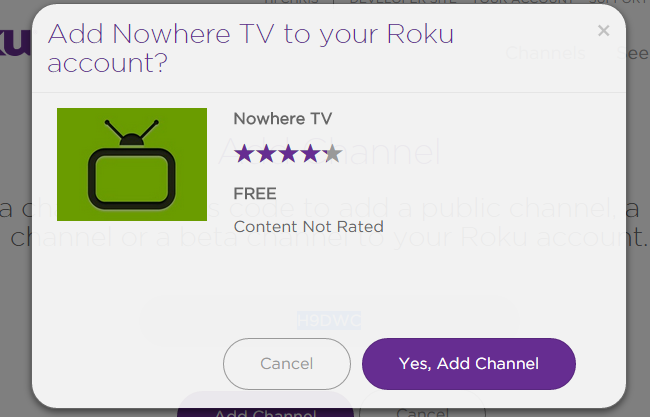
- Популярные источники исторически включали каталоги вроде streamfree.tv, mkvXstream и отдельные проекты (например, Nowhere Man с набором клиентов для сторонних сервисов).
- На страницах каналов ищите «channel code» — короткий код, состоящий из букв и цифр, или ссылку вида https://owner.roku.com/add/CODE. Эта ссылка упрощает добавление: она автоматически подставляет код в профиль Roku.
Совет: если ссылка ведёт на owner.roku.com, это официальная форма добавления — доверять такой ссылке безопаснее, чем произвольным файлам .pkg или подозрительным доменам.
Как добавить приватный канал
Шаги — коротко и по пунктам:
- Откройте браузер на компьютере или смартфоне и зайдите в вашу учётную запись на https://my.roku.com.
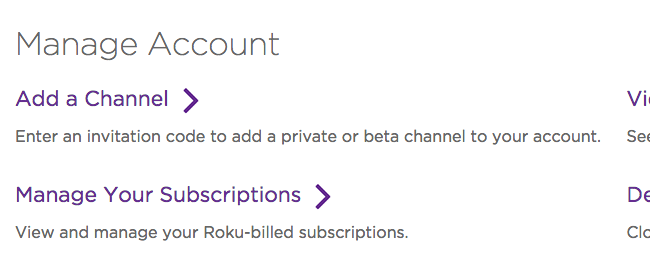
- Перейдите в раздел «Мой аккаунт» → «Добавить канал» (Add a Channel). Убедитесь, что используете тот же аккаунт, что привязан к вашему устройству Roku.
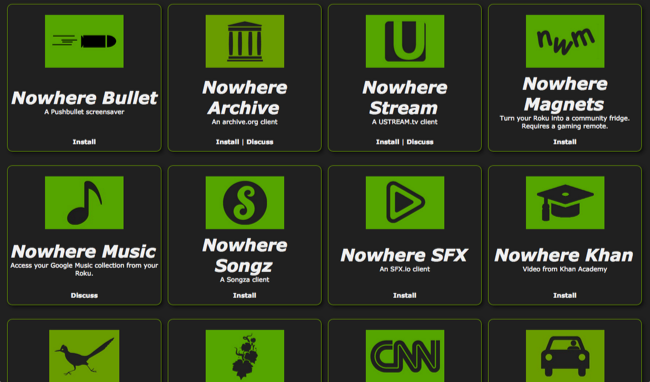
- Введите код приватного канала (channel access code / invitation code) в поле ввода или перейдите по ссылке вида https://owner.roku.com/add/CODE.
- Нажмите «Добавить канал» (Add Channel). Канал будет добавлен в ваш аккаунт и поставлен в очередь на установку.
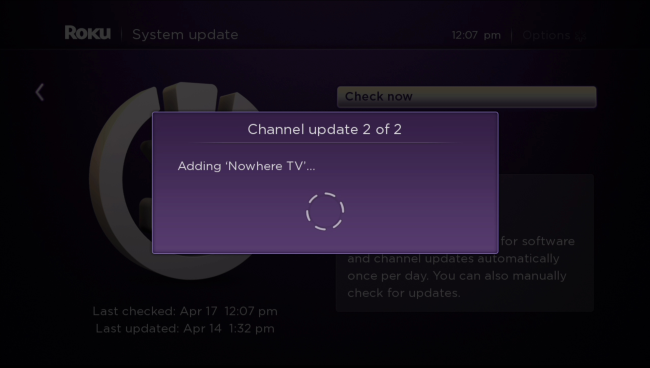
- На устройстве Roku зайдите в «Настройки → Система → Обновление системы → Проверить сейчас», чтобы принудительно скачать новый канал. Иначе установка произойдёт автоматически при следующей проверке обновлений (до 24 часов).
Важно: код чувствителен к регистру и пробелам — вводите точно как указан.

Как начать просмотр приватного канала
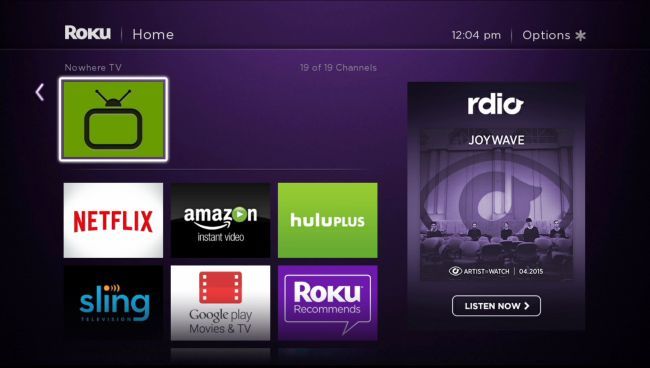
После установки канал появится в списке ваших каналов на главном экране Roku. Как и обычные каналы, приватные будут автоматически получать обновления от разработчика.
Для удаления: выделите канал на главном экране, нажмите кнопку * на пульте и выберите «Удалить канал». Для повторной установки потребуется заново ввести код через веб‑аккаунт Roku.
Когда это не сработает — распространённые проблемы и решения
- Код неверный или истёк. Решение: проверьте источник кода, попробуйте скопировать/вставить без лишних пробелов, свяжитесь с владельцем канала.
- Канал удалён из каталога владельцем. Решение: уточните у разработчика, поддерживается ли канал.
- Приватный канал требует подписки или учётных данных. Решение: получите доступ у поставщика контента.
- Устройство не обновляется сразу. Решение: вручную запустите «Обновление системы → Проверить сейчас».
- Канал несовместим с версией прошивки или с вашим устройством Roku. Решение: проверьте требования канала и версию ПО Roku.
Примечание: сторонние пакеты (.pkg) или инструкции «скачать и установить вручную» часто относятся к режиму разработчика; выполняйте такие действия только если доверяете источнику и понимаете риски.
Альтернативные способы установки
- Режим разработчика (Developer Mode): можно загрузить свой канал или сторонний пакет, включив разработческий режим на устройстве Roku и загрузив .zip/.pkg через веб‑интерфейс локального IP устройства. Это требует базовых навыков сетевой настройки и иногда создания учётной записи разработчика. Рекомендуется только продвинутым пользователям и разработчикам.
- Использование официальных приложений и сервисов: иногда нужный контент доступен через официальное приложение провайдера — проверьте сначала магазин каналов и мобильные приложения.
- Внешние медиаплееры: если канал предлагает медиапоток, его можно воспроизвести через DLNA/UPnP или подключить устройство типа Android TV / Fire TV с нужным приложением.
Важно: режим разработчика может нарушать условия использования в отдельных случаях. Перед применением ознакомьтесь с официальной документацией Roku.
Контрольный список перед установкой приватного канала
- Использую тот же аккаунт Roku, что привязан к устройству.
- Код канала проверен и скопирован без лишних пробелов.
- Источник канала надёжен (официальный сайт, хорошо известный разработчик).
- Понимаю требования контента (подписка, региональные ограничения).
- Готов при необходимости вручную обновить систему на устройстве.
Критерии приёмки (тесты / acceptance)
- Канал отображается в разделе с установленными каналами на главном экране Roku в течение 24 часов или сразу после «Проверить сейчас».
- Воспроизведение контента в канале начинается без критических ошибок (плеер загружается, видео/аудио стартуют).
- При удалении канал исчезает из списка и не запускается.
- Обновления канала устанавливаются автоматически при новых релизах разработчика.
Роли и чек‑листы
Для домашних пользователей:
- Проверьте учётную запись и код канала.
- Принудительно обновите устройство, если канал не появился.
- Убедитесь в безопасности источника.
Для системных администраторов/IT:
- Проверьте сетевые ограничения (фаервол, блокировки по URL).
- Убедитесь, что устройство имеет доступ к owner.roku.com.
- Документируйте добавленные приватные каналы и коды.
Безопасность, конфиденциальность и соответствие
- Приватные каналы могут требовать логины или доступ к сторонним сервисам — проверяйте политику конфиденциальности разработчика.
- Никогда не вводите платёжные данные в ненадёжных формах; используйте официальные страницы и проверенные сервисы.
- Для организаций: проверьте соответствие внутренним правилам использования ПО и политике безопасности.
Когда лучше не использовать приватные каналы
- Если источник неизвестен или вызывает сомнение в безопасности.
- Если канал нарушает корпоративную политику по контенту.
- Если требуется долгосрочная поддержка и гарантии — предпочтительнее официальные каналы.
Краткий словарь
- Приватный канал — канал, не отображаемый публично в магазине каналов Roku.
- Код канала — уникальная последовательность для добавления приватного канала через аккаунт.
- Режим разработчика — функциональность Roku для загрузки и тестирования собственных каналов.
Сравнение подходов (коротко)
- Официальный магазин: простота, безопасность, автоматические обновления.
- Приватный канал (через код): доступ к экспериментальному/ограниченному контенту, простота добавления через аккаунт.
- Режим разработчика: гибкость, но повышенные риски и потребность в навыках.
Быстрые ответы и распространённые вопросы
Q: Сколько времени занимает установка привата?
A: Обычно канал появляется автоматически в течение 24 часов; для немедленной установки используйте «Проверить сейчас».
Q: Нужно ли перезагружать устройство?
A: Перезагрузка не обязательна, но может помочь при проблемах с появлением канала.
Q: Можно ли поделиться приватным каналом с другими пользователями?
A: Да — другим пользователям нужно ввести тот же код в своём аккаунте Roku.
Превью для социальных сетей
OG Title: Как добавить приватные каналы на Roku
OG Description: Инструкция по поиску, добавлению и управлению приватными каналами Roku; шаги, альтернативы и рекомендации по безопасности.
Короткое объявление (100–200 слов)
Хотите расширить набор приложений на вашем Roku? Приватные каналы открывают доступ к экспериментальному и нишевому контенту, которого нет в публичном магазине. Их добавляют через веб‑аккаунт Roku, вводя уникальный код канала или переходя по ссылке вида https://owner.roku.com/add/CODE. После добавления канал появится на вашем устройстве автоматически в течение 24 часов или сразу после принудительной проверки обновлений. Важно выбирать проверенные источники и учитывать требования доступа: некоторые приватные каналы находятся в бета‑тестировании или требуют подписки. Для продвинутых пользователей есть режим разработчика, но он требует осторожности и навыков. В этой инструкции — пошаговые действия, контрольные списки, критерии приёмки и рекомендации по безопасности.
Итог: приватные каналы дают гибкость и доступ к дополнительному контенту, но требуют внимательности при выборе источника и понимания ограничений. Если канал не появляется — проверьте код, источник и выполните ручную проверку обновлений на устройстве.

Похожие материалы

Несколько аккаунтов Skype: Multi Skype Launcher

Журнал для работы: повысить продуктивность

Персональные звуки уведомлений на Android

Скачивание шоу Hulu для офлайн‑просмотра

Microsoft Start: персонализированная новостная лента
