
Как подключить наушники к телевизору — полное руководство
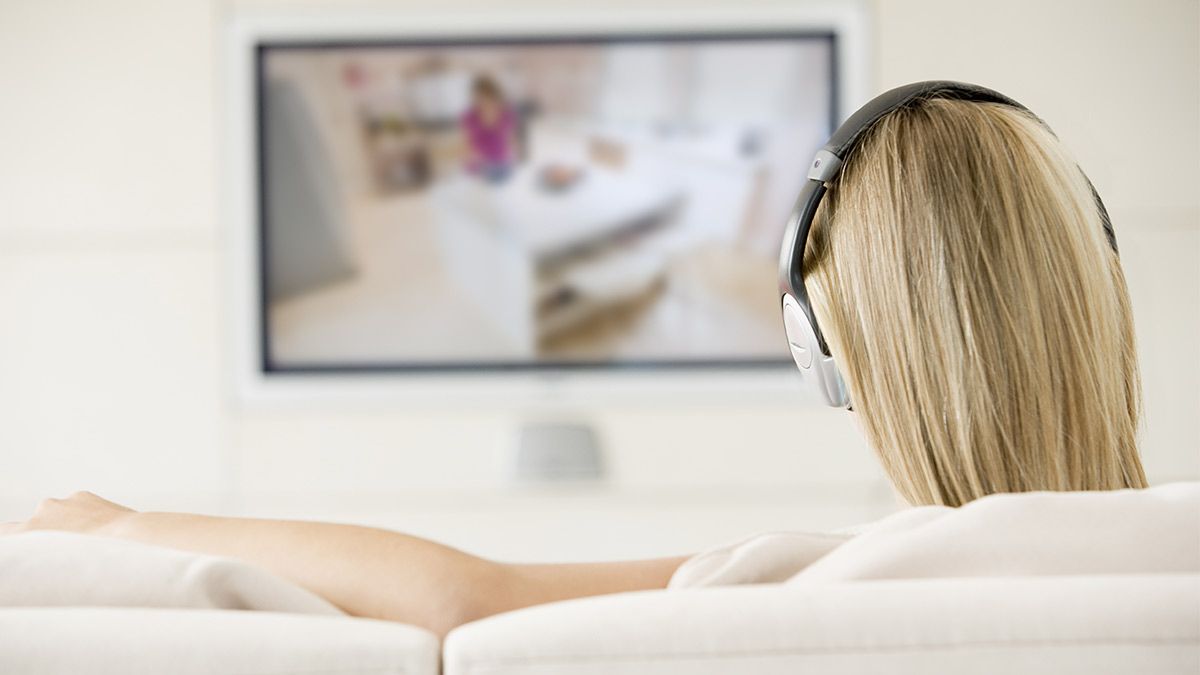
Зачем подключать наушники к телевизору?
Наушники позволяют одновременно настроить громкость под свои предпочтения и свести к минимуму посторонний шум для окружающих. Они пригодятся, когда вы не хотите разбудить партнёра, дать детям спать или создать комфорт для человека с нарушением слуха.
Ключевые преимущества:
- Личная громкость без повышения уровня для всей комнаты.
- Концентрация на деталях диалога и музыки.
- Возможность ночного просмотра без помех для соседей.
Важно: наушники не решают проблемы плохой миксировки звука на некоторых потоковых сервисах — для этого есть отдельные настройки и устройства улучшения диалога.
Как можно подключить наушники к телевизору
Современные телевизоры и сопутствующие устройства дают множество вариантов. Ниже — подробный разбор каждого способа, что потребуется и какие есть ограничения.
1. Прямое подключение к разъему на телевизоре (3,5 мм)
Если ваш телевизор оснащён выходом для наушников (обычно 3,5 мм), это самый простой способ: подключаете проводные наушники и слушаете.
Плюсы:
- Нулевая или минимальная задержка.
- Простота и низкая стоимость.
Минусы:
- Кабель может быть длинным и мешать в комнате.
- Большие телевизоры часто не имеют такого разъёма.
Совет: на маленьких телевизорах и мониторах такой разъём встречается чаще. Если телевизор стоит близко — это отличное решение.
2. Оптический аудиовыход (Toslink) + ЦАП
Большинство современных телевизоров имеют оптический S/PDIF выход. Он выдаёт цифровой поток, который можно преобразовать в аналоговый сигнал с помощью внешнего ЦАП (digital-to-analog converter). ЦАП обычно предоставляет RCA или 3,5 мм выход для наушников.
Что нужно:
- Оптический кабель Toslink (если его нет).
- ЦАП с поддержкой формата Dolby Digital/PCM по необходимости.
- При необходимости — удлинитель или Bluetooth-передатчик.
Плюсы:
- Высокое качество цифровой передачи между телевизором и ЦАПом.
- Универсальность для подключения к усилителю, ресиверу или беспроводной базе.
Минусы:
- Нужен дополнительный внешний компонент и кабели.
- Некоторые дешёвые ЦАП не поддерживают многоканальные форматы или декодирование Dolby.
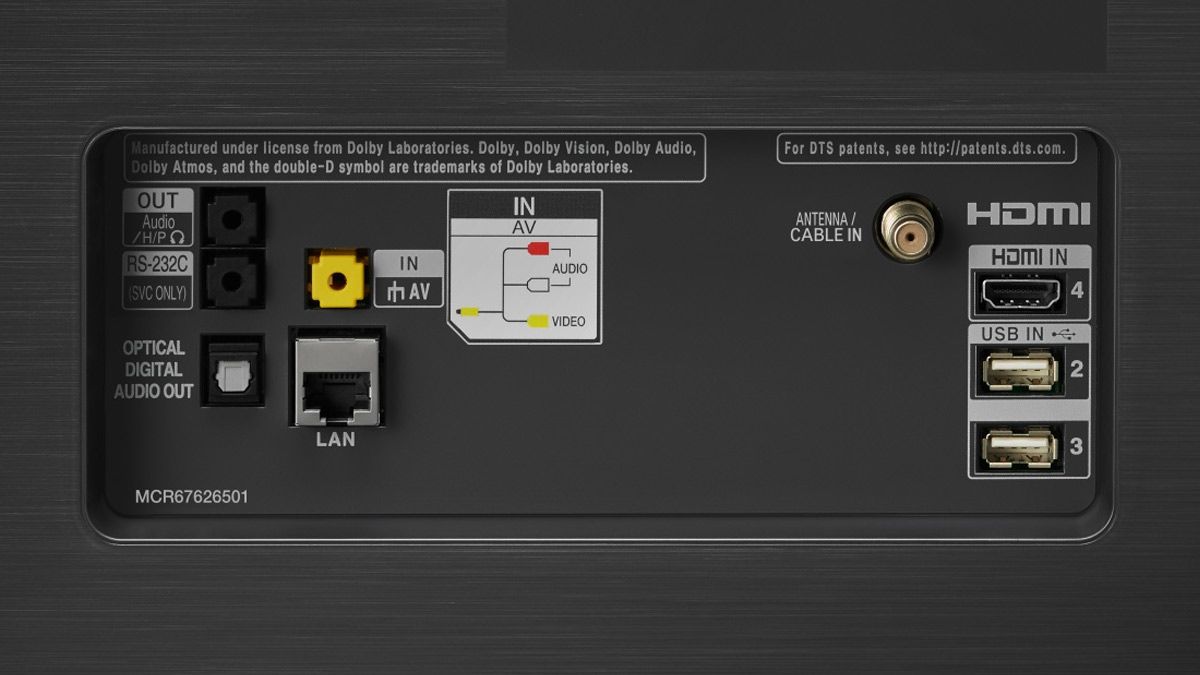
ALT-подпись: Задняя панель телевизора с оптическим аудиовыходом и другими портами
Пример устройства: недорогой цифровой ЦАП преобразует оптику в стерео RCA или 3,5 мм и позволяет подключить проводные или беспроводные станции для наушников.
3. Беспроводные RF-наушники с базой
RF (радиочастотные) наушники используют базовую станцию, которая подключается к телевизору (обычно через RCA/3,5 мм/оптику). Они обеспечивают минимальную задержку и часто поддерживают подключение нескольких пар одновременно.
Плюсы:
- Практически отсутствует задержка звука (важно для игр).
- Простое сопряжение: чаще всего требуется только поставить наушники на базу.
- Можно добавить более одной пары на одну базу.
Минусы:
- База занимает место и требует проводного подключения к ТВ.
- Возможны помехи в сильно загруженных радиочастотных средах, но в бытовых условиях это редко критично.
Примеры: модели Sennheiser RS и другие специализированные ТВ-наушники.
4. Подключение через пульт или контроллер
Некоторые пульты и игровые контроллеры имеют разъём для наушников. Это удобно, если вы хотите слушать звук только от конкретного источника (например, от приставки или консоли).
Плюсы:
- Минимальные усилия: просто вставьте наушники в пульт/контроллер.
- Удобно для ночной игры или при просмотре через приставку.
Минусы:
- Вы слышите только звук того устройства, к которому подключён контроллер. Звук других источников (Smart TV приложения, кабельная приставка) может быть недоступен.
Пример: у некоторых моделей Roku есть наушниковый разъём в пульте; у контроллеров PlayStation и Xbox есть гнёзда для гарнитур.
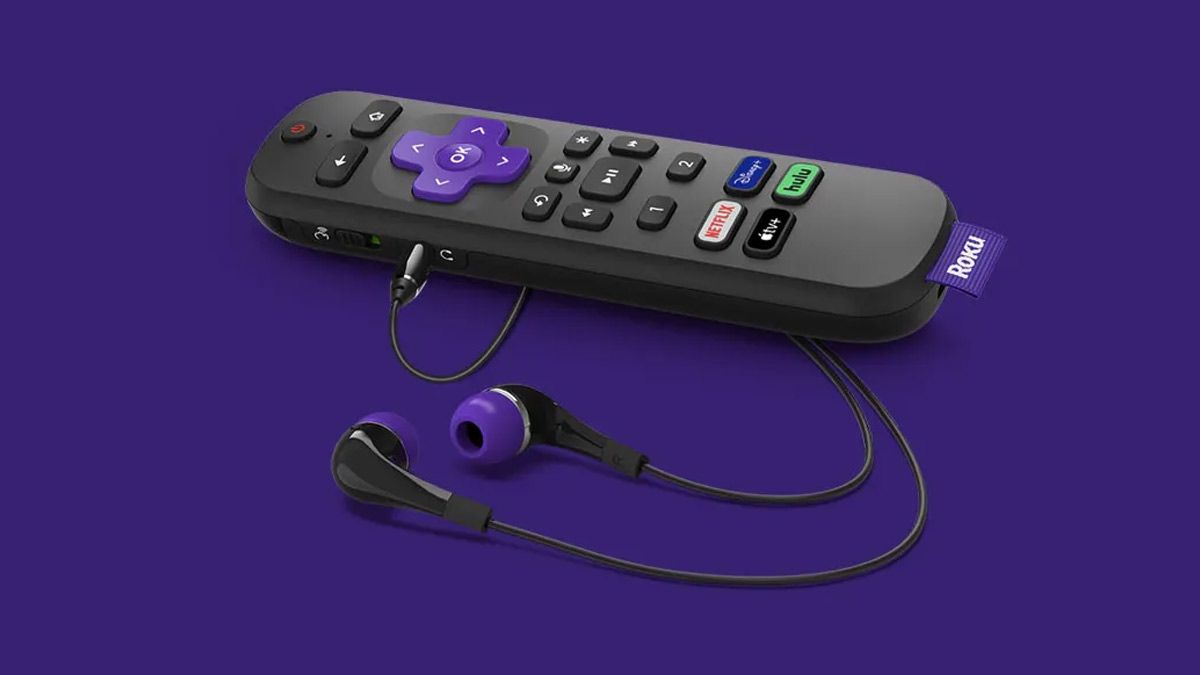
ALT-подпись: Пульт дистанционного управления с 3,5 мм разъёмом для наушников
5. Подключение по Bluetooth напрямую с телевизора
Многие смарт‑телевизоры поддерживают Bluetooth‑аудио. Процесс простой: включите режим сопряжения на наушниках и завершите подключение через меню ТВ.
Плюсы:
- Нет проводов.
- Подходит для большинства беспроводных гарнитур, которые уже есть у вас.
Минусы:
- Возможна задержка звука (лаги) — заметно для игр и некоторых видео.
- Большинство телевизоров поддерживают только одну пару наушников одновременно.
Совет: если задержка критична (игры, пение по караоке), лучше использовать RF или проводное подключение.
6. Подключение Bluetooth к приставке или консоли
Если приставка (или медиаплеер) поддерживает Bluetooth, можно подключать гарнитуру сразу к ней. Как и раньше, это ограничит прослушивание тем контентом, который идёт через эту приставку.
Особенность: Apple TV поддерживает приватное прослушивание для двух пар AirPods одновременно при соответствующих наушниках.
Когда какой способ выбрать — критерии и рекомендации
Перед выбором подумайте о следующем:
- Где вы сидите относительно телевизора? Если рядом — провод подойдёт.
- Нужна ли минимальная задержка (игры)? Тогда RF или провод.
- Сколько человек будут слушать одновременно? Для двух и более пар RF или решение с несколькими передатчиками лучше.
- Нужна ли простая мобильность между устройствами? Bluetooth-пары проще переключать между телефоном и телевизором.
Короткая матрица выбора:
- Ночь/комната с партнёром: проводные в контроллер или Bluetooth.
- Игры: RF или провод.
- Несколько слушателей: RF.
- Простота и переносимость: Bluetooth.
Практическое руководство: шаги для каждой ситуации
Шаги для быстрого старта по сценарию:
Быстрый ночной игровой звук через консоль:
- Подключите наушники к гнезду в контроллере.
- Проверьте уровень микширования чата/игры в настройках консоли.
Смотреть фильмы со смарт‑ТВ по Bluetooth:
- Включите наушники в режим сопряжения.
- Откройте настройки Bluetooth в телевизоре и выполните сопряжение.
- Если есть заметная задержка, переключитесь на оптический выход + ЦАП + RF.
Универсальное семейное решение для нескольких источников:
- Подключите RF-базу к оптическому выходу телевизора или к RCA через ЦАП.
- Поставьте базу на видном месте и заряжайте/докажите наушники на базу.
Если телевизор старый и у него нет цифровых выходов:
- Используйте внешнюю звуковую карту/ЦАП или Bluetooth-передатчик, подключаемый к RCA/3,5 мм.
Таблица сравнения способов подключения
| Способ | Задержка | Количество пар | Качество | Сложность установки |
|---|---|---|---|---|
| Провод 3,5 мм | Очень низкая | Зависит от сплиттера | Зависит от наушников | Низкая |
| Оптика + ЦАП | Низкая | Зависит от устройства | Очень хорошее | Средняя |
| RF с базой | Очень низкая | Несколько пар | Хорошее | Низкая |
| Bluetooth (TV) | Средняя — высокая | Обычно 1 пара | Хорошее, может быть сжатое | Низкая |
| Пульт/контроллер | Очень низкая | 1 пара | Как у наушников | Очень низкая |
Частые проблемы и как их решить
Проблема: задержка звука при Bluetooth соединении. Решение: используйте RF-наушники или внешний Bluetooth-передатчик с кодеком aptX Low Latency (если ТВ его поддерживает).
Проблема: телевизор не видит наушники в списке Bluetooth. Решение: перезагрузите телевизор, отключите другие активные Bluetooth‑устройства, удостоверьтесь, что наушники в режиме сопряжения.
Проблема: звук доступен только с приставки, а не из других приложений ТВ. Решение: проверьте, подключены ли наушники к самой приставке, а не к телевизору; переключите вывод в системных настройках ТВ на нужное устройство.
Когда выбранный метод не подойдёт (контрпримеры)
- Мультирум и распределённый аудио-поток: если вам нужно синхронизированное аудио в нескольких комнатах, простые наушники не справятся.
- Профессиональное прослушивание и калибровка: для точной настройки звука нужны студийные мониторы и специализированные интерфейсы.
- Стриминг некоторых защищённых приложений: DRM или фирменные ограничители могут мешать выводу на отдельные устройства.
Альтернативные подходы и эволюция системы
- Использование звуковой панели (soundbar) с линейным выходом на наушники или Bluetooth-трансмиттером.
- Настройка AV-ресивера: если у вас есть ресивер, можно подключать наушники к нему и управлять группой устройств централизованно.
- Bluetooth-передатчики с подключением к оптике: превращают телевизор в Bluetooth-источник с меньшей задержкой, чем встроенный Bluetooth ТВ.
Руководство для ролей: чек-листы
Для геймера:
- Предпочтение: RF или провод.
- Проверить: задержка, микрофон/чат, совместимость с консолью.
- Тест: сыграть 10 минут, оценить синхронность аудио и видео.
Для зрителя фильмов в паре:
- Предпочтение: Bluetooth (для простоты) или RF (если нужно несколько пар).
- Проверить: уровень громкости, баланс диалог/саундтрек.
Для домохозяйств с несколькими устройствами:
- Предпочтение: RF-база подключённая к оптике или ресиверу.
- Проверить: переключение входов, совместимость с приставками.
Для человека с нарушением слуха:
- Предпочтение: проводные наушники с персональной регулировкой уровня и эквалайзером.
- Проверить: удобство ношения, возможность усиления частот, которые важны для понимания речи.
Модель принятия решения — быстрая эвристика
- Нужна ли минимальная задержка? Если да — RF или провод.
- Сколько людей будут слушать одновременно? Если больше одной пары — RF.
- Нужен ли простой перенос между устройствами? Если да — Bluetooth.
- Есть ли оптический выход? Если да — рассмотрите ЦАП или RF через оптику.
Mermaid-диаграмма принятия решения:
flowchart TD
  A[Есть ли оптический выход?] -->|Да| B{Нужна ли низкая задержка?}
  A -->|Нет| C{Есть ли разъём в пульте/контроллере?}
  B -->|Да| D[RF база через оптику или ЦАП + RF]
  B -->|Нет| E[Bluetooth передатчик или подключение к ТВ по Bluetooth]
  C -->|Да| F[Подключить наушники к пульту/контроллеру]
  C -->|Нет| G[Использовать внешний ЦАП/передатчик через RCA/3,5 мм]
Критерии приёмки — как убедиться, что всё работает
- Звук синхронизирован с видео (нет заметной задержки для диалогов/действия).
- Громкость позволяет комфортно слушать при различной динамике фильмов.
- Устройства остаются подключёнными без самопроизвольных отключений.
- Если требуется — несколько пар наушников получают звук одновременно.
Безопасность, приватность и совместимость
- Используйте сертифицированные источники питания для баз и ЦАП.
- Проверяйте совместимость кодеков при выборе Bluetooth-решений (aptX LL, AAC и т. п.).
- При подключении сторонних передатчиков убедитесь, что они поддерживают нужные аудиоформаты телевизора.
Краткая методология тестирования перед покупкой
- Определите ключевые требования (задержка, количество слушателей, мобильность).
- Проверьте выходы телевизора (3,5 мм, RCA, оптика, Bluetooth).
- Подберите два варианта: бюджетный и рекомендованный.
- Проведите тест в режиме реального использования: 15–30 минут фильмов и 10 минут игр.
- Оцените удобство заряда, расположение базы и качество микса диалогов.
Мини-глоссарий
- ЦАП: устройство для преобразования цифрового аудиосигнала в аналоговый.
- RF: радиочастота, беспроводная технология с низкой задержкой.
- Toslink/Optical: оптический цифровой аудиоинтерфейс (S/PDIF).
- aptX LL: кодек Bluetooth с низкой задержкой.
Резюме
Подключить наушники к телевизору можно множеством способов — прямым проводным при условии близкого расположения, через оптический выход и ЦАП для лучшего качества и универсальности, через RF для минимальной задержки и поддержки нескольких пар, или по Bluetooth ради удобства. Выбор зависит от приоритетов: задержка, число слушателей, простота и переносимость. Если вам важна минимальная задержка и возможность слушать одновременно нескольким людям — RF обычно лучший выбор. Для базовой простоты и мобильности — Bluetooth.
Важно: перед покупкой проверьте выходы вашего телевизора и подумайте о сценариях использования — это сэкономит время и деньги.
Если хотите, я подготовлю подборку конкретных моделей (бюджет / средний / премиум) в зависимости от ваших требований и бюджета.

Похожие материалы

Несколько аккаунтов Skype: Multi Skype Launcher

Журнал для работы: повысить продуктивность

Персональные звуки уведомлений на Android

Скачивание шоу Hulu для офлайн‑просмотра

Microsoft Start: персонализированная новостная лента
