
Как добавить верхний или нижний колонтитул в Google Sheets

К чему это подходит
Google Sheets не показывает верхние или нижние колонтитулы в обычном режиме редактирования — они отображаются только в режиме печати. Если нужно добавить номера страниц, название книги, имя листа, дату/время или собственный текст в печатную копию, используйте меню печати.
Быстрая инструкция шаг за шагом
- Откройте таблицу в Google Sheets.
- Нажмите Файл > Печать или используйте горячие клавиши Ctrl+P (Windows/Linux) или Cmd+P (Mac).
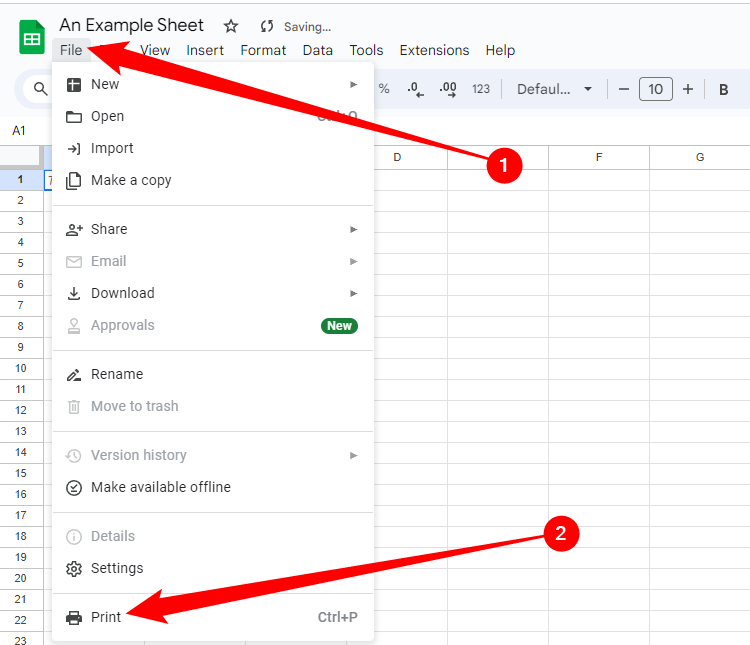
- В правой части окна откроется меню «Настройки печати». Найдите раздел «Колонтитулы» и кликните его.
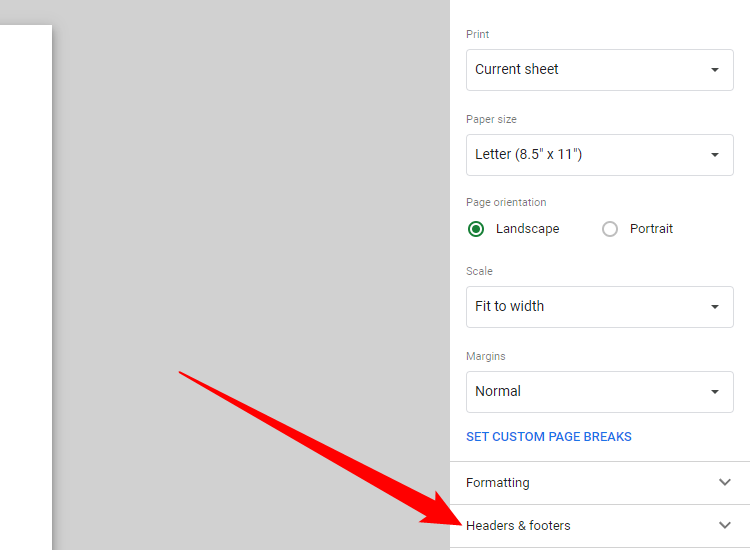
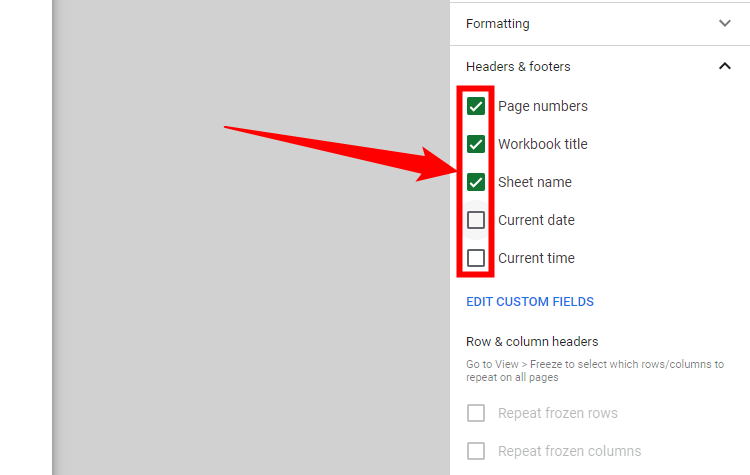
- В списке доступных опций поставьте галочки напротив нужных пресетов — например, номера страниц, имя листа, имя книги, дата/время.
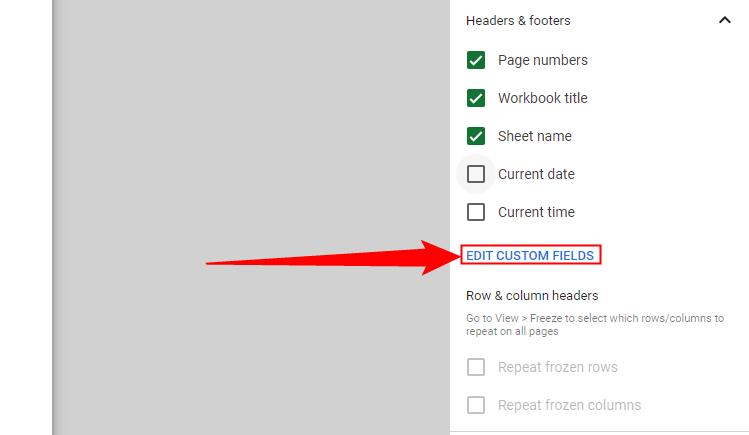
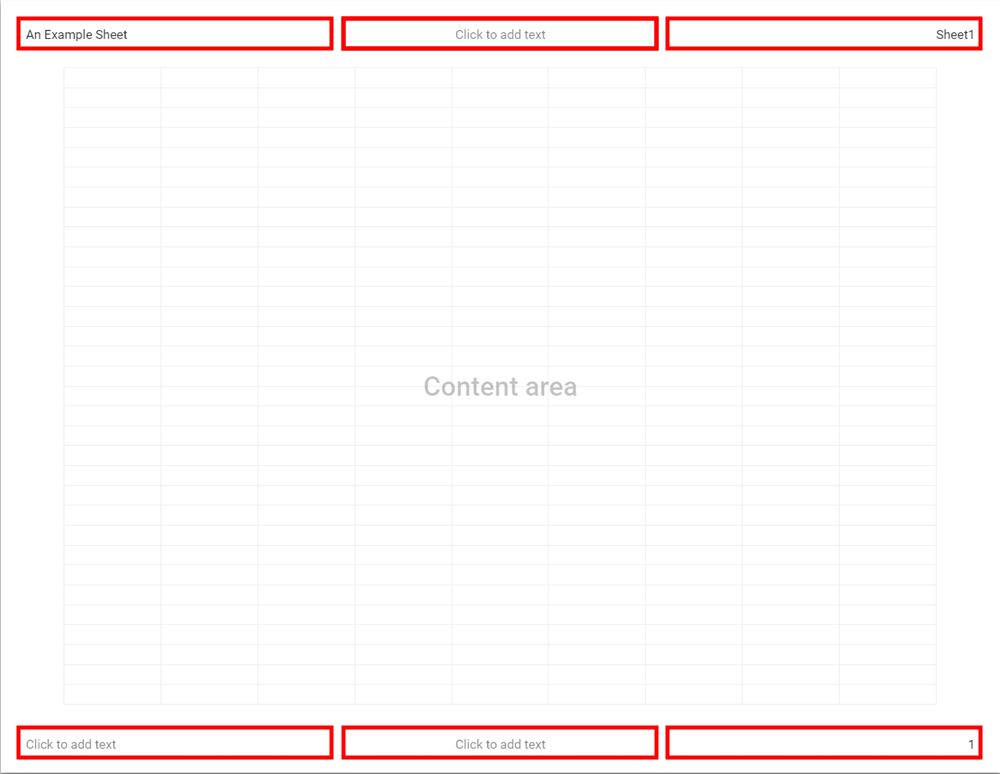
- Чтобы добавить или изменить произвольный текст, нажмите «Изменить пользовательские поля». Печатный просмотр справа переключится в режим редактирования полей.
- Кликните по нужному текстовому полю в верхнем или нижнем колонтитуле и введите свой текст.
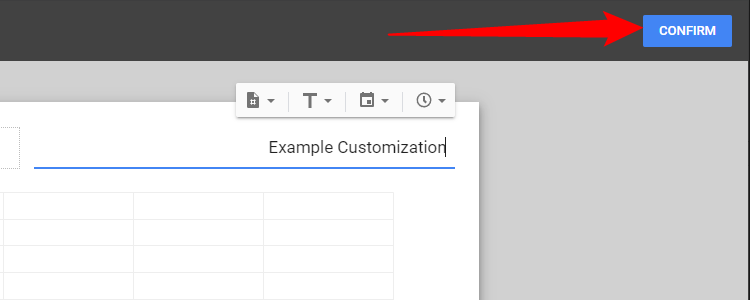
- Нажмите «Подтвердить» в правом верхнем углу, чтобы вернуться в меню настроек печати.
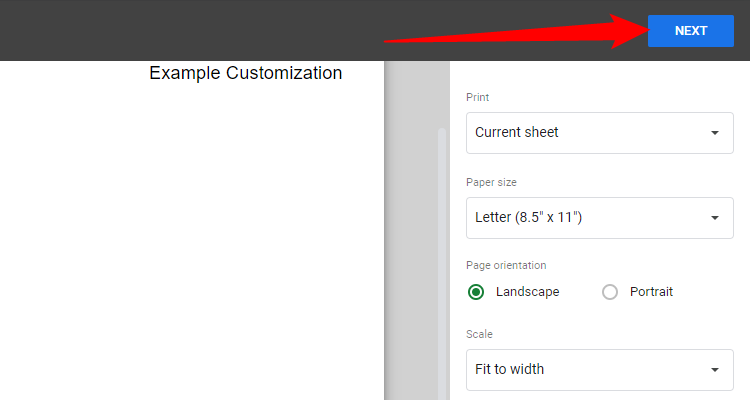
- Если всё готово, нажмите «Далее», чтобы перейти в системные параметры принтера и распечатать или сохранить PDF.
Примечание: Google Sheets автоматически выбирает, разместить ли пресет в верхнем или нижнем колонтитуле (например, номера страниц обычно помещаются в нижний колонтитул).
Как редактировать произвольный текст и позицию
- Нажмите «Изменить пользовательские поля». Появятся три области для верхнего и три для нижнего колонтитула (лево, центр, право).
- Кликните нужную область и введите текст. Можно оставить поля пустыми, чтобы не показывать ничего.
- После редактирования используйте «Подтвердить» → «Далее», изменения сохранятся для следующих печатей этой таблицы.
Частые проблемы и советы по устранению
- Если вы не видите меню печати: убедитесь, что у вас активный лист и нет блокировок браузера; попробуйте открыть в личном окне/другом браузере.
- Колонтитулы не отображаются в режиме редактирования — это нормальное поведение: они видны только в предварительном просмотре печати и в распечатанном/экспортированном PDF.
- Если пресеты не сохраняются между сеансами: убедитесь, что вы сохраняете изменения (Подтвердить) и используете одну и ту же таблицу; параметры привязаны к документу.
- При печати через внешний принтер убедитесь, что в системных настройках принтера не отключена печать заголовков/колонтитулов.
Когда этот метод не подходит или срабатывает не полностью
- Нужен сложный формат колонтитула (разные колонтитулы на чётных/нечётных страницах, отдельный титульный лист): Google Sheets поддерживает базовые пресеты, для продвинутой печати лучше экспортировать в Excel/Word или форматировать документ в Google Docs.
- Автоматизированная массовая печать с разными колонтитулами на каждом файле: рассмотрите Google Apps Script или сторонние инструменты для генерации PDF с программным управлением колонтитулами.
Альтернативные подходы
- Экспорт в Microsoft Excel и настройка колонтитулов в Excel, если нужен расширенный контроль форматирования.
- Скопировать таблицу в Google Docs (вставка таблицы в документ) и настроить верхние/нижние колонтитулы там для более точной типографики.
- Использовать Google Apps Script для генерации печатных PDF с кастомными колонтитулами при массовой обработке.
Контрольный список перед печатью
- Открыл нужный лист и диапазон.
- Открыл Файл > Печать.
- Выбрал пресеты колонтитулов или ввёл собственный текст.
- Нажал Подтвердить и проверил предпросмотр.
- Нажал Далее и проверил параметры принтера/сохранения PDF.
Карта принятия решения
flowchart TD
  A[Нужно добавить колонтитул?] -->|Нет| B[Ничего не делать]
  A -->|Да| C[Файл > Печать]
  C --> D{Достаточно пресета?}
  D -->|Да| E[Включить пресет и Подтвердить]
  D -->|Нет| F[Изменить пользовательские поля]
  F --> E
  E --> G[Далее → печать или PDF]
Ролевые задачи
- Автор данных: проверить, что заголовок книги/имя листа заполнены корректно в настройках документа.
- Администратор: убедиться, что политики печати и доступ к принтерам настроены корректно.
- Пользователь печати: убедиться в выборе правильного пресета и количестве копий.
Критерии приёмки
- В предпросмотре печати отображается введённый верхний/нижний колонтитул.
- Номера страниц отображаются если выбран пресет «Номера страниц».
- Вводимый текст сохраняется для последующих печатей данной таблицы.
Краткое резюме
Добавление колонтитулов в Google Sheets выполняется через меню печати: Файл > Печать (Ctrl/Cmd+P) → раздел «Колонтитулы» → выбор пресетов или «Изменить пользовательские поля» → Подтвердить → Далее. Для нестандартных или автоматизированных сценариев используйте экспорт в другие редакторы или Apps Script.

Автор
Редакция
Похожие материалы

Программное обеспечение
Несколько аккаунтов Skype: Multi Skype Launcher

Productivity
Журнал для работы: повысить продуктивность

Android.
Персональные звуки уведомлений на Android

Стриминг
Скачивание шоу Hulu для офлайн‑просмотра

Новости
Microsoft Start: персонализированная новостная лента

Гайды