
Как добавить заголовки и колонтитулы в Google Docs

Что такое заголовки и колонтитулы
Заголовок — это область в верхней части страницы для повторяющейся информации (номер страницы, название документа, дата, автор). Колонтитул — то же самое внизу страницы. Эти области повторяются автоматически на всех страницах, если вы не измените настройки.
Быстрая последовательность действий
- Откройте документ в Google Docs.
- В меню выберите Insert → Header & Page Number → «Заголовок» или «Колонтитул».
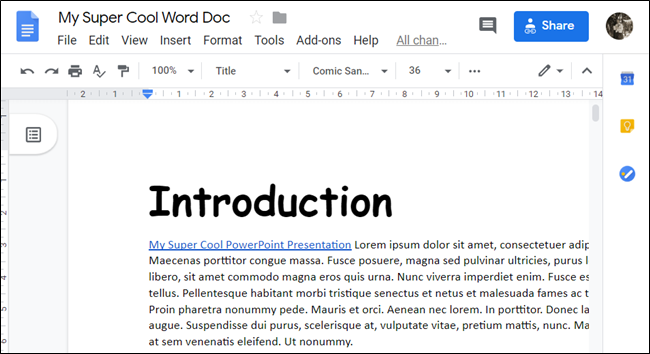
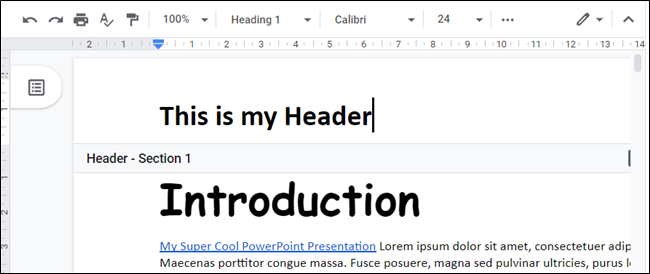
- Введите текст в появившейся области.
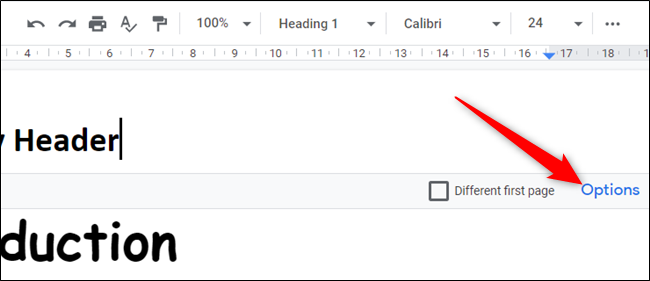
- При необходимости откройте Options для настройки отступов и области применения.
Быстрые клавиши
- Windows / ChromeOS: Ctrl + Alt, затем O, затем H — вставить заголовок.
- Windows / ChromeOS: Ctrl + Alt, затем O, затем F — вставить колонтитул.
- macOS: Ctrl + ⌘, затем O, затем H — заголовок.
- macOS: Ctrl + ⌘, затем O, затем F — колонтитул.
Примечание: последовательность клавиш «Ctrl + Alt, затем O, затем H/F» означает одновременное удерживание Ctrl и Alt (или Ctrl и ⌘ на Mac), потом нажатие O, затем H или F.
Параметры: «Разная первая страница» и отступы
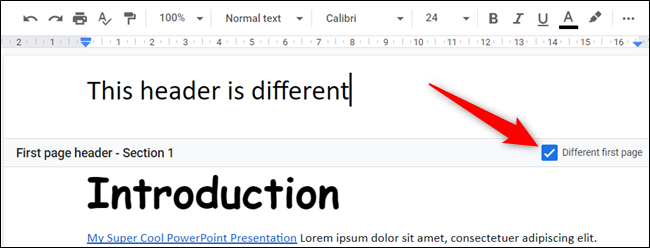
После включения заголовка курсор автоматически перемещается в область заголовка. По умолчанию текст первого заголовка повторяется на всех страницах. Чтобы сделать первый заголовок уникальным, установите флажок «Разная первая страница».
Чтобы изменить отступы заголовка или колонтитула, откройте Options в области заголовка, введите значение поля «Заголовок» или «Колонтитул» в сантиметрах и выберите область применения («Весь документ» или «От этой точки далее»).
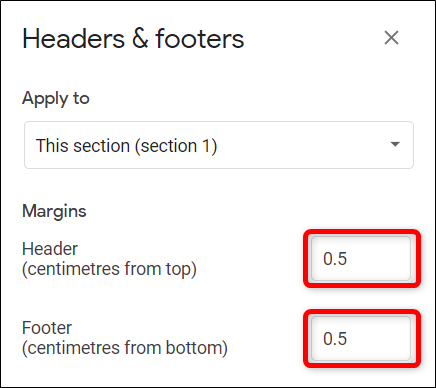
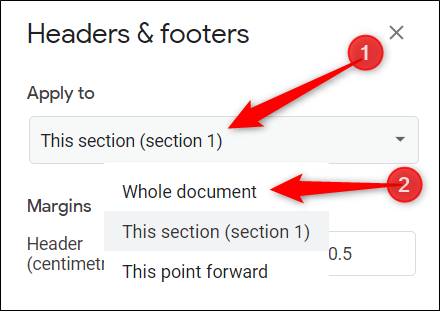
Нажмите «Применить», чтобы сохранить изменения.
Как сделать разные заголовки/колонтитулы для каждой страницы
Google Docs по умолчанию связывает заголовки соседних секций. Чтобы иметь уникальный заголовок на каждой странице, используйте разрывы секций.
- Поместите курсор в конце страницы, после которой нужно начать новую секцию.
- Выберите Insert → Break → Section Break (Next Page).
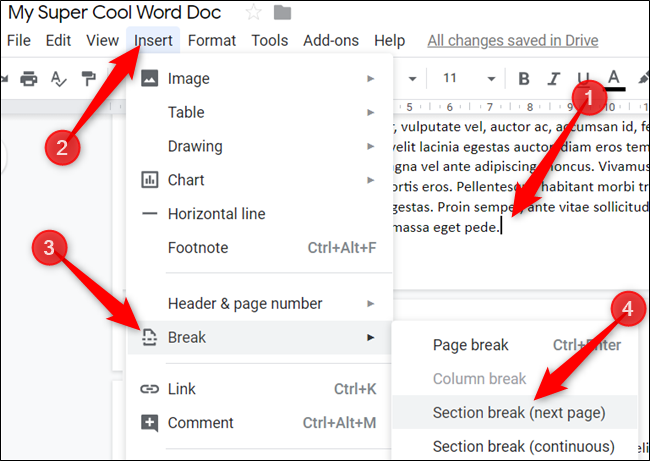
- Курсор перейдёт на следующую страницу. Откройте заголовок и снимите флажок «Link to previous», чтобы разорвать связь с предыдущей секцией.
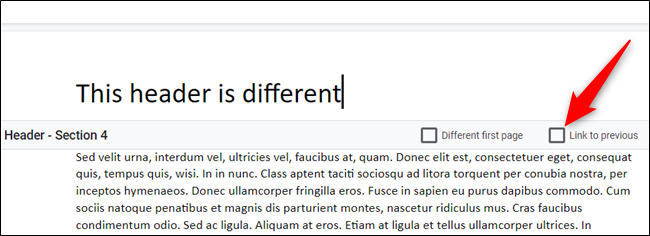
- Повторите для каждой страницы, где нужен уникальный заголовок или колонтитул.
Важно: создание отдельной секции приводит к более гибкой, но и более сложной структуре документа — контроль версий и массовые правки становятся менее тривиальными.
Когда этот подход не подходит (контрпримеры)
- Массовые правки одинаковых заголовков на сотнях страниц: разрывы секций усложнят задачу — лучше использовать один общий заголовок и шаблоны документа.
- Если вам нужен автоматический нумерованный заголовок, зависящий от содержимого страницы (например, заголовок главы), встроенные заголовки/колонтитулы не подойдут — используйте скрипты Google Apps Script или внешние инструменты для генерации сложных вариантов.
Альтернативные подходы
- Использовать Google Apps Script для динамического заполнения заголовков и колонтитулов по метаданным документа.
- Экспорт в другой редактор (Word) и использование его расширенных функций колонтитулов, затем импорт обратно.
Практичные советы и распространённые ошибки
- Совет: сначала определите, какой будет область применения изменений (весь документ или часть) — это сэкономит время.
- Ошибка: ожидать, что изменения в одном заголовке автоматически распространятся на все секции после разрыва — по умолчанию связь разрывается.
- Совет: используйте стили и шаблоны для единообразного оформления; заголовки и колонтитулы лучше оформлять в шаблоне документа.
Контрольный список по ролям
- Автор:
- Добавить заголовок/колонтитул с основными данными (название, дата).
- Включить «Разная первая страница», если нужно уникальное титульное оформление.
- Редактор:
- Проверить отступы и соответствие фирменному стилю.
- Убедиться, что номера страниц отображаются корректно.
- Системный администратор / шаблоны:
- Подготовить шаблон с корректными отступами и стандартными полями.
- Рекомендовать использование Apps Script для сложных автоматизаций.
Мини-методика для массовых изменений (шаги)
- Создайте мастер-шаблон с нужным заголовком/колонтитулом.
- Используйте этот шаблон при создании новых документов.
- Если надо изменить существующие документы: написать Apps Script, который проходит по списку документов и вносит правки в заголовки/колонтитулы.
Тесты и критерии приёмки
Критерии приёмки:
- Заголовок отображается на всех страницах, если не задан разрыв секции.
- При включённой опции «Разная первая страница» первый заголовок отличается от остальных.
- При добавлении разрыва секции заголовки следующих страниц становятся независимыми после снятия «Link to previous».
- Изменение отступов применено в соответствии с опцией «Весь документ» или «От этой точки далее».
Короткое руководство по устранению неполадок
- Заголовок не виден: убедитесь, что вы не находитесь в режиме просмотра без скрытых областей (View → Show).
- Номер страницы не обновился: вставьте поле номера страницы заново через Insert → Header & Page Number → Page Number.
- Изменения применяются не ко всем страницам: проверьте наличие разрывов секций и параметр применения изменений.
Резюме
Заголовки и колонтитулы в Google Docs — простой способ добавить повторяющуюся информацию на страницы. Для уникальных заголовков используйте «Разная первая страница» или разрывы секций и отключение связи с предыдущей секцией. Для массовых изменений рассмотрите шаблоны или автоматизацию через Apps Script.
Ключевые ссылки: используйте меню Insert → Header & Page Number для добавления, Options для настройки отступов и Insert → Break → Section Break (Next Page) для независимых секций.

Похожие материалы

Несколько аккаунтов Skype: Multi Skype Launcher

Журнал для работы: повысить продуктивность

Персональные звуки уведомлений на Android

Скачивание шоу Hulu для офлайн‑просмотра

Microsoft Start: персонализированная новостная лента
