
Добавление виджетов в Xbox Game Bar для Windows 11 и 10
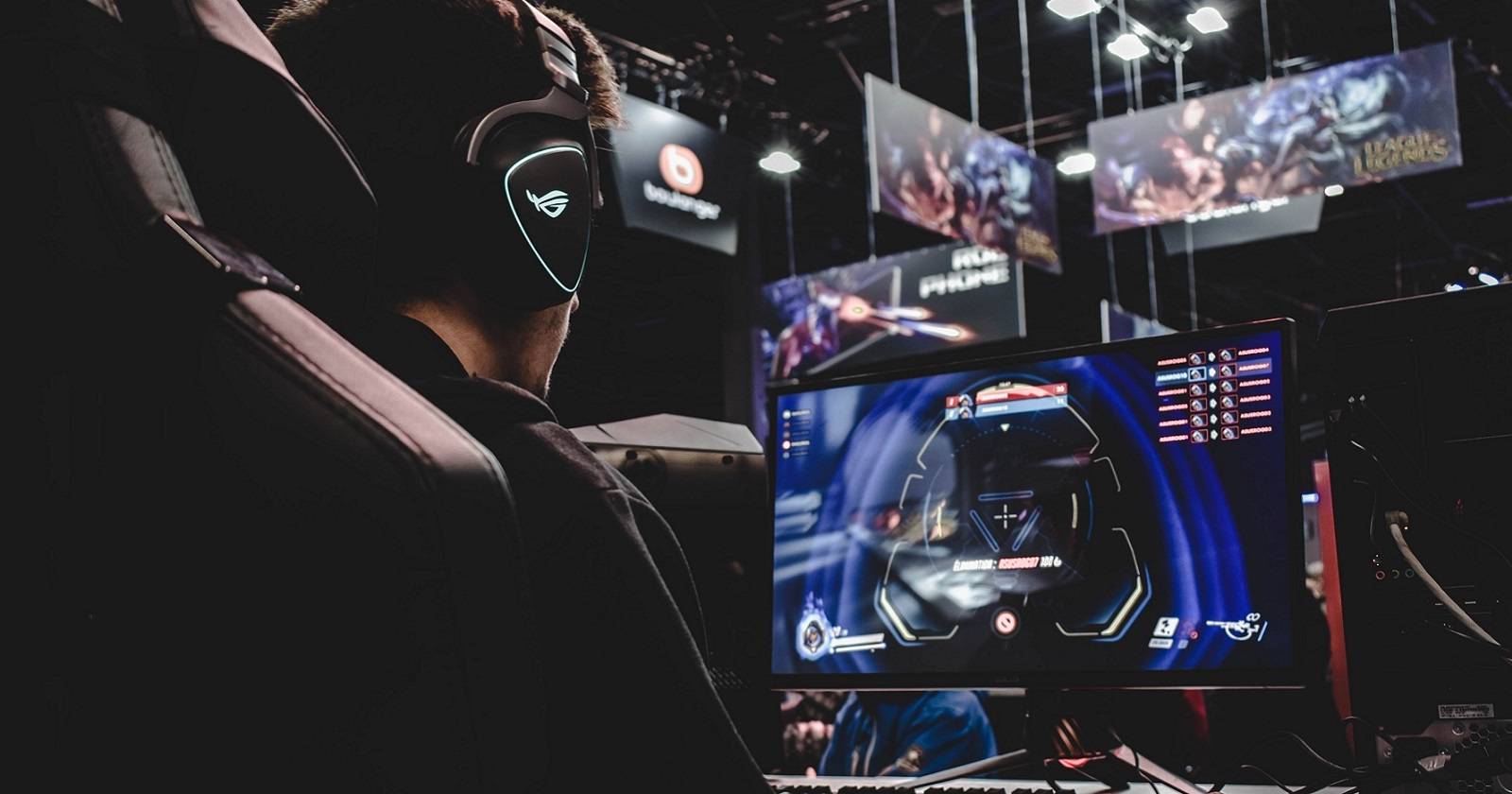

Xbox Game Bar — важное приложение для игроков в Windows 11 и 10. Оно позволяет делать скриншоты, записывать геймплей, смотреть данные системы и общаться с друзьями в Xbox Social во время игры. Но функционал Game Bar расширяется с помощью дополнительных виджетов: они добавляют новые инструменты прямо в игровую панель.
Ниже — как улучшить Game Bar с помощью виджетов, какие виджеты полезны и как устранить распространённые проблемы.
Как добавить виджеты в Game Bar
Виджеты в Game Bar — это аналог расширений в браузере. Они подключают дополнительные функции к панели. Добавить виджет просто: следуйте этим шагам.
- Убедитесь, что Xbox Game Bar включён. Откройте «Параметры» → «Игры» → «Xbox Game Bar» и включите переключатель «Открывать Xbox Game Bar с помощью кнопки на клавиатуре». Если переключатель выключен — включите его.
- Запустите игру или откройте рабочий стол и нажмите сочетание клавиш Win + G, чтобы открыть панель Game Bar.
- На панели найдите кнопку «Меню виджетов» и нажмите её.
- Внизу меню виджетов выберите «Магазин виджетов».
- В окне магазина найдите интересующий виджет и кликните по нему для просмотра описания.
- Нажмите кнопку «Установить» у выбранного виджета.
- После установки на панели Game Bar появится новая кнопка для этого виджета. Если вы её не видите, используйте стрелку «Показать следующий виджет», чтобы пролистать доступные кнопки, или откройте меню виджетов и нажмите ★ (Избранное) у нужного элемента.
- Чтобы просмотреть все установленные виджеты, в окне магазина переключитесь на вкладку «Установлено». Здесь же можно удалить виджет через меню «Дополнительно» → «Удалить».
Примечание. Некоторые виджеты могут требовать дополнительных разрешений (доступ к микрофону, файловой системе, сети). Система попросит подтвердить такие разрешения при первой попытке использования.
Пять полезных виджетов для Game Bar
В магазине не так много виджетов, зато большинство доступно бесплатно. Ниже — подборка полезных дополнений и краткое руководство по ним.
Game Bar Calculator
Простой калькулятор прямо в Game Bar. Полезен для тактических расчётов в пошаговых стратегиях или при подсчёте ресурсов.
- Основные функции: базовые арифметические операции. Можно быстро посчитать дроби, проценты или итоговые значения.
- Опция Pin позволяет закрепить окно над остальными приложениями, что удобно во время игры.
Gamebar Browser
Мини-браузер внутри Game Bar. Позволяет открывать игровые гайды, вики и форумы, не сворачивая игру.
- Поддерживает базовую навигацию и закладки.
- Не заменит полноценный браузер, но сгодится для быстрого поиска.
Clock for Game Bar
Аналоговые и цифровые часы для Game Bar. Полезно тем, кто планирует игровую сессию по времени.
- В бесплатной версии есть аналоговый циферблат; в Pro — темы, 24-часовой режим и мировые часы.
YT Game Bar Overlay
Виджет для поиска и воспроизведения YouTube прямо в наложении Game Bar.
- Позволяет смотреть короткие гайды, слушать музыку или проверять ролики по ходу игры.
- Есть история воспроизведения и режим Pin для закрепления окна поверх игры.
Gamecaster Gamebar
Полезен стримерам. Управляет трансляциями на YouTube и Twitch прямо из панели.
- Функции: старт/стоп стрима, предпросмотр, отключение/включение микрофона, чат с зрителями.
- Позволяет управлять трансляцией без переключения на отдельное приложение.
Когда виджеты не помогут: примеры и ограничения
- Если игра работает в эксклюзивном полноэкранном режиме, некоторые виджеты могут не отображаться или их наложение будет запрещено графическим драйвером. Решение: переключите игру в оконный режим или оконный без рамки.
- Виджет может требовать интернет-соединение (например, браузер или YouTube). Без сети функции будут ограничены.
- Сильно нагруженная система может не отдавать приоритет фоновым виджетам: они будут тусклее или лагать. Решение: закройте тяжёлые фоновые программы или уменьшите графические настройки игры.
Альтернативные подходы
- Использовать отдельные приложения: полнофункциональные браузеры, калькуляторы и медиаплееры обычно мощнее виджетов, если вам нужны расширенные функции.
- Наложения от сторонних программ (OBS, Overwolf): для стриминга и расширенных наложений они дают больше контроля, чем Game Bar.
- Аппаратные решения: второй монитор или мобильное устройство с приложениями для стриминга/чата избавляют от необходимости держать всё в Game Bar.
Быстрая методология выбора виджетов
- Определите цель: информирование (часы, мониторинг), управление (стриминг), контент (видео, браузер).
- Проверьте совместимость: работает ли виджет с вашей версией Windows и режимом экрана игры.
- Оцените безопасность: какие разрешения запрашивает виджет.
- Тестируйте 10–15 минут в реальных условиях игры перед длительным использованием.
Чек-листы по ролям
Геймер (одиночные сессии)
- Установить Clock for Game Bar.
- Установить Game Bar Calculator.
- Проверить, что виджеты закреплены (Pin) при необходимости.
Стример
- Установить Gamecaster Gamebar или другое приложение для трансляций.
- Дать виджету доступ к микрофону и камере только при необходимости.
- Протестировать трансляцию в приватном режиме.
Кооперативный игрок / тим-лидер
- Установить Gamebar Browser для быстрых проверок гайд-страниц.
- Настроить виджеты с учётом уведомлений (включать/выключать звук).
Тестовые сценарии и критерии приёмки
- Установка виджета: виджет установлен из Магазина виджетов без ошибок.
- Отображение на панели: кнопка виджета появляется в Game Bar и открывает функционал.
- Работа в игре: виджет работает при запуске игры в оконном/безрамочном режиме; в полноэкранном режиме поведение согласовано с ожиданиями.
- Разрешения и приватность: виджет запрашивает только нужные разрешения и не просит доступ, не связанный с его функциями.
Безопасность и приватность
- Проверяйте, какие разрешения запрашивает виджет. Если виджет требует доступ к ненужным данным (контакты, файлы), не давайте такого доступа.
- Виджеты, работающие с сетью, могут передавать данные о просмотренных видео или истории поиска. Читайте политику конфиденциальности разработчика перед установкой.
- Для стриминга создавайте отдельные учётные записи и используйте двухфакторную аутентификацию на платформах (YouTube, Twitch).
Важно: установленные виджеты могут обновляться автоматически через Microsoft Store. Рекомендуется периодически просматривать список установленных виджетов и удалять неиспользуемые.
Советы по устранению неполадок
- Виджет не появляется после установки: закройте и снова откройте Game Bar (Win + G). Если не помогает — перезагрузите систему.
- Не могу открыть Game Bar в игре: проверьте, включена ли функция в «Параметры» → «Игры» → «Xbox Game Bar».
- Виджеты не реагируют или лагают: закройте лишние фоновые приложения, обновите драйверы видеокарты и проверьте свободную оперативную память.
- В полноэкранных играх виджеты не видны: попробуйте оконный без рамки или оконный режим.
Совместимость и миграция
- Xbox Game Bar поддерживается в Windows 10 (обновлённые версии) и Windows 11. Некоторые виджеты могут работать только на Windows 11 из-за API и функций системе.
- При переходе с Windows 10 на 11 сохраните список установленных виджетов вручную: в Магазине виджетов откройте вкладку «Установлено» и запишите нужные имена.
Короткий глоссарий
- Game Bar — панель Xbox Game Bar в Windows для игровой панели и наложений.
- Виджет — небольшое приложение, которое добавляет функцию к Game Bar.
- Pin — закрепление окна поверх других приложений.
Заключение
Виджеты делают Xbox Game Bar более гибким инструментом для игры, работы и стриминга. Они упрощают доступ к часто нужным функциям: калькулятор, небольшой браузер, часы, YouTube-плеер и инструменты стриминга. Используйте чек-листы и методологию выше, чтобы безопасно выбирать и тестировать виджеты. Если столкнётесь с проблемами, обратитесь к секции устранения неполадок и проверьте настройки Windows и права доступа.
Важно
- Всегда проверяйте разрешения и политику конфиденциальности виджета.
Краткое резюме
- Виджеты расширяют Game Bar.
- Добавление проходит через Магазин виджетов.
- Полезны для времени, калькуляций, просмотра видео и стриминга.

Похожие материалы

Несколько аккаунтов Skype: Multi Skype Launcher

Журнал для работы: повысить продуктивность

Персональные звуки уведомлений на Android

Скачивание шоу Hulu для офлайн‑просмотра

Microsoft Start: персонализированная новостная лента
