
Как прокачать Xbox Game Bar в Windows 11 и 10 с помощью виджетов
Что такое виджеты Game Bar
Коротко: виджеты — это лёгкие расширения для Xbox Game Bar, которые добавляют новые панели и функции поверх игр. Они похожи на расширения в браузере, но работают в оверлейном интерфейсе Game Bar, не прерывая игровой процесс.
Определение в одну строку: виджет — небольшое приложение-инструмент, встроенное в интерфейс Game Bar для быстрого доступа к полезным функциям во время игры.
Важно: виджеты обычно запускаются внутри безопасного контейнера и устанавливаются через Магазин виджетов или Microsoft Store.
Как добавить виджеты в Game Bar
Ниже — подробная пошаговая инструкция.
- Откройте Game Bar сочетанием клавиш Win + G.
- Нажмите кнопку Меню Виджетов.
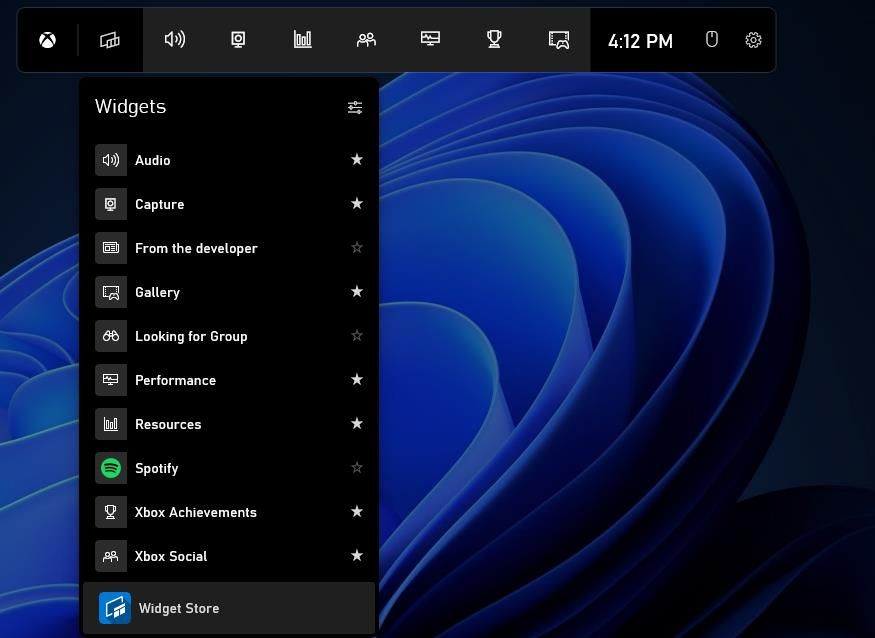
- Внизу меню выберите опцию Магазин виджетов.
- В окне Магазина выберите виджет, который хотите установить.
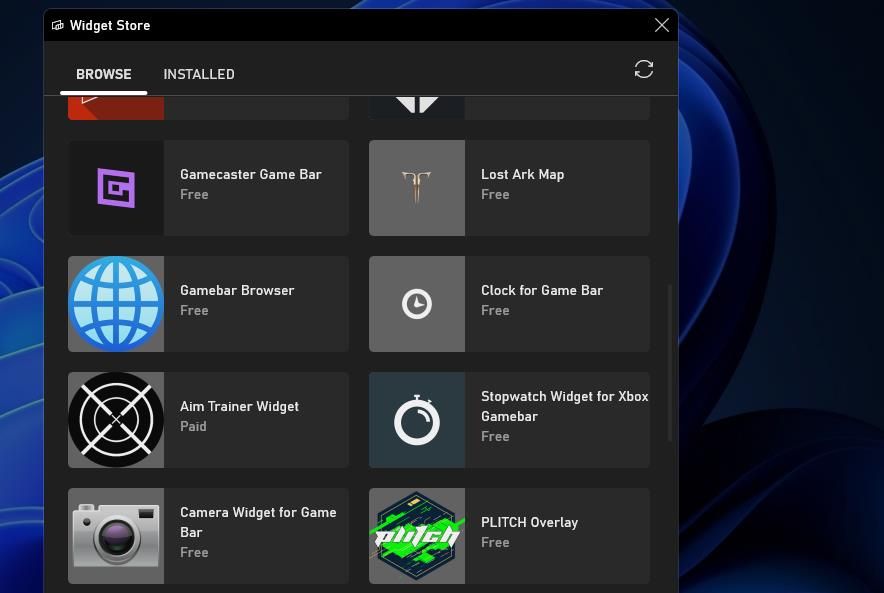
- Нажмите кнопку Установить рядом с выбранным виджетом.
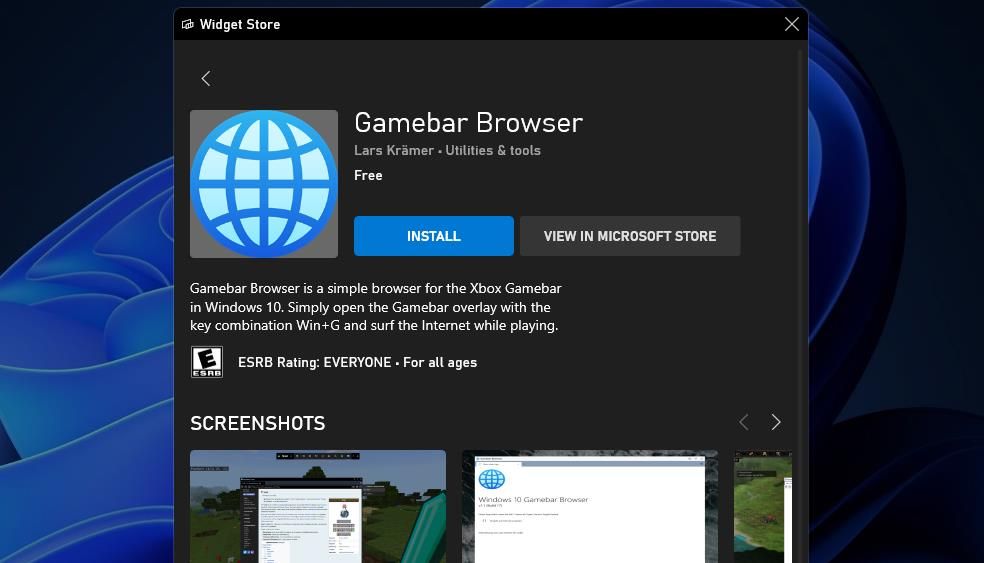
После установки на панели Game Bar появится новая кнопка для установленного виджета. Если кнопки не видно, используйте стрелку Показать следующий виджет, чтобы пролистать список. Нажмите кнопку виджета, чтобы открыть его.
Чтобы посмотреть все установленные виджеты, в окне Магазина откройте вкладку Установленные. Там же можно удалить виджет через кнопку Дополнительно → Удалить.
Вы также можете включать и отключать встроенные виджеты прямо из Меню Виджетов. Нажмите значок «Избранное» (звезда), чтобы добавить или убрать виджет с панели. Для некоторых только что установленных виджетов может понадобиться пометить их как избранные, чтобы они отображались на панели.
Как управлять виджетами и настройки конфиденциальности
- Перемещение и закрепление: большинство виджетов поддерживают перетаскивание внутри Game Bar. Используйте кнопку Закрепить, чтобы держать виджет поверх других окон.
- Звук и доступ к микрофону: отдельные виджеты (например, для стриминга) запрашивают доступ к микрофону и камере. Проверяйте разрешения в системных настройках Windows.
- Обновления: виджеты обновляются через Microsoft Store; следите за обновлениями для исправления багов и повышения безопасности.
Важно: перед установкой новых виджетов обращайте внимание на источник (должен быть Microsoft Store или проверенный издатель) и права, которые виджет запрашивает.
Пять полезных виджетов для Game Bar
Ниже — описание пяти популярных и полезных виджетов, доступных в Магазине виджетов.
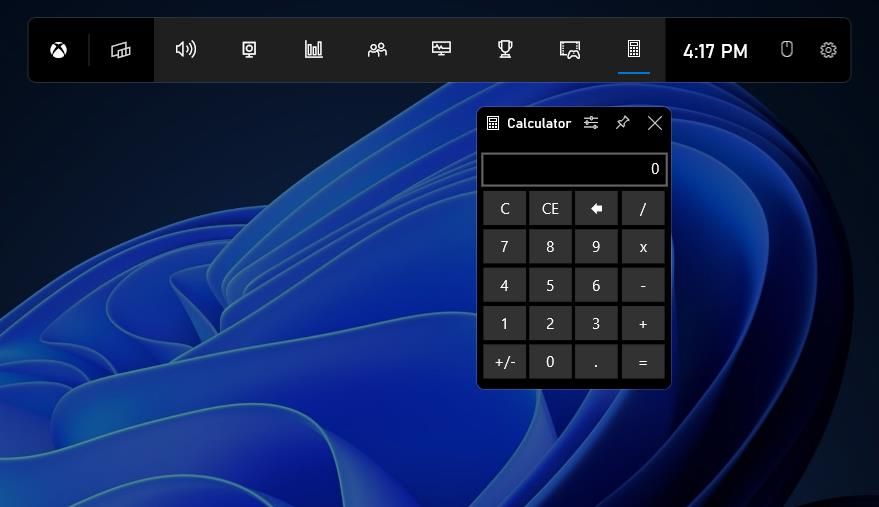
1. Game Bar Calculator
Простой калькулятор прямо в оверлее. Удобен для расчётов в пошаговых стратегиях, при планировании билдов и распределении ресурсов.
Особенности:
- Базовые арифметические операции.
- Кнопка Закрепить для удержания поверх игры.
2. Gamebar Browser
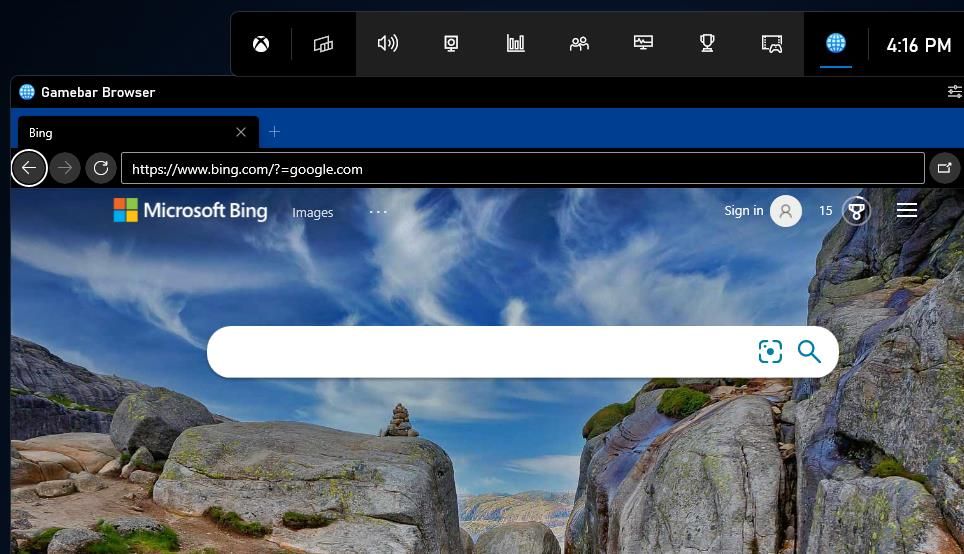
Мини-браузер, который открывается поверх игры. Полезен для быстрого просмотра гайдов, вики или ссылок из чата без сворачивания игры.
Ограничения: это не замена полноценного браузера — нет расширенного управления вкладками и некоторых современных функций.
3. Clock for Game Bar
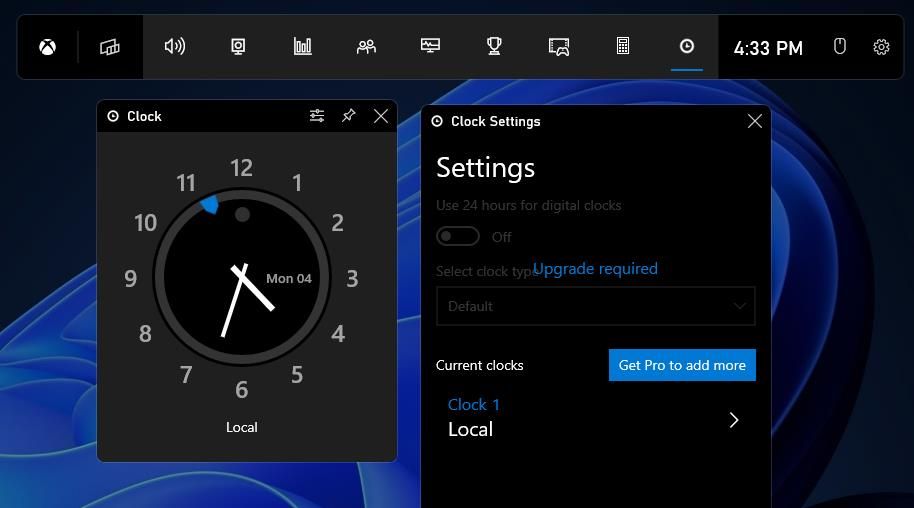
Аналоговые и цифровые часы прямо в Game Bar. Помогают не пропустить запланированное событие или вовремя закончить сессию.
Плюс Pro-версии: несколько тем, 24-часовой режим и поддержка нескольких мировых часов.
4. YT Game Bar Overlay
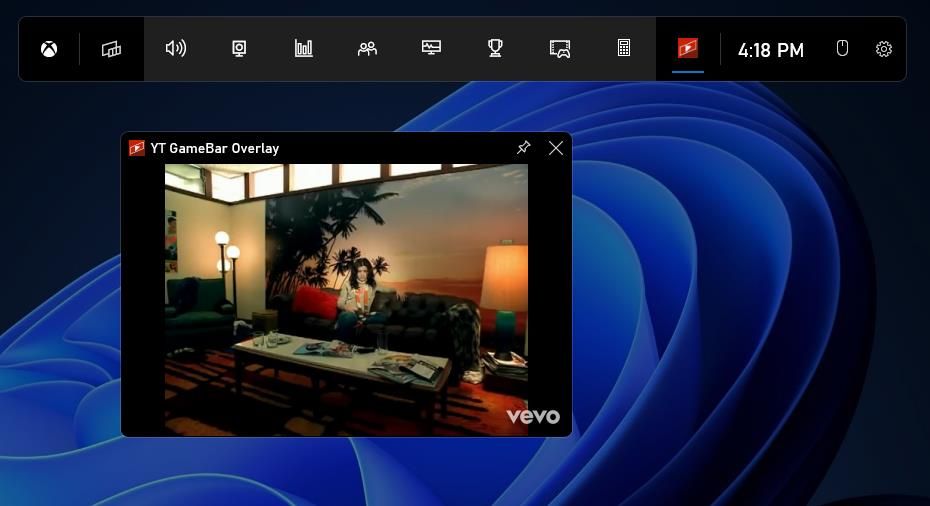
Виджет для поиска и воспроизведения видео с YouTube прямо в оверлее. Удобно для просмотра коротких подсказок или фоновой музыки во время игры.
Функции:
- Поиск по ключевым словам.
- История воспроизведений.
- Кнопка Закрепить для удержания видео поверх игры.
5. Gamecaster Gamebar
Инструмент для стриминга: управление трансляцией на YouTube и Twitch, предпросмотр, mute/унмут микрофона и чат с зрителями прямо в Game Bar.
Подходит начинающим стримерам, которые хотят управлять трансляцией без переключения окон.
Когда виджеты не помогут — ограничения и контрпримеры
- Производительность: тяжёлые виджеты или несколько одновременно могут снизить FPS. Если вы играете в соревновательные игры, избегайте многозадачности с несколькими виджетами.
- Платные функции: некоторые виджеты предлагают ограниченный функционал в бесплатной версии и требуют покупки для полного набора функций.
- Наличие функций в игре: многие современные игры уже имеют встроенные счётчики, карты или таймеры — добавление похожего виджета дублирует функционал.
Пример неудачи: попытка заменить OBS сложным виджетом для стрима может закончиться проблемами с качеством и отсутствием нужных настроек. Для серьёзного стриминга лучше использовать проверенные приложения (OBS, Streamlabs) и использовать Game Bar лишь для быстрых действий.
Альтернативные подходы
- Используйте полноценные приложения: OBS для стриминга, браузер в оконном режиме с режимом «всегда сверху» для гайдов, отдельные утилиты для мониторинга системы (MSI Afterburner).
- Горячие клавиши и макросы: для быстрых действий в игре иногда удобнее настроить горячие клавиши или макросы, чем загружать виджет.
Чек-листы по ролям
Для быстрого выбора виджетов собраны чек-листы по целевым ролям.
Стример
- Gamecaster Gamebar
- Виджет чата или компактный браузер
- Мониторинг производительности
- Настройки микрофона и камеры
Казуальный игрок
- Часы
- Калькулятор
- YT Game Bar Overlay для музыки или гайдов
Киберспортсмен
- Минимум виджетов во время матча
- Только мониторинг производительности и голосовой чат
- Использовать горячие клавиши вместо всплывающих панелей
Критерии приёмки
Перед тем как признать настройку завершённой, проверьте:
- Виджеты успешно устанавливаются и открываются из Game Bar.
- Виджеты не влияют критично на частоту кадров в игре (падение FPS менее 5–10% в вашей сессии).
- Разрешения запрошены и одобрены только при необходимости (микрофон, камера).
- Можно легко удалить или отключить виджеты через вкладку Установленные.
Простая методология выбора виджетов
- Определите цель: информация, стрим, мультимедиа или утилита.
- Установите только необходимые виджеты. 3–4 на старт достаточно.
- Проведите короткий тест в игре: 15–30 минут.
- Удалите или отключите лишние элементы.
Риски и способы снижения
- Риск: утечка данных через виджет с доступом в интернет. Митигирование: проверяйте издателя и отзывы, ограничивайте права.
- Риск: падение производительности. Митигирование: оставляйте минимальный набор виджетов, тестируйте FPS.
- Риск: несовместимость с некоторыми играми. Митигирование: используйте оконный режим или альтернативные инструменты.
Советы по производительности
- Закрывайте ненужные фоновые приложения перед установкой виджетов.
- Не запускайте несколько тяжёлых виджетов одновременно.
- Для низкопроизводительных систем используйте только самые необходимые виджеты.
Совместимость и миграция
- Виджеты поддерживаются в Windows 11 и 10. Некоторые виджеты могут иметь функции, оптимизированные только под Windows 11.
- Если вы переходите на новый ПК, синхронизируйте учётную запись Microsoft: установленные через Store приложения и виджеты можно повторно скачать через вкладку Установленные.
Короткий итог
Виджеты Game Bar — удобный способ добавить полезные панели в игровой оверлей без выхода в рабочий стол. Устанавливайте проверенные виджеты, тестируйте их влияние на производительность и используйте чек-лист по ролям, чтобы собрать оптимальную панель инструментов.
Важно: для серьёзного стриминга и глубокого мониторинга всё ещё рекомендуется подозвать профессиональные утилиты, а Game Bar оставить для быстрых и лёгких задач.
Часто задаваемые вопросы
Можно ли установить виджеты не через Game Bar, а напрямую из Microsoft Store?
Да. Большинство виджетов доступны и через Microsoft Store. Установка через Store также добавит их в Game Bar.
Как отключить конкретный виджет, не удаляя его?
Откройте Меню Виджетов и снимите отметку «Избранное» у соответствующего виджета или выключите его через вкладку Установленные в Магазине виджетов.
Виджеты влияют на приватность?
Некоторые виджеты запрашивают доступ к микрофону, камере или интернету. Проверяйте права и политику конфиденциальности перед установкой.
Итоги
- Установка виджета: Win + G → Меню Виджетов → Магазин виджетов → Установить.
- Выбирайте виджеты под свою роль: стример, казуал или киберспортсмен.
- Тестируйте производительность и проверяйте разрешения.
Спасибо за внимание. Удачи в настройке вашего Game Bar!

Похожие материалы

Несколько аккаунтов Skype: Multi Skype Launcher

Журнал для работы: повысить продуктивность

Персональные звуки уведомлений на Android

Скачивание шоу Hulu для офлайн‑просмотра

Microsoft Start: персонализированная новостная лента
