
Как добавить виджеты Google на iPhone
Кратко
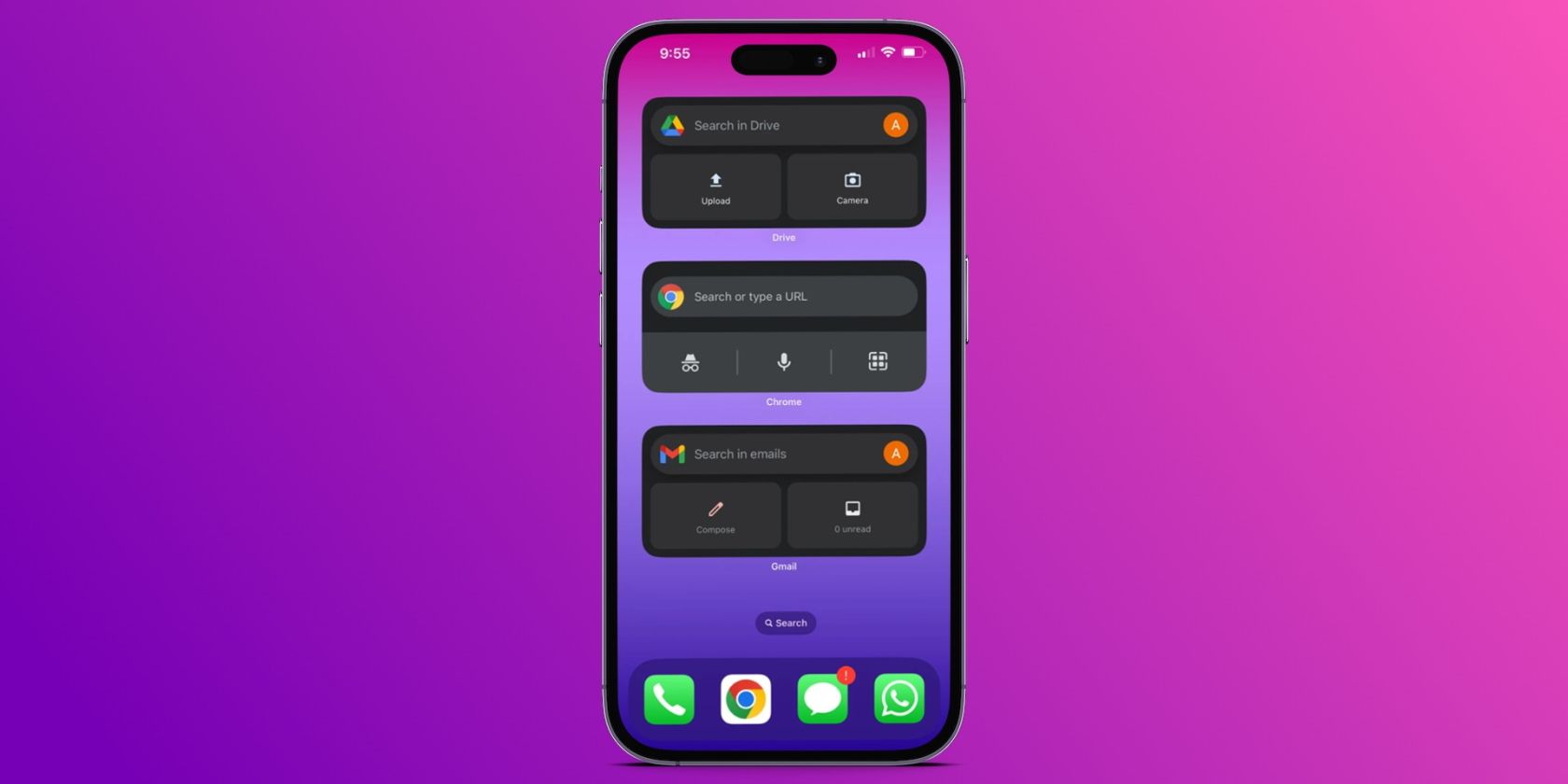
Кратко: обновите iPhone до iOS 14+ для виджетов на домашнем экране и до iOS 16+ для виджетов на экране блокировки. Установите нужные приложения Google (Maps, Search, Gmail и др.), затем добавьте виджет через режим редактирования домашнего экрана или настройку экрана блокировки. Ниже — подробные шаги, советы по выбору виджетов, проверка совместимости и пошаговые чеклисты.
Зачем использовать виджеты Google на iPhone
Виджеты показывают небольшую порцию информации или быстрые действия прямо на главном экране или экране блокировки. Они экономят время: вместо запуска приложения вы сразу видите погоду, ближайшие маршруты в Google Maps, последние письма или результаты поиска.
Ключевая идея: виджеты — это «микроинтерфейс» приложений. Они не заменяют приложение, но сокращают шаги для частых задач.
Требования и совместимость
- iOS 14 и новее — виджеты на домашнем экране.
- iOS 16 и новее — виджеты на экране блокировки.
- Установленные приложения Google (например, Google, Google Maps, Gmail, Chrome, Google News, Google Drive).
- Некоторые виджеты требуют разрешений (например, доступ к местоположению для Maps).
Важно: разные версии приложений могут добавлять или убирать поддержку виджетов. Если виджет не отображается, обновите приложение через App Store.
Какие приложения Google обычно имеют виджеты
- Google Search — быстрый поиск и голосовой доступ.
- Chrome — быстрый переход к вкладкам или автозаполнению.
- Google Maps — маршруты, ближайшие места и активные поездки.
- Gmail — новые письма и быстрый доступ к ярлыкам.
- Google Drive — недавно открытые файлы.
- Google News — заголовки и подборки.
Как добавить виджет Google на домашний экран
- Долгое касание по пустому месту на домашнем экране, пока значки не начнут «дрожать».
- Нажмите на значок + в левом верхнем углу, чтобы открыть меню виджетов.
- В строке поиска введите название приложения Google (например, “Google Maps”).
- Выберите нужный виджет из предложенных вариантов (размеры и функции могут отличаться).
- Нажмите «Добавить виджет» и перетащите его на нужную страницу.
Совет: для удаления — долго нажмите на виджет и выберите «Удалить виджет».
Как добавить виджет Google на экран блокировки (iOS 16+)
- Долгое нажатие на экран блокировки, затем нажмите «Настроить».
- Выберите нужный экран блокировки или создайте новый.
- Нажмите в область виджетов под часами — откроется список виджетов.
- Найдите приложение Google в списке и выберите нужный виджет.
- Перетащите виджет на место и сохраните изменения.
Примечание: виджеты экрана блокировки дают «кусочки» информации и быстрые действия, но не отображают полноценных интерфейсов.
Что делать, если виджет не появляется
- Проверьте, установлен ли нужный Google‑приложение и обновлено ли оно.
- Проверьте версию iOS (Настройки → Основные → Обновление ПО).
- Перезапустите iPhone.
- Убедитесь, что приложению даны необходимые разрешения (например, Геолокация для Maps).
- Если проблема сохраняется — удалите приложение и установите заново.
Важно: некоторые виджеты могут быть недоступны в зависимости от региона и настроек конфиденциальности.
Как выбрать полезные виджеты: мини‑методология
- Определите частые задачи (поиск, навигация, почта, файлообмен).
- Выберите виджет, который сокращает шаги: показывает info или выполняет действие за 1 тап.
- Выберите размер виджета: компактный — быстро, большой — больше информации.
- Тестируйте неделю и удаляйте те, что не используете.
Критерий полезности: если виджет экономит по крайней мере один переход в приложение — он стоит места на экране.
Роли и чеклисты
Чеклист для обычного пользователя:
- Обновить iPhone до iOS 16 (если нужен экран блокировки).
- Установить нужные приложения Google.
- Добавить 2–3 виджета и протестировать 1 неделю.
Чеклист для продвинутого пользователя:
- Настроить несколько экранов блокировки с разными виджетами для ситуаций (работа, дом, спорт).
- Использовать ярлыки (Shortcuts) вместе с виджетами для автоматизации.
Чеклист для IT‑администратора (корпоративные устройства):
- Проверить политику MDM на установку сторонних приложений.
- Убедиться, что виджеты не конфликтуют с политиками конфиденциальности.
- Документировать инструкции для пользователей в организации.
Когда виджеты Google могут не подойти (контрпример)
- Если вы цените абсолютную приватность и отключили доступ к местоположению/уведомлениям — некоторые виджеты потеряют смысл.
- Если вы пользуетесь устройством с ограничённым хранилищем и хотите минимизировать количество приложений — возможно, стоит оставить только одно приложение с широким функционалом.
Решение типичных задач: быстрые сценарии
- Нужен быстрый маршрут домой: добавьте виджет Google Maps с быстрым переходом на «Маршрут домой».
- Быстрая проверка почты: компактный виджет Gmail покажет новые письма и даст быстрый доступ.
- Новости за минуту: добавьте виджет Google News на экран блокировки.
Матричный обзор совместимости (какие функции дают виджеты)
- Google Search: быстрый поиск, голосовой поиск.
- Chrome: быстрый доступ к вкладкам/закладкам (ограниченно).
- Google Maps: маршруты, ближайшие места, ETA (зависит от доступа к местоположению).
- Gmail: новые письма, ярлыки.
- Drive: недавно открытые файлы.
- News: подборки и заголовки.
Решение: как быстро понять, какой виджет нужен — диаграмма
flowchart TD
  A[Что вы хотите ускорить?] --> B{Информация или действие}
  B -->|Информация| C[Почта / Новости / Drive]
  B -->|Действие| D[Maps / Search / Chrome]
  C --> E{Нужна ли частая проверка?}
  E -->|Да| F[Добавьте компактный виджет]
  E -->|Нет| G[Используйте ярлык/виджет в центра действий]
  D --> H{Требуется геолокация?}
  H -->|Да| I[Maps + разрешение на местоположение]
  H -->|Нет| J[Search или Chrome]
Безопасность и конфиденциальность
- Виджеты могут запрашивать разрешения (доступ к местоположению, уведомления). Дайте только те разрешения, которые необходимы.
- На корпоративных устройствах согласуйте использование сторонних виджетов с IT‑отделом.
Локальные особенности для пользователей в России
- Некоторые функции Google (например, карты и новости) могут работать иначе в разных регионах. Если виджет не отображает данные корректно — проверьте настройки региона в iPhone и разрешения приложения.
- При использовании мобильного интернета обратите внимание на трафик: виджеты обновляют данные по сети.
FAQ (частые вопросы)
Виджеты Google работают без Wi‑Fi?
Да, но они зависят от мобильной сети или Wi‑Fi для обновления данных. Частые обновления могут расходовать трафик.
Могу ли я настроить разные виджеты для разных фокус‑режимов?
Да. На домашнем экране можно создать страницы, привязанные к фокус‑режимам, и разместить на них отдельные виджеты.
Виджеты заметно замедляют iPhone?
Нет, виджеты оптимизированы. Исключение — старые устройства с ограничённой оперативной памятью; в таких случаях стоит выбирать компактные виджеты.
Краткое резюме
- Обновите iPhone и установите нужные Google‑приложения.
- Добавляйте виджеты через режим редактирования домашнего экрана или через настройку экрана блокировки (iOS 16+).
- Тестируйте и оставляйте только те виджеты, которые действительно экономят ваши действия.
Примечание: виджеты дают быстрый доступ к информации и действиям, но не заменяют приложений. Если нужно — комбинируйте виджеты с ярлыками и фокус‑режимами для максимальной эффективности.

Похожие материалы

Несколько аккаунтов Skype: Multi Skype Launcher

Журнал для работы: повысить продуктивность

Персональные звуки уведомлений на Android

Скачивание шоу Hulu для офлайн‑просмотра

Microsoft Start: персонализированная новостная лента
