
Как добавить Google Password Manager на экран «Домой» Android
Быстрые ссылки
Добавление через приложение «Настройки»
Добавление через Google Chrome
Краткое описание
Google Password Manager позволяет хранить и управлять паролями для сайтов и приложений на Android. По умолчанию доступ к менеджеру паролей скрыт в меню настроек или в приложении Chrome. Чтобы открывать его в один тап, добавьте ярлык на главный экран. Эта инструкция показывает два простых способа: через системные настройки и через Chrome.
Добавление через приложение «Настройки»
Следуйте этим шагам, если вы хотите создать ярлык напрямую из системных настроек Android.
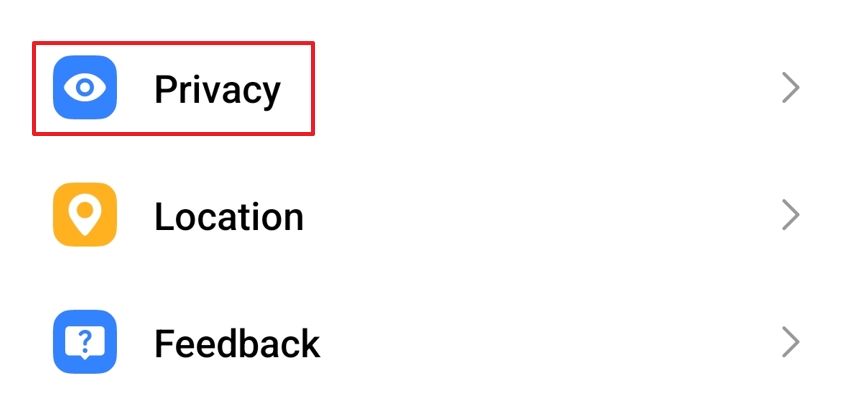
- Откройте приложение «Настройки» на телефоне. Выберите раздел «Безопасность и конфиденциальность» или просто «Конфиденциальность» — название может отличаться в зависимости от производителя.
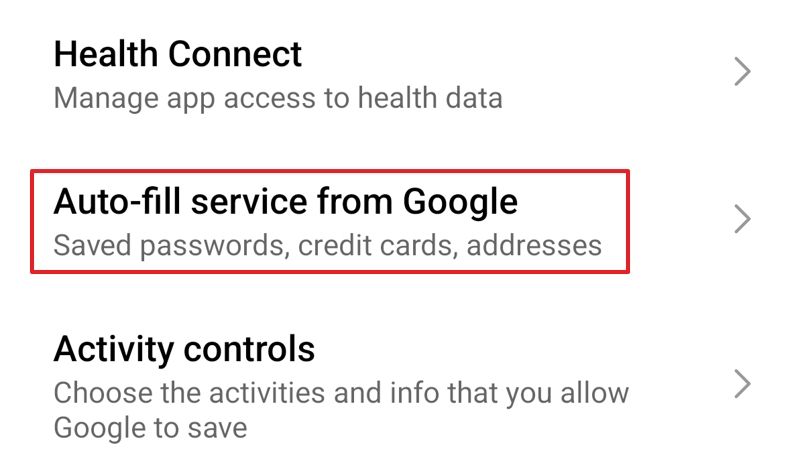
- Нажмите «Автозаполнение от Google» (Auto-Fill Service From Google). На некоторых телефонах сначала нужно открыть «Дополнительные настройки безопасности» или «Ещё».
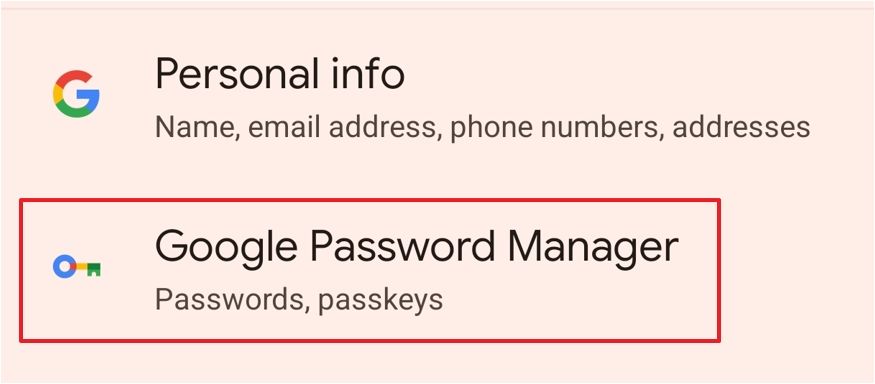
- В списке служб автозаполнения выберите «Google Password Manager».
- Нажмите на значок шестерёнки (настройки) рядом с Password Manager.
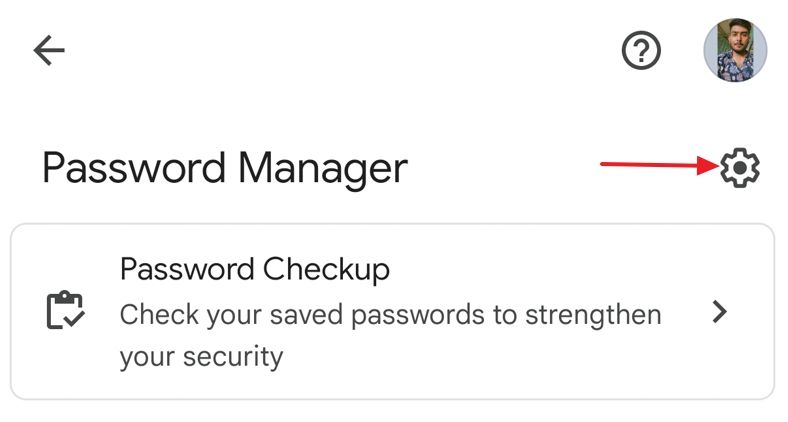
- В появившемся меню выберите «Добавить ярлык на главный экран» (Add Shortcut to Your Home Screen).
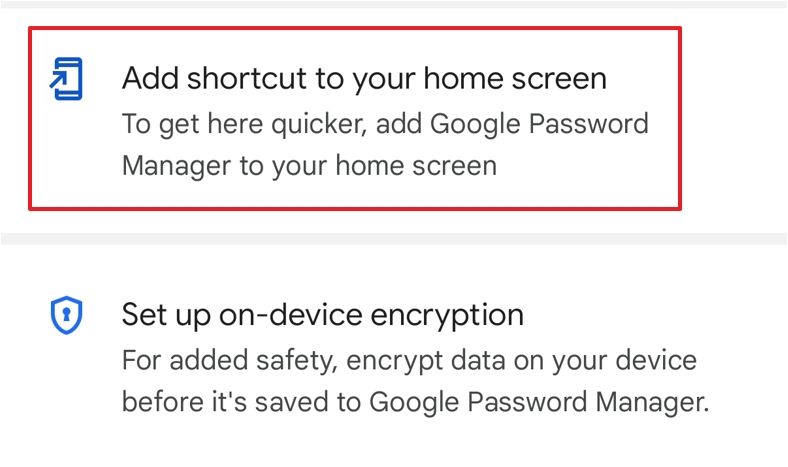
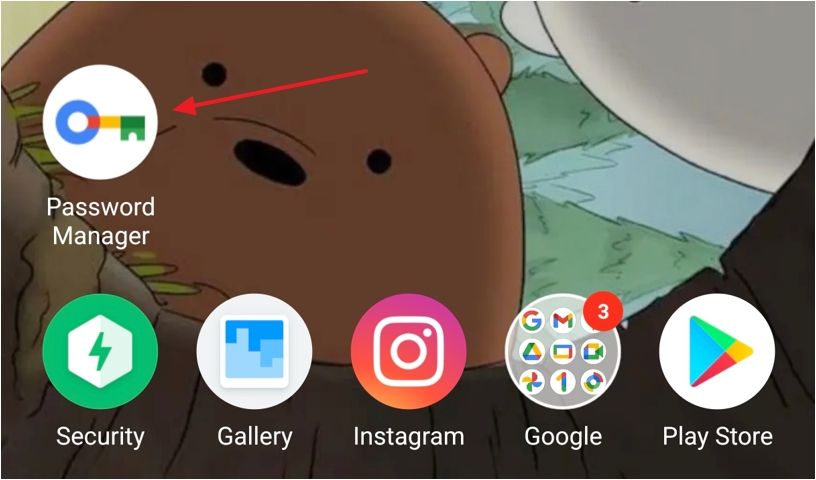
После этого на вашем домашнем экране появится иконка Google Password Manager. Нажмите на неё — откроется интерфейс менеджера паролей.
Добавление через Google Chrome
Если вы чаще работаете с браузером Chrome, создайте ярлык оттуда.
- Откройте приложение Google Chrome на Android.
- Нажмите три точки в правом верхнем углу и выберите «Настройки».
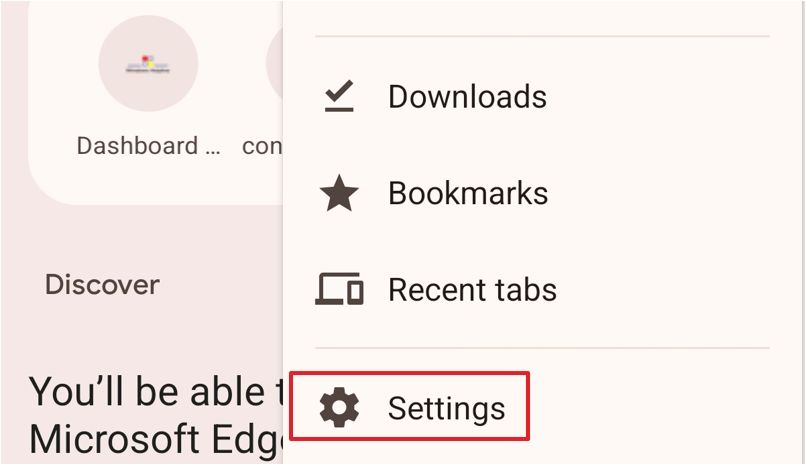
- В разделе «Основные» найдите пункт «Password Manager» и откройте его.
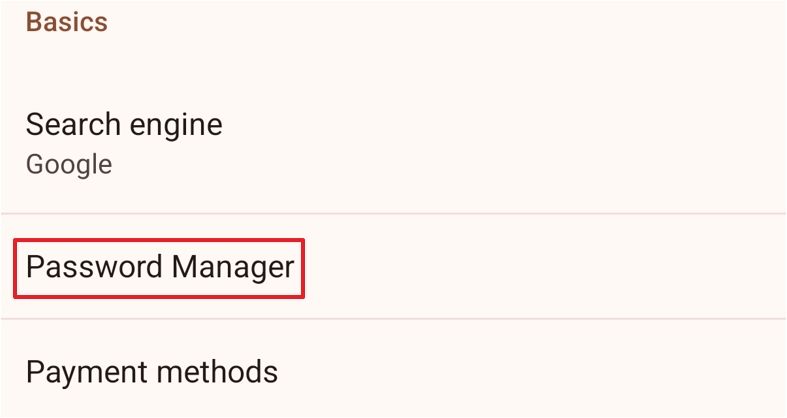
- Нажмите на значок шестерёнки в правом верхнем углу внутри Password Manager и выберите «Добавить ярлык на главный экран».
Ярлык появится на домашнем экране и позволит быстро попасть в хранилище паролей.
Проверка и устранение неполадок
Важно: интерфейс и названия пунктов меню зависят от версии Android и оболочки производителя. Если вы не видите описанных опций, попробуйте следующее:
- Перезагрузите телефон и повторите шаги.
- Убедитесь, что на устройстве установлены и обновлены Google Play Services и приложение Google.
- В некоторых прошивках пункт «Автозаполнение» может находиться в «Системе» → «Язык и ввод» → «Автозаполнение».
- Если в Chrome вы не видите «Password Manager», обновите Chrome до последней версии через Google Play.
- Проверьте, не отключён ли доступ к настройкам автозаполнения политикой устройства (например, на рабочих или школьных профилях).
Если ярлык добавлен, но при нажатии он не открывает менеджер — проверьте, открыт ли аккаунт Google на устройстве и включена ли синхронизация паролей.
Безопасность и конфиденциальность
- Ярлык сам по себе не хранит пароли локально — он открывает интерфейс менеджера, защищённый учётной записью Google и политикой аутентификации устройства.
- Рекомендуется включить блокировку экрана (PIN, паттерн, отпечаток) и двухфакторную аутентификацию для Google-аккаунта.
- Если вы используете рабочий профиль или устройство работодателя, уточните политику компании по управлению паролями и приватности.
Совместимость и примечания
- Инструкции подходят для большинства современных Android‑устройств, но названия разделов могут отличаться.
- На устаревших или сильно кастомизированных прошивках пункты меню могут быть в других местах.
- Добавление ярлыка не отключает другие сервисы автозаполнения.
Краткий чек‑лист
- Откройте «Настройки» → «Конфиденциальность» → «Автозаполнение от Google» → выберите Google Password Manager.
- Нажмите шестерёнку → «Добавить ярлык на главный экран». Проверьте домашний экран.
- Или: Chrome → Настройки → Password Manager → шестерёнка → «Добавить ярлык на главный экран».
Критерии приёмки
- Ярлык Google Password Manager отображается на домашнем экране.
- При нажатии открывается интерфейс менеджера паролей и доступны сохранённые учетные данные (при авторизации).
Короткий словарь
- Автозаполнение: служба, которая подставляет логины и пароли в поля сайтов и приложений.
- Password Manager: хранилище паролей Google, привязанное к аккаунту Google.
Резюме: добавить Google Password Manager на главный экран просто. Используйте системные настройки или Chrome. Проверьте обновления и настройки безопасности, если что-то не работает.

Похожие материалы

Несколько аккаунтов Skype: Multi Skype Launcher

Журнал для работы: повысить продуктивность

Персональные звуки уведомлений на Android

Скачивание шоу Hulu для офлайн‑просмотра

Microsoft Start: персонализированная новостная лента
