
Как вставлять заметки Google Keep в Google Docs и Slides
Кратко
Google позволяет добавлять заметки, списки и изображения из Google Keep прямо в Google Docs и Slides. Можно использовать уже существующие заметки или создать новую и вставить её на лету, не выходя из файла. Ниже — пошаговая инструкция для Google Docs; в Slides работает так же.
Связано: Руководство для начинающих по Google Docs
Что нужно подготовить
- Учетная запись Google и доступ к Google Docs (или Slides).
- Несколько заметок в Google Keep (по желанию).
- Современный браузер.
Пошаговая инструкция
- Откройте браузер и перейдите в Google Docs. Откройте новый или существующий документ, затем щёлкните по иконке Google Keep в правой боковой панели страницы.
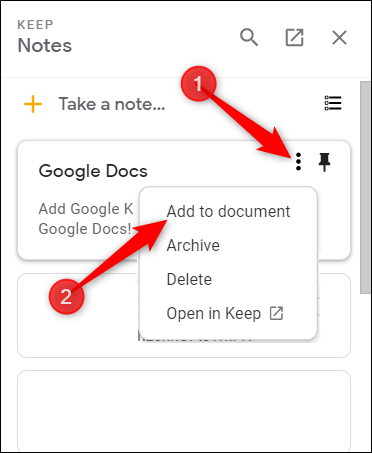
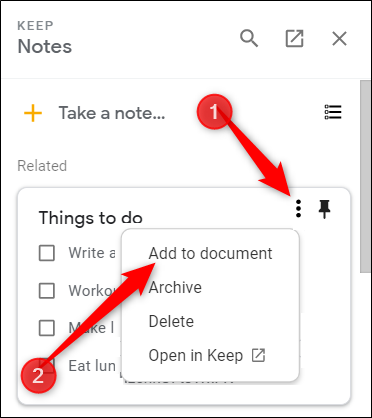
- В открывшейся панели наведите курсор на заметку, которую хотите вставить в документ. Нажмите кнопку с тремя точками и выберите «Добавить в документ».

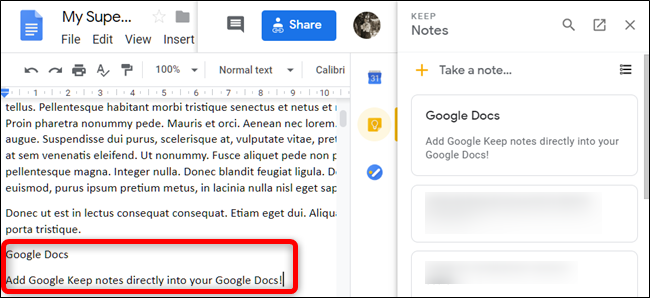
- Содержимое заметки вставится в документ в том месте, где находится текстовый курсор.
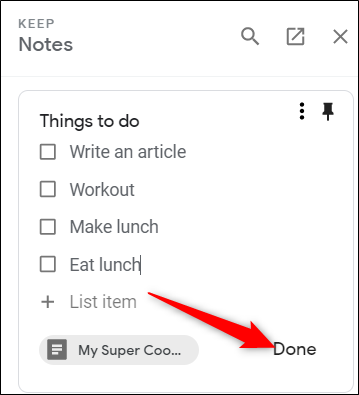
Если у вас нет заметок в Keep, нажмите «Создать заметку» или значок списка, чтобы создать заметку или список.
После редактирования заметки в боковой панели нажмите «Готово», чтобы сохранить изменения.
- Как и прежде, нажмите кнопку с тремя точками у заметки и выберите «Добавить в документ», чтобы отправить её содержимое в документ.
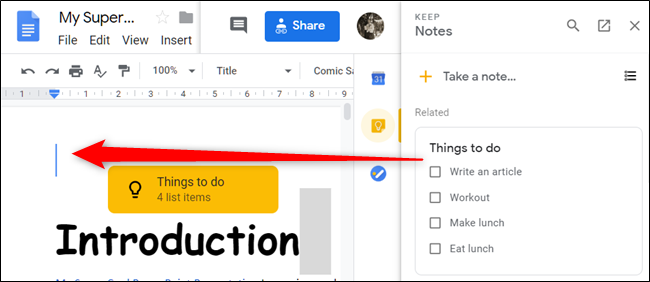
- В качестве альтернативы можно перетащить любую заметку из правой панели напрямую в документ, чтобы вставить её в нужное место.
- Если заметка содержит изображения, они также будут добавлены в файл вместе с текстом.

Полезные замечания
- Вставленные заметки содержат простой текст и изображения. Форматирование заметки не всегда сохраняет сложную структуру (например, пользовательские стили текста могут быть упрощены).
- Перетащив заметку, вы точно укажете место вставки; команда «Добавить в документ» вставляет в позицию курсора.
Важно: если документ защищён или открыт только в просмотре, возможности вставки будут ограничены — откройте документ в режиме правки.
Когда это не работает
- Заметки не вставляются, если у вас нет прав на редактирование документа.
- При медленном интернет-соединении изображения могут загружаться с задержкой.
- Если заметка содержит вложенные блоки формата, несовместимого с Docs (специальные виджеты), они не будут перенесены.
Альтернативные подходы
- Копировать и вставлять вручную содержимое заметки (Ctrl+C/Ctrl+V) — полезно при переносе небольшого фрагмента с сохранением форматирования вручную.
- Экспорт заметок через Google Takeout (массовый экспорт) — подходит для архивации большого объёма заметок.
- Использовать мобильные приложения: в Android и iOS тоже можно открывать Docs и Keep одновременно и передавать содержимое.
Быстрая методология работы (мини-процесс)
- Откройте документ и панель Keep.
- Отфильтруйте заметки по метке или поиску по содержимому.
- Перетащите нужную заметку или используйте «Добавить в документ».
- Подправьте форматирование в документе.
- Сохраните и закройте — изменения сохраняются автоматически.
Чеклист по ролям
- Для автора: проверьте корректность форматирования и ссылки в тексте после вставки.
- Для исследователя: выберите заметки с источниками и вставляйте только подтверждённые цитаты.
- Для менеджера: используйте списки из Keep для обновления контрольных листов в Docs.
Маленькая карточка с ключевыми пунктами
- Что: перенос заметок из Keep в Docs/Slides.
- Как: боковая панель Keep → «Добавить в документ» или перетащить.
- Когда полезно: подготовка заметок, быстрые правки, добавление изображений.
Краткий глоссарий
- Keep: приложение Google для заметок.
- «Добавить в документ»: команда в меню заметки, вставляющая её содержимое в открытую вкладку Docs/Slides.
Краткое резюме
Добавление заметок Google Keep в Google Docs и Slides — простой способ сохранить идеи, списки и изображения прямо в рабочем документе. Используйте боковую панель, чтобы быстро переносить контент, и не забудьте проверить форматирование после вставки.
Если нужно, могу подготовить короткое объявление для команды о том, как пользоваться этой функцией, или шаблон чеклиста для менеджеров.

Похожие материалы

Несколько аккаунтов Skype: Multi Skype Launcher

Журнал для работы: повысить продуктивность

Персональные звуки уведомлений на Android

Скачивание шоу Hulu для офлайн‑просмотра

Microsoft Start: персонализированная новостная лента
