
Интернет‑аккаунты в macOS: как добавлять и что поддерживается
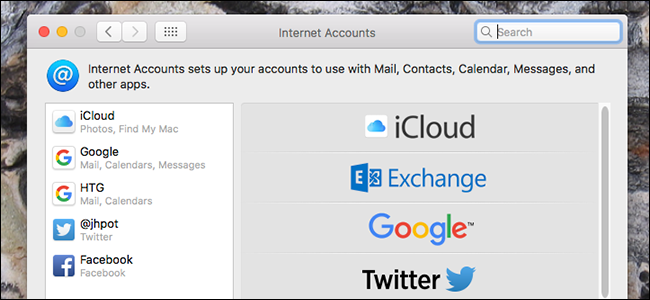
Зачем пользоваться Интернет‑аккаунтами
Раньше для каждой штатной программы приходилось вводить одну и ту же учётную запись отдельно. Система это исправляет: вы авторизуетесь один раз в Системных настройках → Интернет‑аккаунты, и macOS предоставляет доступ к этим учётным записям всем приложениям Apple, где это уместно. Это экономит время, упрощает синхронизацию и даёт централизованный контроль за тем, какие данные и сервисы используются.
Важно: централизованная авторизация не означает автоматическую передачу всех данных — вы вручную выбираете, какие сервисы синхронизировать для каждой учётной записи.
Краткий план действий перед настройкой
- Подготовьте учётные данные (логин/пароль) и, если включена, второй фактор (телефон, код приложения).
- Решите, какие сервисы хотите видеть на Mac: Почта, Контакты, Календарь, Сообщения, Заметки и т.д.
- Для корпоративных почтовых сервисов уточните у IT параметры сервера или политику безопасности.
Как добавить новую учётную запись (пошагово)
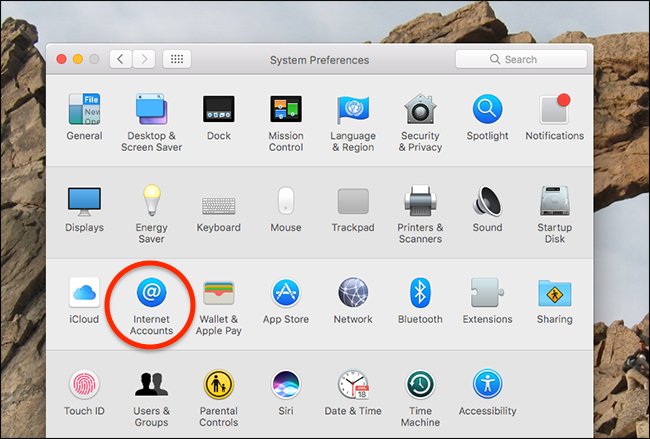
- Откройте «Системные настройки» → «Интернет‑аккаунты».
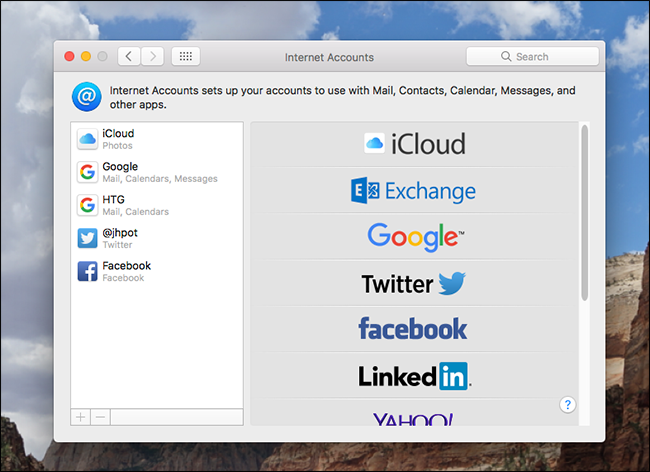
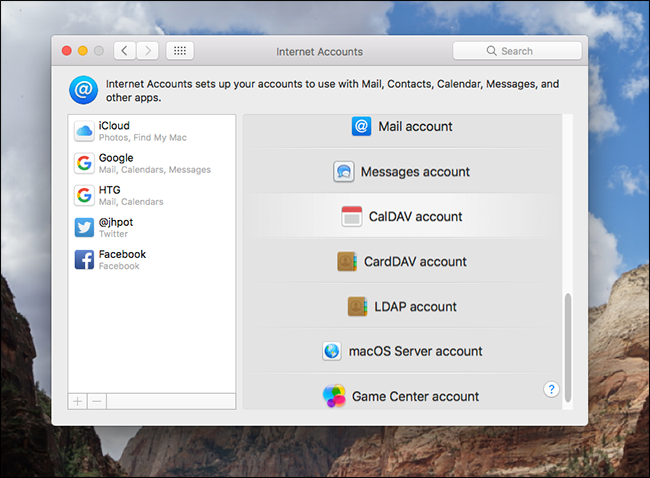
- В левой колонке увидите уже добавленные аккаунты, справа — список сервисов, которые можно подключить.
- Прокрутите список, выберите нужный сервис и кликните по нему. Система предложит окно входа.
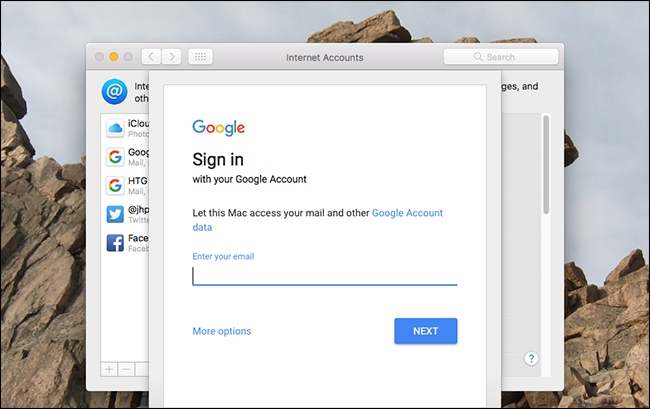
- Пройдите авторизацию — двухфакторная аутентификация поддерживается.
- После успешного входа отметьте галочками, какие сервисы синхронизировать (Почта, Контакты, Календарь, Заметки, Сообщения и т.д.).
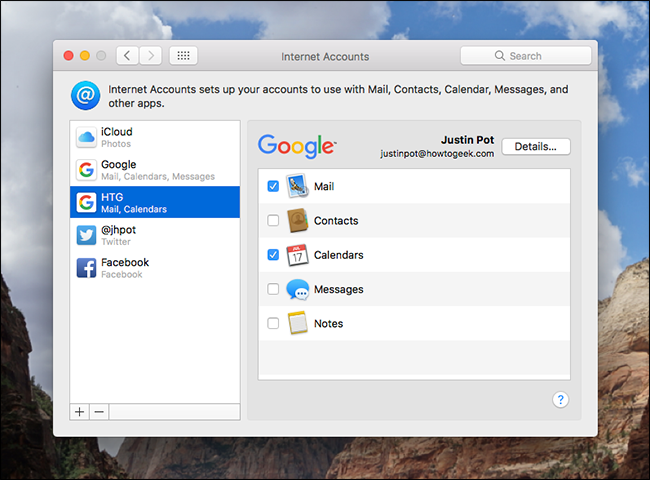
- Откройте соответствующее приложение (Почта, Календарь, Контакты), чтобы убедиться, что синхронизация работает. Иногда первые данные подтягиваются моментально; при большом объёме это может занять время.
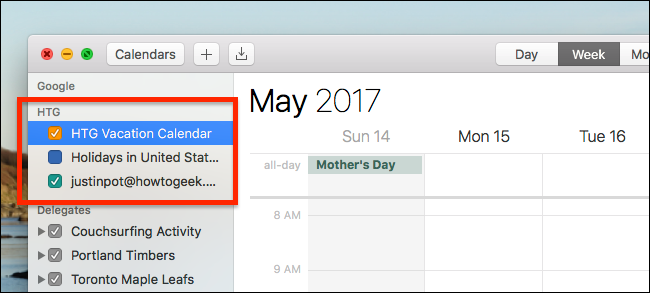
Заметка: при подключении Google вы можете разрешить синхронизацию почты, контактов, календарей, сообщений и заметок.
Какие типы учётных записей поддерживаются
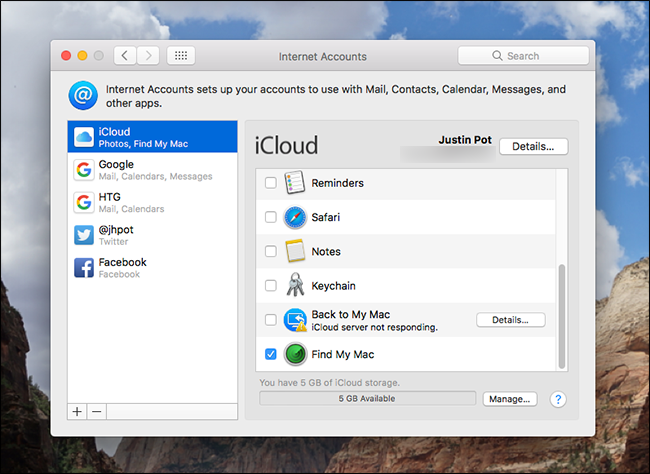
Ниже — список основных интеграций, которые вы увидите в интерфейсе «Интернет‑аккаунты».
- iCloud: включает iCloud Drive и сервисы Apple — синхронизация Контактов, Напоминаний, Заметок и других данных.
- Exchange: синхронизация почты, календарей и контактов для корпоративных учётных записей.
- Google: почта, контакты, календари, заметки; возможность использовать Hangouts/сообщения в «Сообщениях».
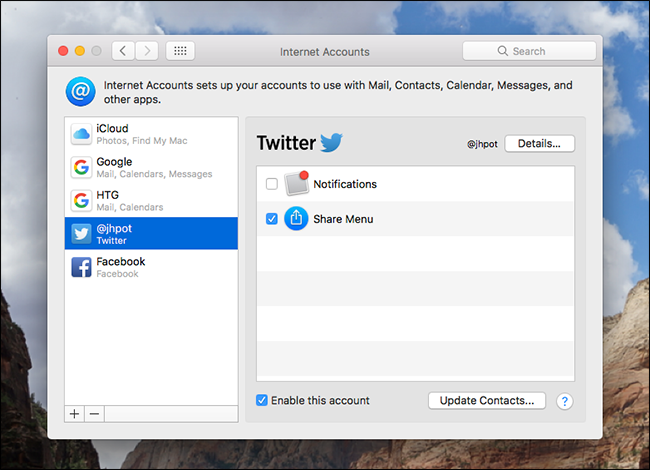
- Twitter: уведомления в реальном времени и интеграция в меню «Поделиться».
- Facebook: уведомления и опции «Поделиться» (если доступно в вашей версии macOS).
- LinkedIn: уведомления и «Поделиться».
- Yahoo: почта, календари, контакты.
- AOL: почта, календари, контакты; чат с AIM-пользователями через «Сообщения».
- Vimeo / Flickr: добавляют сервисы в меню «Поделиться».
Внизу списка доступна кнопка «Добавить другую учётную запись» — она нужна для провайдеров, которых нет в стандартном перечне.
Поддерживаемые стандарты и протоколы
Если ваш провайдер не в списке, вы всё ещё можете подключить сервисы, пока они реализованы по стандартам:
- Почта: IMAP и POP.
- Сообщения: AIM и Jabber (XMPP).
- CalDAV: открытый формат обмена календарями.
- CardDAV: открытый формат обмена контактами.
- LDAP: Lightweight Directory Access Protocol — используется в корпоративных сетях.
- macOS Server: поддержка серверного профиля для полной синхронизации.
Совет: для почты предпочтителен IMAP — он сохраняет состояние (прочитано/непрочитано, папки) синхронизированным между устройствами.
Частые проблемы и как их решать
Важно: перед экспериментами сделайте резервную копию важных локальных данных (контактов, писем, календарных событий).
Проблема: синхронизация не началась.
- Проверьте подключение к интернету.
- Убедитесь, что вы включили нужные сервисы в настройках аккаунта.
- Дайте системе 5–15 минут при большом объёме данных.
Проблема: двойные контакты или события.
- Проверьте, не подключены ли одинаковые учётные записи дважды (например, через iCloud и Google).
- В «Контактах» используйте «Файл → Объединить дубликаты».
Проблема: корпоративный Exchange требует специфичных параметров.
- Получите у IT-отдела адресы серверов, политики безопасности и возможные ограничения мобильных устройств.
Проблема: двухфакторная аутентификация блокирует вход.
- Используйте приложение-генератор кодов или код, присланный на резервный номер; при необходимости создайте пароль приложения в настройках провайдера.
Руководство для ролей: что нужно знать
- Для обычного пользователя: добавляйте учётные записи через Системные настройки → Интернет‑аккаунты и включайте только нужные сервисы.
- Для администратора (IT): документируйте параметры сервера, настройте профиль мобильного управления (MDM), если требуется централизованная конфигурация.
- Для менеджера безопасности: проверяйте, чтобы использовались современные методы аутентификации (OAuth, 2FA), минимизируйте хранение чувствительных данных на устройствах.
Короткая методика тестирования (мини‑методология)
- Добавьте учётную запись с минимальными правами.
- Включите один сервис (например, Календарь) и проверьте появление события на Mac и в веб‑интерфейсе провайдера.
- Добавьте Почту и убедитесь, что папки и метки синхронизируются корректно.
- Проверьте сценарии офлайн и восстановление после возобновления сети.
Простая диаграмма принятия решения
flowchart TD
  A[Нужен аккаунт на Mac?] --> B{Провайдер в списке?}
  B -- Да --> C[Выбрать провайдера и войти]
  B -- Нет --> D{Провайдер поддерживает IMAP/CalDAV/CardDAV?}
  D -- Да --> E[Добавить → Другая учётная запись → выбрать протокол]
  D -- Нет --> F[Провайдер не совместим без дополнительного моста]
  C --> G[Выбрать сервисы для синхронизации]
  E --> G
  G --> H[Проверить в соответствующих приложениях]
Безопасность и конфиденциальность
- Используйте двухфакторную аутентификацию везде, где это возможно.
- Для корпоративных учётных записей применяйте управляемые профили (MDM) и политики шифрования.
- Контролируйте доступ приложений к данным: если приложение не должно видеть контакты или календарь — снимите флажок в настройках аккаунта.
Заметка о GDPR/локальном законодательстве: при синхронизации персональных данных между сервисами учитывайте требования хранения и удаления данных в вашей юрисдикции; при работе с чувствительной информацией согласуйте процедуры с отделом безопасности или DPO.
Советы и альтернативные подходы
- Если провайдер не поддерживает нужный протокол, рассмотрите использование промежуточного сервиса-пересылателя (например, коннектор в облаке), но учитывайте риски передачи данных третьим лицам.
- Для одноразовой миграции почты можно экспортировать письма и импортировать в целевой сервис, но для постоянной синхронизации предпочтительнее IMAP/CalDAV.
Краткая справка: термины в одну строку
- IMAP — протокол для доступа к почте с синхронизацией между устройствами.
- POP — протокол для получения почты, обычно загружает письма локально.
- CalDAV — протокол для календарей.
- CardDAV — протокол для контактов.
- LDAP — протокол каталога, часто для корпоративных адресных книг.
Резюме
- Интернет‑аккаунты в macOS упрощают единую авторизацию и централизованную синхронизацию сервисов.
- Поддерживаются крупные провайдеры и открытые стандарты (IMAP, CalDAV, CardDAV, LDAP).
- Перед настройкой проверьте параметры безопасности, особенно для корпоративных учётных записей.
Важно: если что-то не работает — сначала проверьте параметры входа, включённые сервисы и время синхронизации, а затем обратитесь в поддержку провайдера или IT‑отдел.
Ключевые шаги: Системные настройки → Интернет‑аккаунты → выбрать провайдера → войти → отметить нужные сервисы.

Похожие материалы

Несколько аккаунтов Skype: Multi Skype Launcher

Журнал для работы: повысить продуктивность

Персональные звуки уведомлений на Android

Скачивание шоу Hulu для офлайн‑просмотра

Microsoft Start: персонализированная новостная лента
