
Как закрепить Google Drive в Проводнике Windows

TL;DR
Установите Google Drive для рабочего стола и он автоматически появится в Проводнике Windows. Выберите режим «Трансляция» для экономии места или «Зеркалирование» для офлайн-доступа. Ниже — пошаговая инструкция, советы по настройке, проверка и устранение проблем.
К чему это и какие преимущества
Google Drive в Проводнике делает облачные файлы доступными так же просто, как локальные. Вы получаете:
- Быстрый доступ через левую панель Проводника.
- Возможность работать с файлами привычными программами.
- Выбор между экономией диска и офлайн-доступом.
Важно: приложение называется Google Drive for Desktop. Оно синхронизирует коробку Google Drive с вашим ПК.
Как добавить Google Drive в Проводник Windows — пошагово
- Перейдите на страницу скачивания Google Drive for Desktop или откройте вкладку «Загрузки» на сайте Google Drive.
- Скачайте установщик и дважды щёлкните его для запуска.
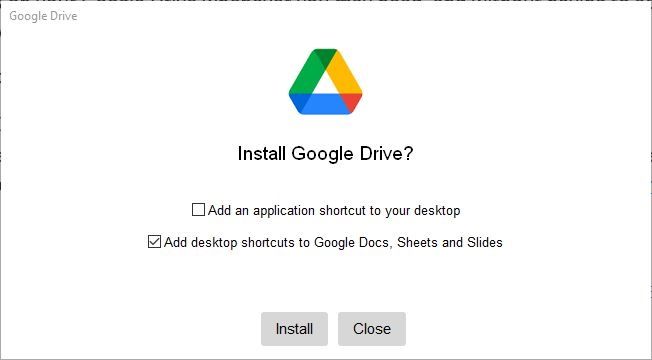
В окне установщика при желании добавьте ярлыки рабочего стола для Google Drive и приложений Google. Нажмите «Установить».
Установщик откроет окно входа. Нажмите кнопку входа через браузер — это откроет окно авторизации в вашем браузере по умолчанию.
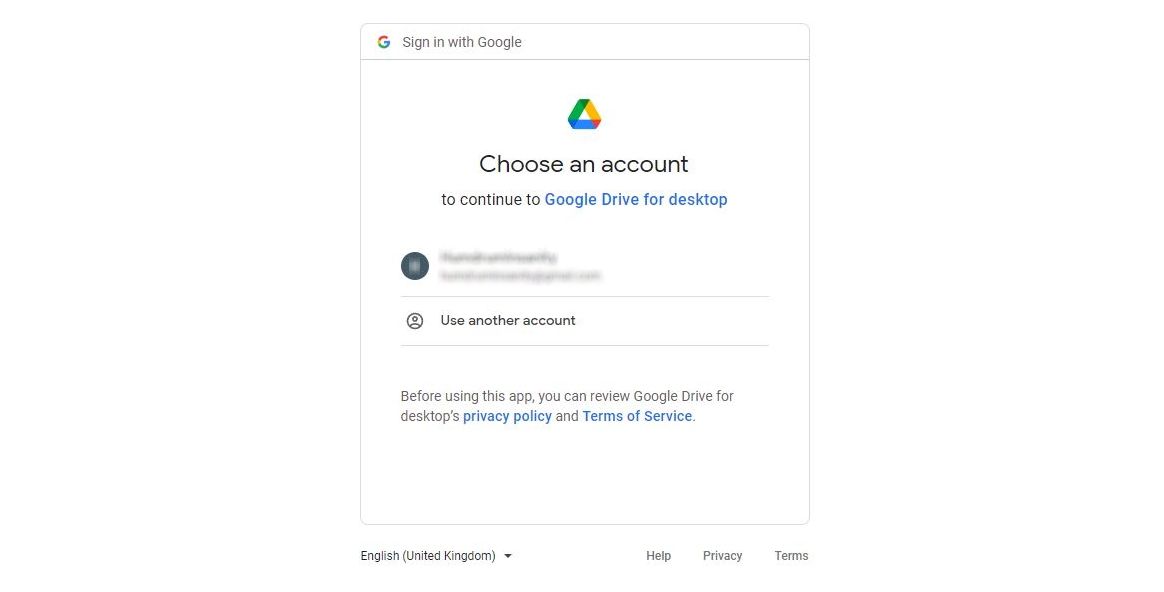
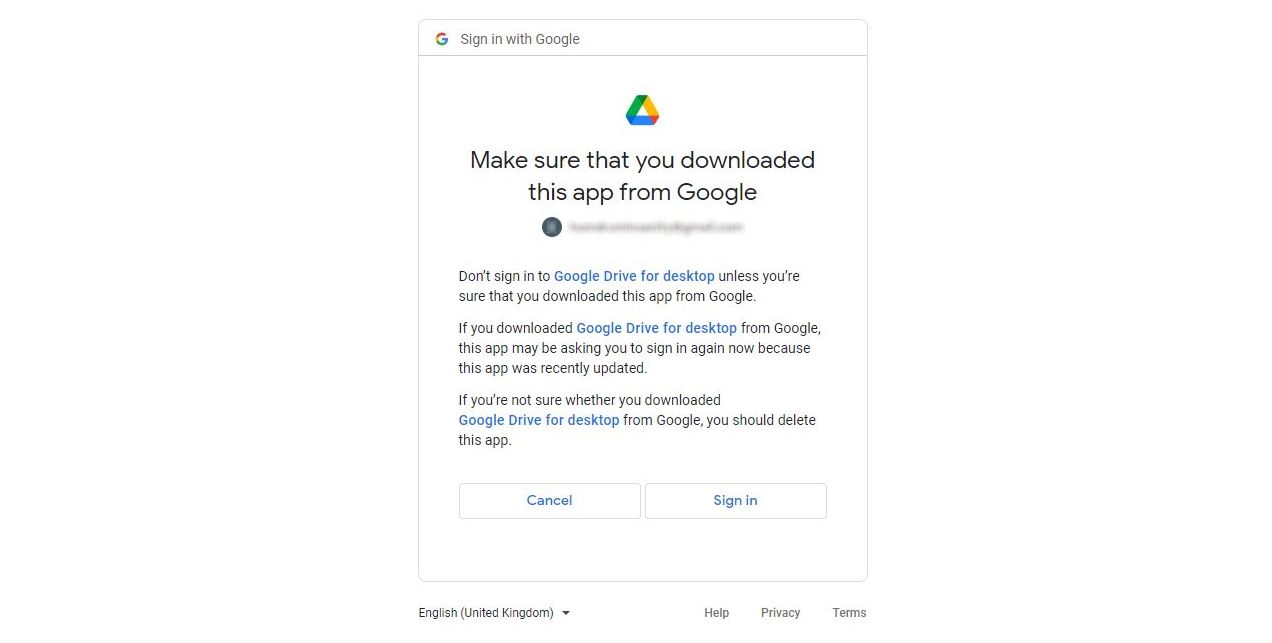
- Если требуется, подтвердите безопасность и нажмите «Войти» в диалоге подтверждения.
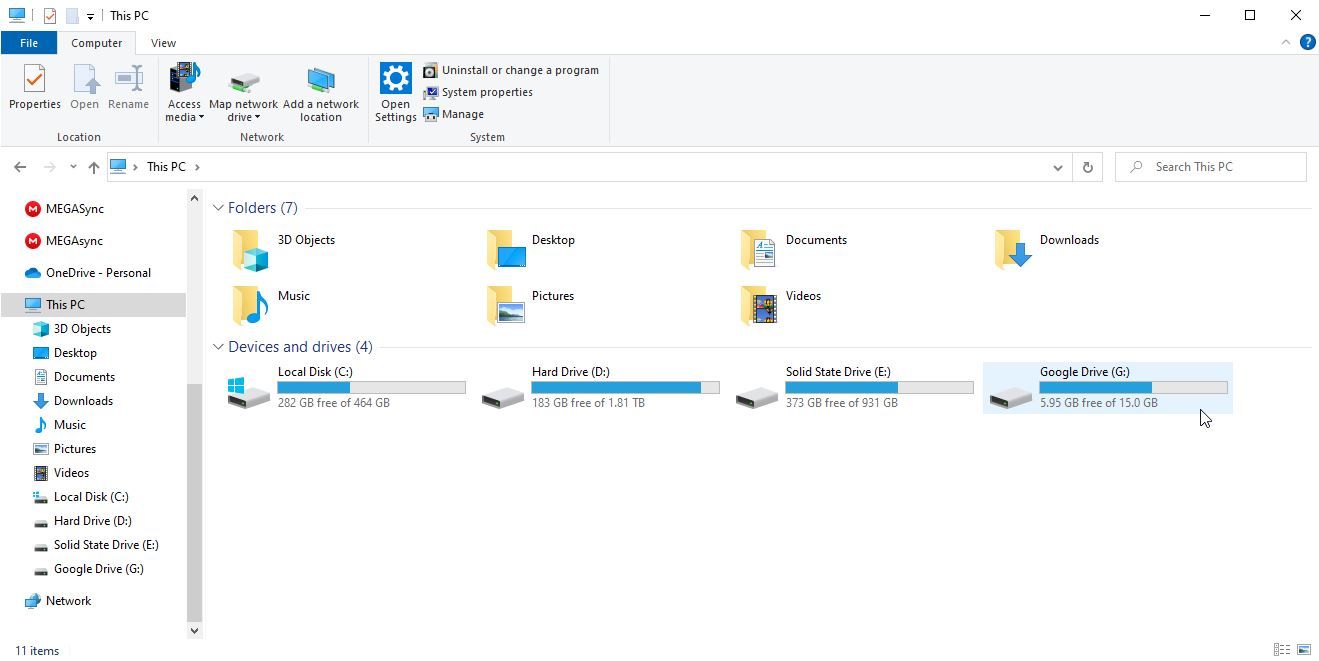
- После успешной установки приложение автоматически добавит Google Drive в Проводник Windows. Откройте Проводник и найдите Google Drive в разделе «Этот компьютер» или в «Быстром доступе».
Выбор режима синхронизации: Трансляция или Зеркалирование
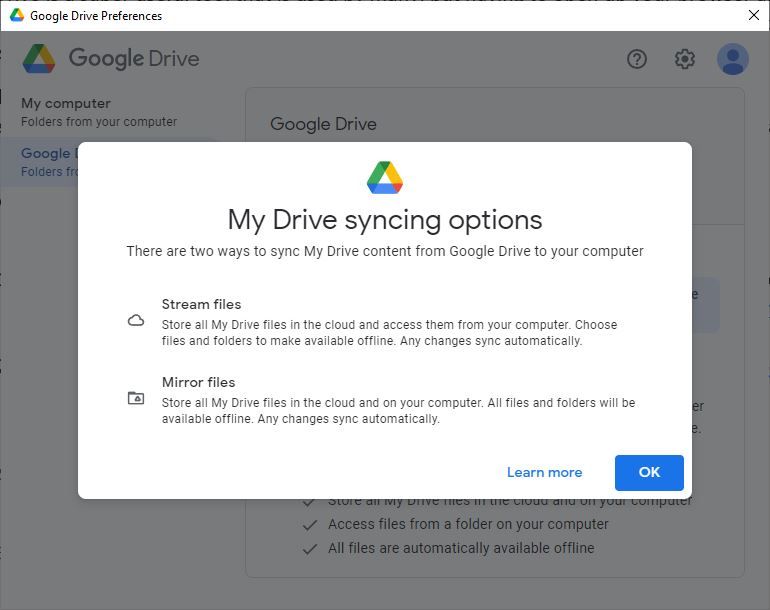
Трансляция (Stream files). Файлы хранятся в облаке. Папка на ПК — виртуальный диск. Практически не занимает место. Недостаток: без сети доступ ограничен.
Зеркалирование (Mirror files). Файлы сохраняются и в облаке, и на диске. Доступ возможен офлайн. Недостаток: требует места на диске.
Выбор зависит от задач и объёма диска. Для ноутбуков с небольшим SSD чаще выбирают Трансляцию. Для работы в полях или при слабом интернете — Зеркалирование.
Чтобы сменить режим:
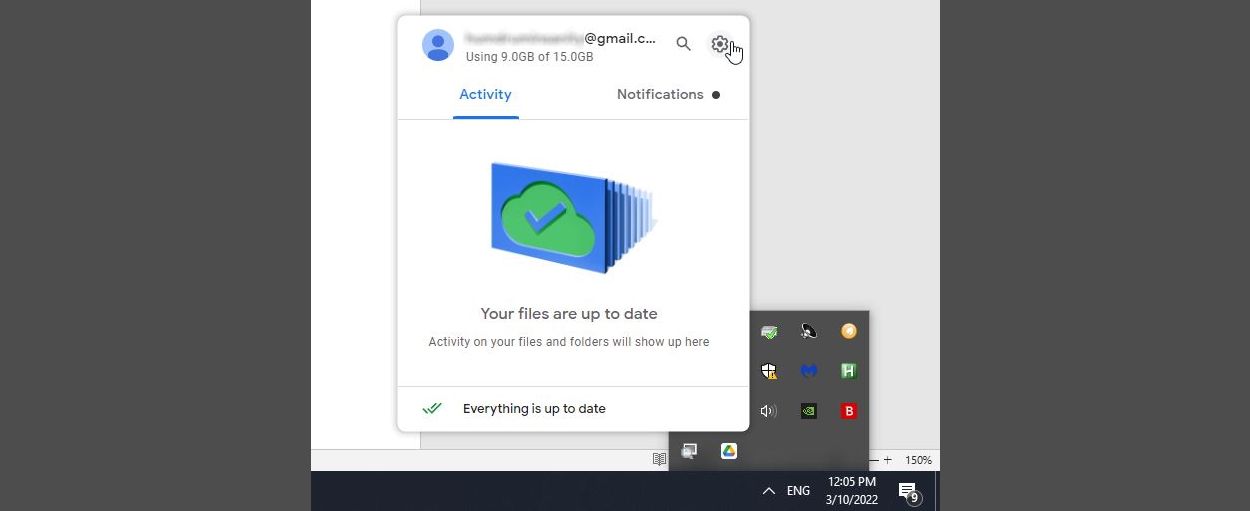
- Кликните значок Google Drive на панели задач.
- Нажмите значок шестерёнки (Настройки) в правом верхнем углу всплывающего окна.
- Откройте «Параметры» (Google Drive Preferences) и выберите нужный режим.
Полезные настройки и советы
- Исключения синхронизации: удалите локальные папки, которые не нужно хранить в облаке.
- Управление автозагрузкой: включите или выключите автозапуск приложения при старте Windows.
- Управление версиями: Google Drive хранит версии файлов — полезно при ошибочных правках.
Совет: перед массовой загрузкой большого объёма файлов временно включите режим Зеркалирование, чтобы проверить целостность копий, а затем переключитесь на Трансляцию для экономии места.
Когда это не сработает — возможные ограничения и исключения
- Ограничения корпоративных политик: в компаниях IT может блокировать установку стороннего ПО или требовать корпоративный клиент и настройки безопасности.
- Ограничения учётной записи: если у вас нет доступа к нужным файлам или у аккаунта исчерпан лимит хранилища, синхронизация прекратится.
- Проблемы с сетью: Трансляция требует стабильного интернета. При слабой связи файлы могут не открываться.
Возможные обходы:
- Обратитесь в IT-отдел для разрешений и корпоративных рекомендаций.
- Для ограниченных аккаунтов используйте вход в браузере и скачивание отдельных файлов.
Быстрая проверка работоспособности (мини-методология)
- Установите приложение и войдите в аккаунт.
- Откройте Проводник и убедитесь, что видите папку Google Drive.
- Попробуйте создать небольшой файл и сохранить его в Google Drive через Проводник.
- Проверьте видимость файла в браузерной версии Google Drive.
- Переключите режим синхронизации и повторите проверку.
Критерии приёмки
- Google Drive отображается в Проводнике.
- Файлы создаются и синхронизируются корректно.
- Режим синхронизации соответствует выбранной политике (трансляция/зеркалирование).
Ролевые чек-листы
Для частного пользователя:
- Установить Google Drive for Desktop.
- Выбрать режим «Трансляция», если нужен экономный доступ.
- Настроить автозапуск при желании.
- Проверить доступность важных документов офлайн.
Для продвинутого пользователя / фрилансера:
- Настроить выборочные папки для локального хранения.
- Включить версионирование и проверять резервные копии.
- Контролировать место на диске и очищать временные файлы.
Для IT-администратора:
- Проверить совместимость с политиками организации.
- Настроить централизованные параметры установки (MSI/Group Policy).
- Обеспечить шифрование и резервное копирование критичных данных.
Устранение распространённых проблем
Проблема: Google Drive не появляется в Проводнике.
- Проверьте, запущено ли приложение в трее (панель задач).
- Перезапустите Google Drive for Desktop.
- Проверьте обновления приложения и Windows.
- В крайнем случае, удалите и заново установите приложение.
Проблема: файлы не синхронизируются.
- Убедитесь в стабильном интернет-соединении.
- Проверьте квоту хранилища в аккаунте.
- Отключите VPN или прокси, временно, чтобы исключить сетевые блокировки.
Проблема: медленная загрузка/скачивание.
- Ограничьте скорость синхронизации в настройках Google Drive.
- Проверьте фоновые приложения и сетевую нагрузку.
Безопасность и конфиденциальность
- Применяйте двухфакторную аутентификацию (2FA) для Google-аккаунта.
- Не устанавливайте расширения/плагины сомнительного происхождения.
- Для конфиденциальных данных используйте шифрование на стороне клиента перед загрузкой в облако.
- В корпоративной среде следуйте политикам GDPR и внутренним регламентам по защите данных.
Тест-кейсы и приёмочные критерии
- Установка и вход
- Ожидается: приложение установлено, пользователь вошёл и видит Google Drive в Проводнике.
- Создание и синхронизация файла
- Ожидается: файл, созданный в Проводнике, виден в веб-интерфейсе.
- Переключение режима
- Ожидается: после смены на Зеркалирование файлы доступны офлайн; после Трансляции — диск экономит место.
Сравнение подходов (коротко)
- Трансляция: минимальное использование диска, требуется интернет.
- Зеркалирование: офлайн-доступ, использует диск.
- Работа через браузер: не требует установки, но неудобна для интеграции с настольными программами.
Краткий глоссарий
- Трансляция: доступ к файлам напрямую из облака без полного скачивания на диск.
- Зеркалирование: синхронизация файлов между облаком и локальным диском.
- Google Drive for Desktop: официальное приложение Google для работы с Drive на ПК.
Итог и рекомендации
Закрепить Google Drive в Проводнике Windows просто и удобно. Выберите режим синхронизации в зависимости от объёма диска и необходимости офлайн-доступа. Для большинства пользователей оптимальна Трансляция; для тех, кто часто работает без сети — Зеркалирование.
Важно: если вы работаете в корпоративной среде, согласуйте установку с IT-службой и придерживайтесь политик безопасности.
Короткий план действий
- Скачать и установить Google Drive for Desktop.
- Войти через браузер.
- Настроить режим синхронизации и исключения.
- Проверить видимость файлов в Проводнике и веб-интерфейсе.
Спасибо за внимание. Пользуйтесь облаком с умом.

Похожие материалы

Несколько аккаунтов Skype: Multi Skype Launcher

Журнал для работы: повысить продуктивность

Персональные звуки уведомлений на Android

Скачивание шоу Hulu для офлайн‑просмотра

Microsoft Start: персонализированная новостная лента
