
Добавление Google Документов в меню «Создать» Проводника Windows

Быстрые ссылки
- Импортировать .reg
- Копирование иконок и запускателя
- Редактирование ключей для Google Workspace (Apps for Domains)
- Удаление изменений из реестра
Мы уже показывали, как создавать ярлыки для быстрого создания Google Документов. Здесь — инструкция для глубокой интеграции с Windows: пункты появятся в меню «Создать» Проводника. Подход совместим с большинством версий Windows. Если вы используете Google Workspace для домена, ниже есть отдельные правки реестра.
Импорт .reg — быстрый старт
- Скачайте и распакуйте пакет, приложенный к статье (файл .zip). Внутри находится файл AddGoogleDocsToNewMenu.reg и другие файлы.
- Дважды кликните AddGoogleDocsToNewMenu.reg. Система спросит подтверждение — согласитесь.
- Если появится сообщение об успешном добавлении, это значит, что ключи реестра созданы.
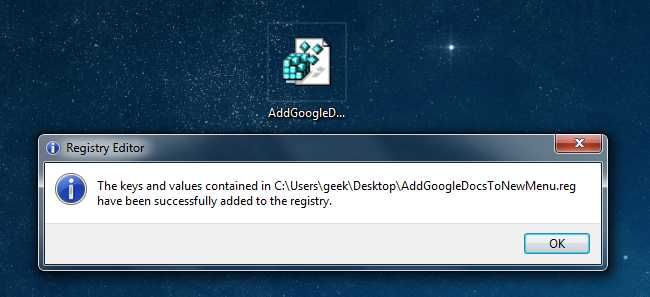
Важно: это ещё не всё. Нужно скопировать иконки и запускатор в системную папку.
Копирование иконок и запускающего приложения
В комплекте есть четыре иконки и маленькая утилита-«запускатель» googledocsrunner.exe. Эта утилита просто открывает URL в вашем браузере по умолчанию.
AutoHotkey-строка, которая используется в запускателе, — единая и простая:
Run, %1%Скопируйте следующие файлы в папку Windows (обычно C:\Windows):
- 4 файла .ico
- googledocsrunner.exe
Всего должно быть 5 файлов в папке Windows после копирования.
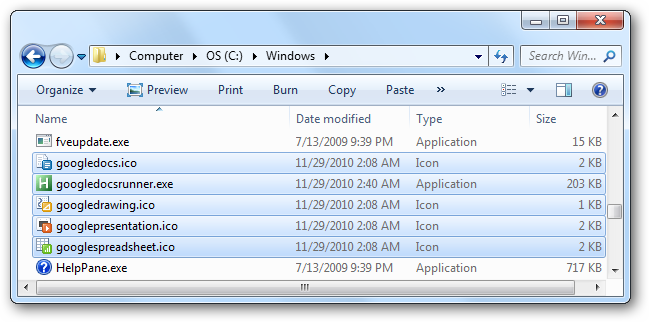
Если вы используете обычный Google Account (не доменный), то после импорта .reg и копирования файлов всё уже должно работать. Иногда требуется обновить контекстное меню или перезапустить проводник.
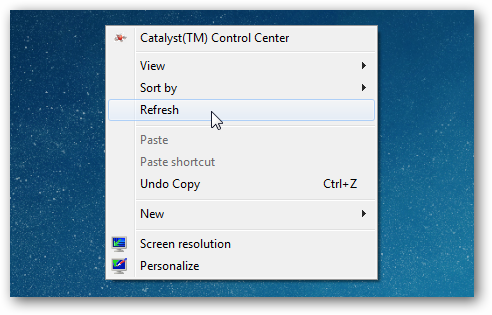
Чтобы обновить меню «Создать», в Проводнике щёлкните правой кнопкой по пустому месту, выберите «Обновить» (Refresh) — это поможет системе подхватить новые пункты.
Откройте меню «Создать» и выберите любой из новых пунктов, чтобы проверить.
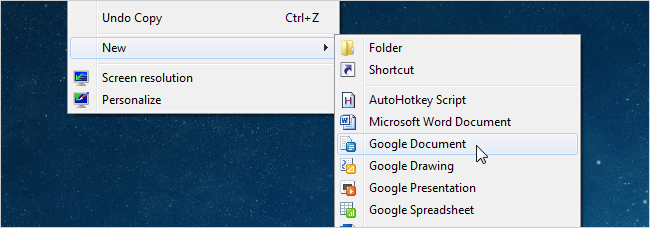
Если иконки не отображаются сразу, выйдите из учётной записи и войдите снова, или перезапустите процесс Explorer.exe.
Правка ключей реестра для Google Workspace (Apps for Domains)
Если ваш аккаунт — Google Workspace под вашим доменом, ссылки в .reg могут указывать на стандартные URL для обычных аккаунтов. В этом случае нужно изменить адреса на формат с вашим доменом.
Откройте regedit.exe (через Поиск или Выполнить) и перейдите к следующим ключам (по одному на каждый тип файла):
- HKEY_CLASSES_ROOT.googledoc\ShellNew
- HKEY_CLASSES_ROOT.googledrawing\ShellNew
- HKEY_CLASSES_ROOT.googlepresentation\ShellNew
- HKEY_CLASSES_ROOT.googlespreadsheet\ShellNew
Справа откройте строковый параметр “command”. В нём указан путь к googledocsrunner.exe и параметр — URL для создания нового документа. Отредактируйте URL так, чтобы он содержал ваш домен.
Примеры шаблонов URL (замените yourdomain.com на ваш домен):
- Документ: https://docs.google.com/a/yourdomain.com/document/create
- Таблица: https://docs.google.com/a/yourdomain.com/spreadsheets/create
- Презентация: https://docs.google.com/a/yourdomain.com/presentation/create
- Рисунок: https://docs.google.com/a/yourdomain.com/drawings/create
После правки сохраните изменения. Теперь, при выборе соответствующего пункта в меню «Создать», откроется страница создания нового документа в аккаунте вашего домена.
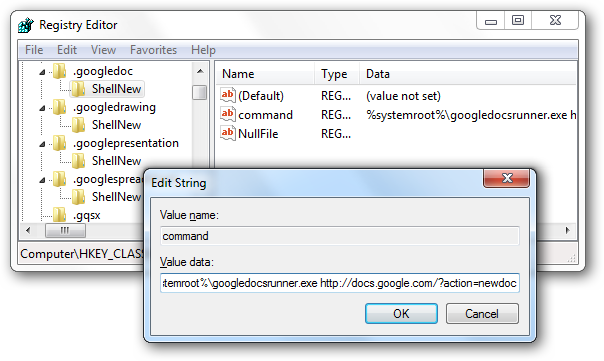
Важно: если вы не уверены, какой URL использовать, откройте Google Docs в браузере под нужным аккаунтом и нажмите «Новый» → создайте документ. Посмотрите URL-адрес в адресной строке — его шаблон пригоден для вставки.
Удаление изменений из реестра
- В комплекте есть UninstallGoogleNewMenu.reg. Дважды кликните его, чтобы удалить добавленные ключи реестра.
- Удалите 5 файлов, которые вы копировали в папку Windows (4 иконки + googledocsrunner.exe).
- При необходимости перезапустите Explorer.exe или выйдите и войдите в систему.
Критерии приёмки
- Пункты для создания Google Документов видны в меню «Создать».
- При выборе пункта в браузере открывается страница создания нового документа.
- Иконки отображаются корректно.
- Для пользователей Google Workspace открывается документ в контексте домена.
Контрольный чеклист для администратора
- Скачал и распаковал пакет .zip
- Импортировал AddGoogleDocsToNewMenu.reg
- Скопировал 4 .ico и googledocsrunner.exe в C:\Windows
- Проверил работу для обычного аккаунта
- Если Google Workspace — отредактировал URL в ключах реестра
- Создал резервную точку реестра перед правками (рекомендуется)
Возможные проблемы и способы их решения
- Пункт не появился в меню «Создать»: перезапустите Explorer.exe или выполните выход/вход в учётную запись.
- Иконки не отображаются: проверьте, что файлы .ico находятся в папке Windows и имеют корректные имена, совпадающие с путями в реестре.
- Открывается неверный аккаунт в браузере: убедитесь, что URL использует форму /a/yourdomain.com/ для Google Workspace или что вы вошли в нужный аккаунт в браузере.
- Ошибка при импорте .reg: проверьте права администратора; запуск .reg требует административных прав.
Альтернативные подходы
- Создать ярлыки на рабочем столе, которые открывают нужные URL (меньше вмешательств в реестр).
- Использовать групповую политику (GPO) для централизованного развёртывания файлов в папку Windows в доменной среде.
- Настроить скрипт входа, который создаёт нужные записи реестра и копирует файлы — удобно для массового развёртывания.
Тестовые сценарии (минимум)
- Обычный пользователь: импорт .reg + копирование файлов → открыть «Создать» → создать документ.
- Google Workspace: импорт .reg + копирование файлов + правка URL на /a/yourdomain.com → создать документ, убедиться, что документ открыт в доменном аккаунте.
- Удаление: применить UninstallGoogleNewMenu.reg + удалить файлы → проверить отсутствие пунктов в меню.
Итог
Добавление Google Документов в меню «Создать» Проводника — быстрый способ интегрировать облачные документы с привычным рабочим процессом Windows. Для большинства пользователей достаточно импортировать .reg и скопировать 5 файлов в папку Windows. Администраторам Google Workspace потребуется отредактировать URL на формат с доменом. Всегда делайте резервную копию реестра перед правками.
Скачать пакет: Google Docs “New” Menu Package from howtogeek.com

Похожие материалы

Несколько аккаунтов Skype: Multi Skype Launcher

Журнал для работы: повысить продуктивность

Персональные звуки уведомлений на Android

Скачивание шоу Hulu для офлайн‑просмотра

Microsoft Start: персонализированная новостная лента
