
Ярлык режима переводчика Google Assistant на главный экран
Google Assistant предлагает режим переводчика для двусторонних разговоров в реальном времени. Это не просто переводчик текста — это инструмент для диалога между людьми, говорящими на разных языках. Если вы часто пользуетесь этой функцией, удобнее иметь быстрый доступ через ярлык на домашнем экране Android.
Когда полезен ярлык режима переводчика
- В путешествиях, когда нужно быстро начать разговор с местными жителями.
- На встречах с международными коллегами или клиентами.
- В классе при работе с изучающими иностранные языки.
Быстрые шаги — как создать ярлык
- Запустите Google Assistant привычным способом: скажите «Окей, Google» или выполните свайп от нижнего левого/правого угла экрана.

Скажите ассистенту, чтобы он стал вашим переводчиком. Например:
- «Стань моим итальянским переводчиком»
- «Переводи с польского на нидерландский»
- «Включи режим переводчика» (ассистент попросит выбрать языки)
Когда режим переводчика откроется, нажмите на иконку телефона в правом верхнем углу.

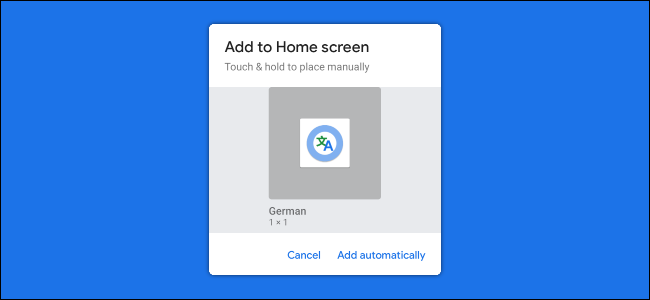
- Появится окно с иконкой ярлыка. Можно нажать и удерживать иконку, чтобы вручную поместить её на главный экран, либо выбрать «Добавить автоматически» для автоматической установки.

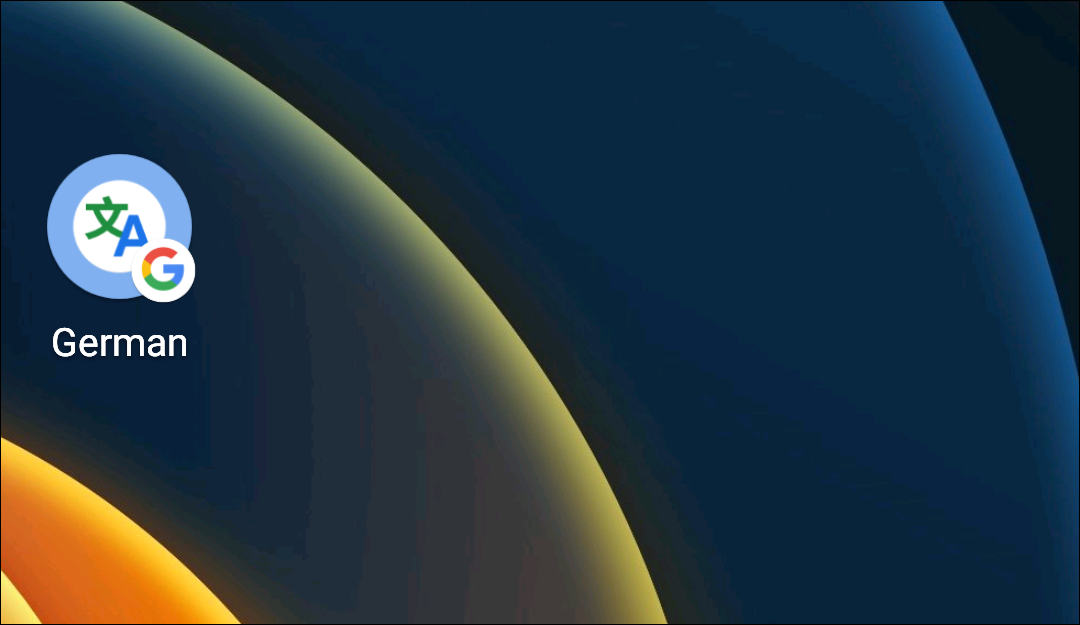
- Ярлык появится на главном экране. Коснитесь его — и режим переводчика запустится с языковой парой, которую вы использовали при создании.
Важные примечания
Важно: ярлык сохраняет языки, заданные при создании. Если вы создадите ярлык со светящимся German ⇄ English, он будет сразу открывать именно эту пару. Для других комбинаций создайте отдельные ярлыки.
Советы по использованию и устранению неполадок
- Если ярлык не запускает режим переводчика, убедитесь, что у Google Assistant есть необходимые разрешения (микрофон, доступ к языкам). Проверьте обновления приложения в Play Маркете.
- При нестабильном распознавании речи переключитесь на сенсорный ввод или нажмите кнопку микрофона в интерфейсе.
- Если ассистент не предлагает опцию «Добавить автоматически», попробуйте удерживать иконку и перетащить её на главный экран вручную.
Советы по организации ярлыков (практичная методика)
Мини-методология для создания набора ярлыков:
- Перечислите 3–5 языковых пар, которые вы используете чаще всего.
- Поочерёдно откройте каждую комбинацию в режиме переводчика.
- Создайте отдельный ярлык для каждой пары на главном экране или в папке «Переводы».
- Переименуйте папку/иконки так, чтобы было понятно, какая языковая пара открывается.
Эта методика помогает сэкономить время и избежать путаницы при быстром старте диалога.
Ролевые чек-листы (кто и как будет использовать)
Путешественник:
- Создать ярлыки для местного языка ⇄ английский.
- Поместить ярлыки на главный экран телефона.
- Проверить микрофон и доступность сети (при необходимости).
Деловой пользователь:
- Создать ярлыки для основных языков партнёров.
- Подготовить быстрые фразы (приветствие, представление) заранее.
- Использовать режим в режиме встречи с наушниками и громкой связью.
Преподаватель/репетитор:
- Создать парные ярлыки для упражнений на понимание.
- Демонстрировать работу в классе с проекцией экрана.
Галерея типичных проблем и как их решать
Проблема: Ассистент запускается, но не переводит.
- Решение: Проверьте, выбран ли правильный язык для каждой стороны.
Проблема: Плохое распознавание голоса в шумном месте.
- Решение: Подойдите ближе, используйте внешние микрофоны или переключитесь на текстовый ввод.
Проблема: Ярлык исчез после обновления лаунчера.
- Решение: Воссоздайте ярлык; сохраните список требуемых пар заранее.
Совместимость и миграция
- Ярлыки создаются на Android-устройствах и привязаны к установленному приложению Google/Assistant. На телефонах с сильно изменёнными лаунчерами поведение может отличаться.
- При смене устройства повторно создайте ярлыки: они не переносятся автоматически через аккаунт.
Однострочный глоссарий
- Режим переводчика — функция Google Assistant для двустороннего голосового перевода в реальном времени.
- Ярлык — иконка на главном экране, запускающая конкретную языковую пару в режиме переводчика.
Краткое резюме
Создание ярлыка режима переводчика экономит время и упрощает запуск живого перевода. Ярлык фиксирует языковую пару при создании, поэтому для разных комбинаций создавайте отдельные ярлыки. Проверьте разрешения и обновления Google Assistant, если возникнут проблемы.
Важно: храните несколько ярлыков для наиболее частых языковых пар, группируйте их в папки и проверяйте работу микрофона перед важной беседой.

Похожие материалы

Несколько аккаунтов Skype: Multi Skype Launcher

Журнал для работы: повысить продуктивность

Персональные звуки уведомлений на Android

Скачивание шоу Hulu для офлайн‑просмотра

Microsoft Start: персонализированная новостная лента
