Как добавить Gmail на iPhone
Быстрые ссылки
- Использовать Gmail в приложении Mail на iPhone
- Получать доступ к Gmail через официальное приложение Gmail для iPhone
Google упрощает добавление учётной записи Gmail на iPhone. После интеграции вы сможете просматривать почту в стандартном приложении Mail и/или в официальном приложении Gmail. Ниже — подробные инструкции для каждого варианта.
Суть: добавление учётной записи на iPhone и вход в официальное приложение — два независимых шага. Вы можете настроить оба или только то, что вам нужно.
Использовать Gmail в стандартном приложении Mail на iPhone
Ниже — пошаговая инструкция для входа в Gmail через системные настройки iPhone.
- Откройте приложение «Настройки» на iPhone.
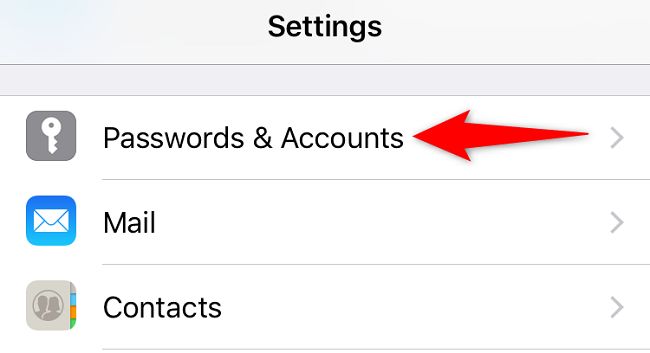
- Прокрутите вниз и выберите «Пароли и учетные записи» (Passwords & Accounts) или в новых версиях iOS — «Почта» → «Учетные записи». UI может немного отличаться в зависимости от версии iOS.
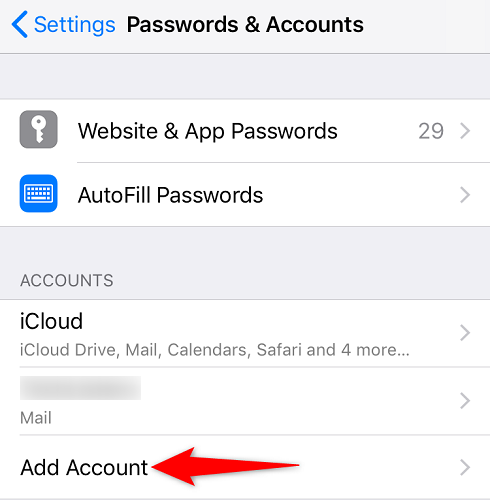
- На странице учетных записей нажмите «Добавить учетную запись» (Add Account).
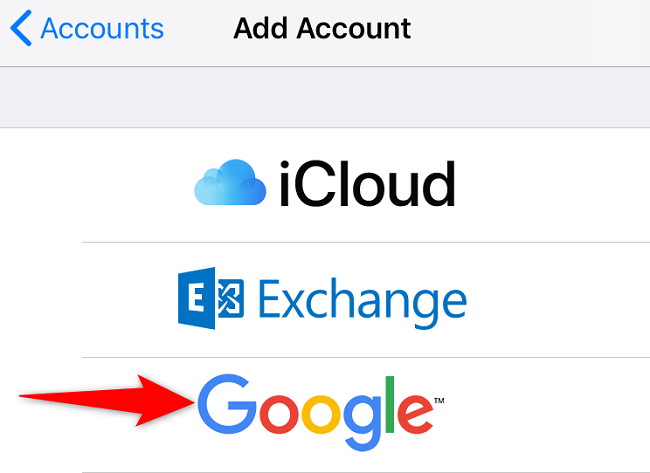
- В списке сервисов выберите «Google».
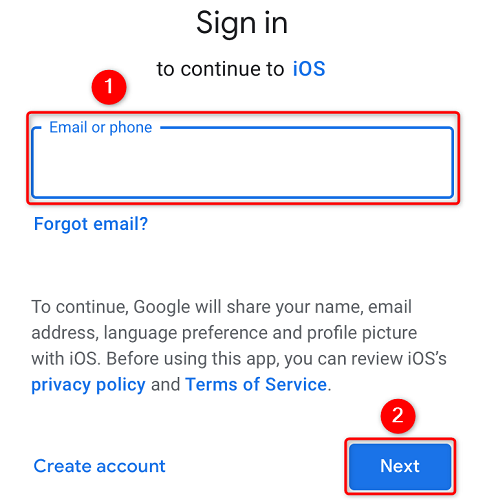
- Откроется страница входа Google. Введите адрес Gmail и нажмите «Далее» (Next).
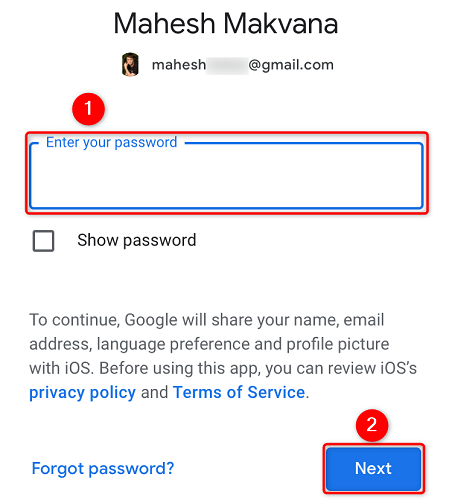
- Введите пароль от аккаунта и нажмите «Далее».
- Если у вас включена двухэтапная проверка, подтвердите вход с помощью выбранного метода (см. экран подтверждения).

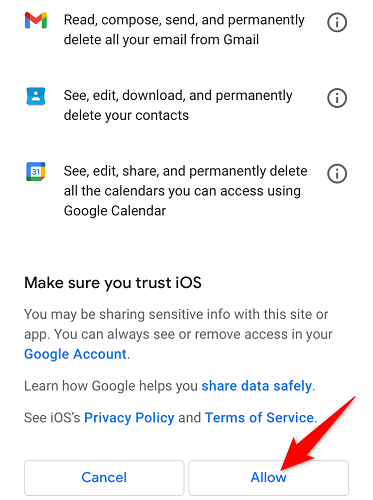
- Разрешите iPhone доступ к почте, нажав «Разрешить» (Allow), когда система спросит.
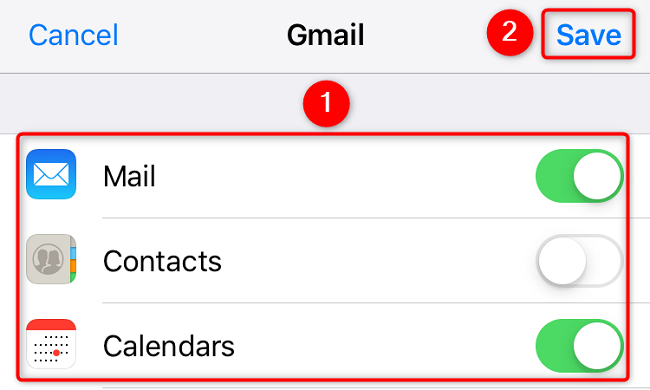
- В открывшемся экране аккаунта включите переключатель «Почта» (Mail). При желании включите синхронизацию Контактов, Календарей и Заметок, затем нажмите «Сохранить» (Save).
Готово — ваша учётная запись Gmail добавлена в приложение Mail. Почта начнёт синхронизироваться в фоне.
Важно: если почта не появляется, откройте приложение Mail и потяните вниз для ручной синхронизации.
Получить доступ к Gmail в официальном приложении Gmail для iPhone
Если вы предпочитаете интерфейс Gmail, используйте официальное приложение. Инструкция ниже.
- Установите приложение Gmail из App Store, если оно ещё не установлено.
- Запустите приложение Gmail и нажмите «Войти» (Sign In).
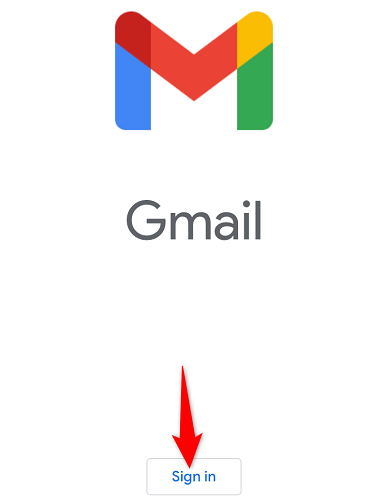
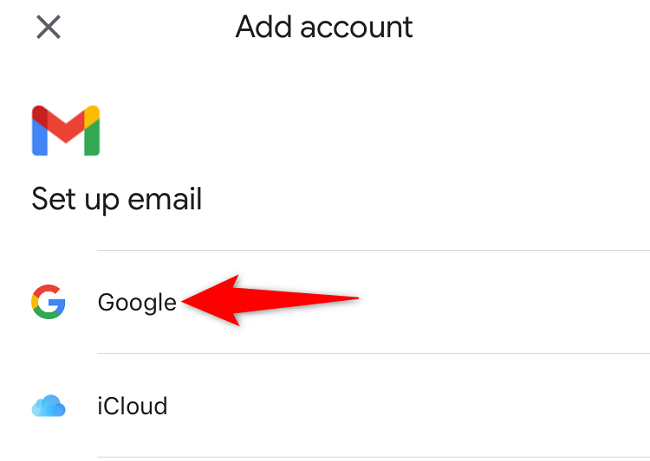
- На странице добавления аккаунта выберите «Google».
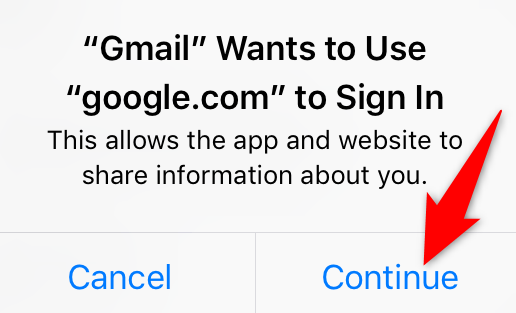
- Выберите «Продолжить» (Continue), если появится запрос.
- Введите адрес Gmail и нажмите «Далее».
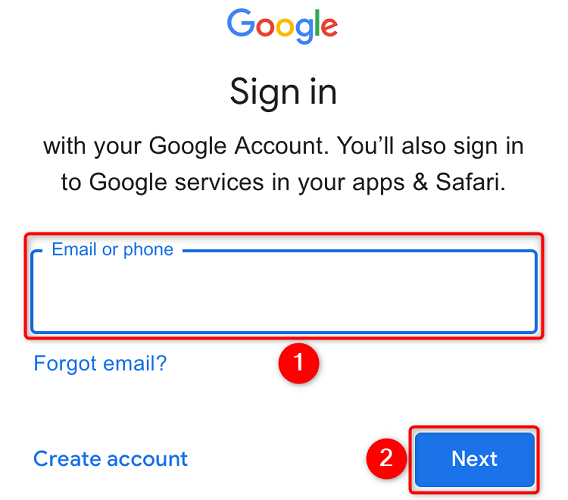
- Введите пароль и нажмите «Далее».
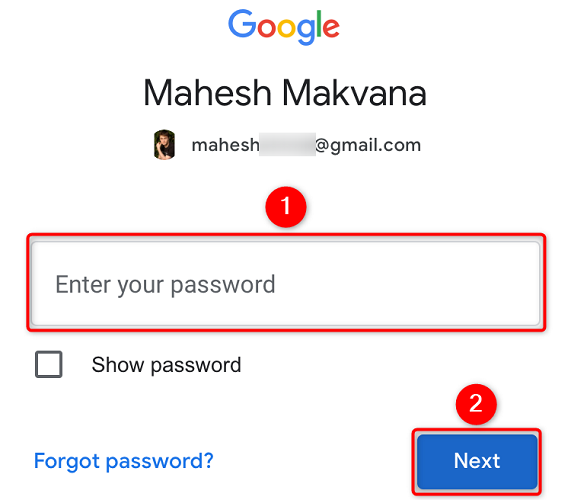
- При включённой двухэтапной проверке подтвердите вход.

После завершения входа вы сможете пользоваться всеми функциями Gmail в приложении: ярлыки, категории «Важные», отложенные письма и т.д.
Удаление Gmail с iPhone
Если позже нужно удалить аккаунт:
- В стандартном Mail: откройте «Настройки» → «Пароли и учетные записи» → выберите аккаунт Gmail → «Удалить учетную запись».
- В официальном приложении Gmail: откройте приложение → Меню → Управление аккаунтами → Удалить аккаунт из приложения.
Устранение неполадок
Важно: перечисленные шаги помогут почти во всех случаях.
- Нет почты в Mail: проверьте переключатель «Почта» в настройках аккаунта и разрешение фоновой синхронизации.
- Ошибка входа: убедитесь в правильности пароля и наличии доступа в интернет. Очистите кэш приложения Gmail или перезагрузите iPhone.
- Проблемы с двухэтапной проверкой: используйте резервный код или приложение-генератор кодов (Google Authenticator). Если SMS не приходит — проверьте мобильную сеть.
- Контакты и календари не синхронизируются: убедитесь, что в настройках аккаунта включены соответствующие переключатели.
Когда это не работает
- Корпоративные аккаунты Google Workspace могут иметь ограничения со стороны администратора. Свяжитесь с IT-администратором.
- Если iOS очень старой версии, некоторые интеграции могут работать нестабильно. Обновите iOS до последней поддерживаемой версии.
Альтернативные подходы
- Использовать IMAP: если не хотите авторизовывать через OAuth, можно подключить Gmail через IMAP (imap.gmail.com) и SMTP (smtp.gmail.com). Потребуются специальные пароли приложений, если включена двухэтапная проверка.
- Использовать сторонние почтовые клиенты (Outlook, Spark, Edison) — они часто имеют дополнительные функции управления почтой.
Безопасность и конфиденциальность
- Рекомендуется включить двухэтапную проверку для Google-аккаунта. Это снижает риск несанкционированного доступа.
- При использовании IMAP со специальными паролями приложений храните эти пароли в безопасном менеджере паролей.
- При подключении рабочей почты проверьте политику компании по хранению и удалению данных. Если в аккаунт встроены сторонние разрешения, откройте myaccount.google.com и проверьте раздел «Безопасность» → Приложения с доступом к аккаунту.
Примечание: обработка персональных данных зависит от вашей локальной юрисдикции и политики Google. Для Европейского Союза применимы правила GDPR; при необходимости обратитесь к администратору или юридическому отделу.
Контрольные списки
Контрольный список для пользователя:
- Убедиться, что iPhone подключён к интернету.
- Иметь под рукой пароль и доступ к 2FA (телефон или приложение для кодов).
- Включить синхронизацию Mail и при необходимости Контактов/Календарей.
- Проверить входящие через приложение Mail или Gmail.
Контрольный список для администратора IT:
- Проверить политику безопасности Google Workspace.
- Разрешить OAuth-доступ для мобильных устройств (если ограничено).
- Предоставить инструкции по созданию паролей приложений для IMAP/SMTP.
- Мониторить подозрительную активность и применить SSO при необходимости.
Мини-методика: быстрая проверка работоспособности (3 шага)
- Войдите в аккаунт и подтвердите, что Mail синхронизируется (новое тестовое письмо).
- Отправьте тестовое письмо с другого аккаунта и проверьте доставку и отображение вложений.
- Проверьте синхронизацию Контактов и Календаря, если включали их.
Глоссарий (в одну строку)
- IMAP — протокол для приёма почты, синхронизирует папки между сервером и клиентом.
- SMTP — протокол для отправки электронной почты.
- OAuth — безопасный протокол авторизации, который использует Google для входа в сторонние приложения.
- 2FA — двухфакторная аутентификация, дополнительный уровень безопасности.
Короткое руководство по удалению аккаунта (шаги)
- Откройте «Настройки» → «Пароли и учетные записи».
- Выберите аккаунт Gmail.
- Нажмите «Удалить учетную запись» и подтвердите.
Важно: удаление из приложения Mail не удаляет сам Google-аккаунт — только удаляет доступ почты с устройства.
Короткая сводка
- Выберите: интеграция в системное приложение Mail удобна для единого почтового клиента; приложение Gmail даёт знакомый интерфейс и дополнительные функции.
- Проверьте 2FA и политику организации при корпоративных аккаунтах.
- При проблемах используйте шаги устранения неполадок и свяжитесь с администратором, если необходимо.
Ключевые выводы:
- Настройка проста и занимает несколько минут.
- Двухэтапная проверка и менеджер паролей повышают безопасность.
- Для корпоративных аккаунтов возможны дополнительные ограничения.
FAQ
Q: Как удалить Gmail из iPhone? A: В «Настройках» → «Пароли и учетные записи» выберите аккаунт и нажмите «Удалить учетную запись». Также можно удалить аккаунт в приложении Gmail через меню управления аккаунтами.
Q: Почему не приходят коды 2FA? A: Проверьте мобильную сеть, используйте резервные коды или приложение-генератор кодов. Свяжитесь с оператором, если проблема сохраняется.

Похожие материалы

Установка Homebrew Channel на Wii — простой способ

Как отключить напоминания в Google Calendar
Создать шаблон в LibreOffice Writer

Как выбрать NPU для ноутбука и смартфона
Как отслеживают открытия email и как их блокировать