
Как получить гигабитный Ethernet на телевизоре
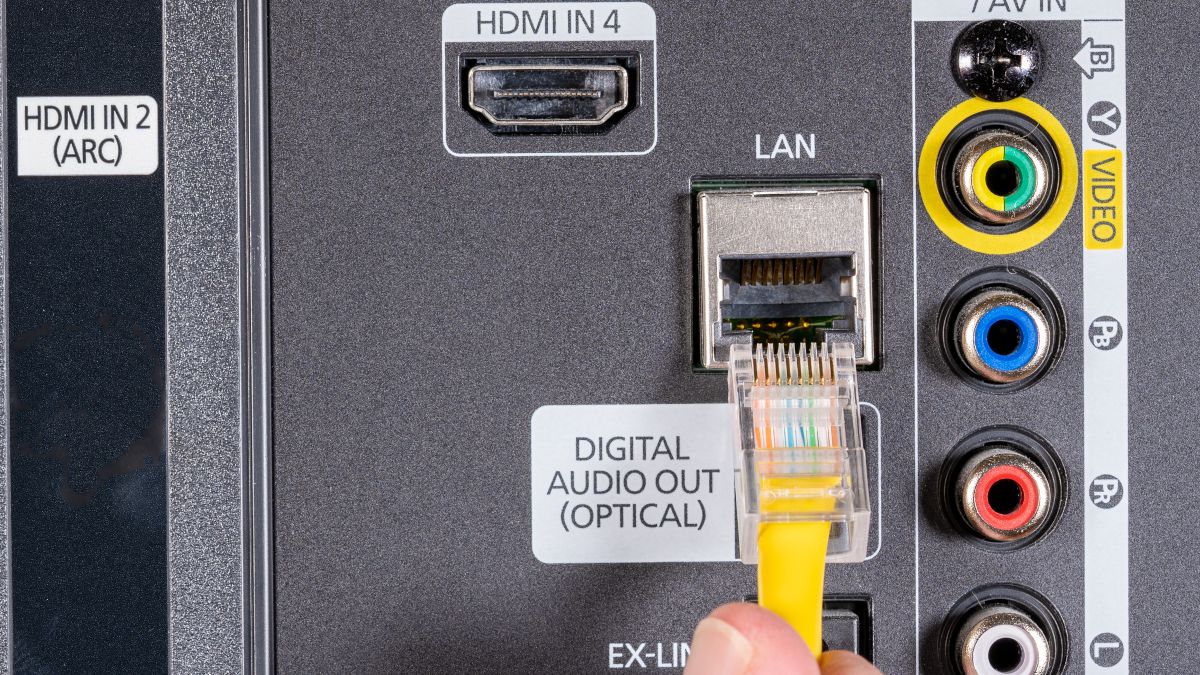
Быстрые ссылки
- Использовать недорогой USB Ethernet‑адаптер
- Зачем нужен гигабитный Ethernet на телевизоре
- Большинство стриминговых приставок уже готовы к гигабиту
Использовать недорогой USB Ethernet‑адаптер
Большинство современных телевизоров помимо HDMI и компонентных входов имеют USB‑порты для внешних накопителей. Через USB вы можете воспроизводить видео с флешки или внешнего жёсткого диска и в некоторых моделях записывать эфирное или спутниковое вещание.
Эти же порты можно использовать для расширения функциональности телевизора: подключить USB→Ethernet адаптер и получить гигабитную проводную сеть. Это те же недорогие адаптеры, которые используют для ноутбуков и настольных ПК, когда нужна быстрая проводная связь.
Важно понимать, что пропускная способность конечной системы ограничена скоростью USB-порта на телевизоре. Некоторые телевизоры (например, часть моделей LG) ограничены USB 2.0 (теоретически до 480 Мбит/с), тогда как у других (например, у ряда Sony) есть USB 3.0 (теоретически до 4,8 Гбит/с). Даже при USB 3.0 реальная скорость зависит от реализации драйверов и аппаратного интерфейса.
Ключевой вопрос: поддерживает ли конкретная модель телевизора выбранный USB→Ethernet адаптер. Видеоблогеры и тесты показывали, что адаптер Cable Matters USB 3.0→Ethernet работает с несколькими последними моделями LG и Sony, но если у вас другой бренд или вы хотите использовать другой адаптер, стоит поискать форму поддержки и отзывы владельцев вашей модели.
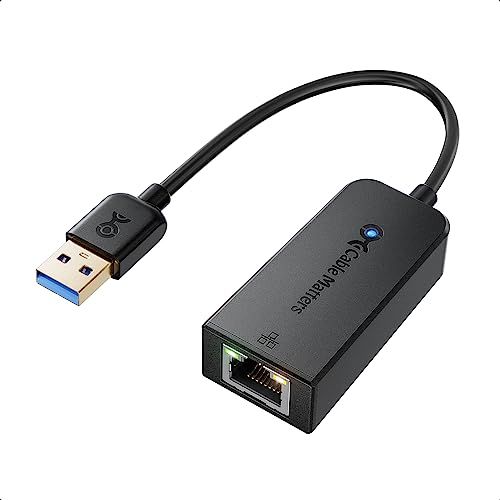
Cable Matters Plug & Play USB to Ethernet Adapter с поддержкой PXE и клонирования MAC‑адреса (USB 3.0 → Gigabit Ethernet, поддерживает 10/100/1000Mbps) в чёрном цвете
Адаптер Cable Matters позволяет получить гигабитную проводную сеть на совместимых телевизорах просто подключив его к свободному USB‑порту. На плюс — низкая цена: такие адаптеры обычно стоят от дешёвых вариантов до умеренных по цене. Если адаптер не подойдёт к телевизору, его всегда можно использовать с ПК или ноутбуком.
Разделы ниже помогут понять, как проверить совместимость, подключить адаптер и какие есть альтернативы.
Зачем нужен гигабитный Ethernet на телевизоре
Wi‑Fi удобен, но ненадёжен. Даже при 5 ГГц теоретическая максимальная скорость может достигать сотен мегабит в секунду, однако реальные условия часто ограничивают пропускную способность: расстояние, преграды, помехи, загруженность сети.
Ethernet даёт стабильную, предсказуемую пропускную способность и низкую задержку. Это важно, если вы:
- смотрите потоковое видео в 4K/HDR с высоким битрейтом;
- используете локальный медиасервер (NAS) для стриминга контента внутри сети;
- играете в облачные или сетевые игры через приложения на телевизоре.
Если телевизор ограничен 100 Мбит/с, часть потенциала вашей сети и интернет‑канала не используется, особенно при передаче высококачественного локального контента.
Большинство стриминговых приставок уже готовы к гигабиту
Проблема в основном касается самих телевизоров. Многие отдельные стриминговые коробки и игровые приставки имеют встроенный гигабитный Ethernet (например, некоторые модели Apple TV 4K, консолей Xbox Series и PlayStation 5). Если основная цель — стабильный поток с высоким битрейтом, покупка внешней приставки с гигабитом иногда проще и универсальнее.
Если же вы хотите улучшить встроенные приложения и Smart TV функциональность без покупки новой приставки, USB→Ethernet адаптер — экономичное решение.
Как проверить совместимость и скорость USB на телевизоре
- Посмотрите в спецификациях телевизора «USB version» или «USB 3.0 / USB 2.0». Если в документации указано USB 3.0, теоретически возможна гигабитная скорость при поддержке драйверов.
- Поиск по модели телевизора и названию адаптера в интернете часто даёт подтверждения от других пользователей. Запросы на форуме производителя, Reddit, AV‑форумы и YouTube помогают.
- Проверьте список поддерживаемых USB‑устройств в меню сервисной информации телевизора или в руководстве пользователя.
- Если у вас есть доступ к адаптеру до покупки (например, у друга), подключите и запустите встроенные приложения с тестовым стримом высокого качества, чтобы увидеть реальную производительность.
Методика подключения: шаг за шагом
- Выключите телевизор и подключите адаптер к свободному USB‑порту.
- Подключите кабель Ethernet от адаптера к маршрутизатору, свитчу или розетке стеновой сети.
- Включите телевизор и перейдите в настройки сети. Многие телевизоры автоматически обнаружат проводное соединение.
- Если сеть не определяется, перезагрузите телевизор и проверьте, есть ли в меню опция выбора сетевого интерфейса (Wi‑Fi / Ethernet).
- Запустите приложение с тестовым 4K/ HDR контентом или выполните загрузку обновления прошивки, чтобы проверить стабильность и скорость.
Критерии приёмки
- Телевизор обнаруживает проводное подключение в настройках сети.
- Поток 4K воспроизводится без буферизации и с минимальными паузами при средних/высоких битрейтах.
- Внутренняя утилита скорости или тест в приложении показывает скорости значительно выше 100 Мбит/с, если телевизор поддерживает USB 3.0.
Когда это не работает или даёт мало прироста
- Телевизор физически ограничен USB 2.0 — тогда вы получите максимум ~480 Мбит/с теоретически, и реальные скорости будут ниже; для потокового 4K это чаще достаточно, но не всегда для локального стриминга с очень высоким битрейтом.
- В телевизоре отсутствуют драйверы для контроллера адаптера — устройство может не определиться вообще.
- Плохая реализация USB внутри телевизора (узкая шина, контроллер) ограничивает скорость.
- Нестабильность сети или маршрутизатора делает проводное подключение неэффективным.
Если адаптер не работает, проверьте альтернативы ниже.
Альтернативные подходы
- Купить стриминговую приставку с гигабитным Ethernet (Apple TV, Android TV приставки, Nvidia Shield и др.).
- Использовать Powerline‑адаптеры по электрической сети (эффективность зависит от проводки в доме).
- Перейти на комбинированную систему: улучшить Wi‑Fi через точку доступа или mesh, а для телевизора поставить отдельную приставку.
Чеклист до покупки
- Узнайте модель телевизора и проверьте версию USB.
- Поиск отзывов по вашей модели + конкретному адаптеру.
- Убедитесь, что вам нужен гигабит: локальный NAS, 4K HDR с высоким битрейтом или просто желание уменьшить латентность.
- Подготовьте запасной план (например, использовать адаптер на другом устройстве), если совместимость не подтвердилась.
Тестовые сценарии и критерии приёмки
- Тест 1: Воспроизведение 4K HDR клипа в приложении. Критерий: отсутствие буферизации в течение 30 минут.
- Тест 2: Копирование файла с NAS на ТВ по SMB/UPnP. Критерий: средняя скорость трансфера >80 Мбит/с (для USB 3.0 реалистично стремиться к сотням Мбит/с).
- Тест 3: Измерение задержки при игре. Критерий: заметное уменьшение лагов по сравнению с Wi‑Fi.
Роли: кто что делает
- Владелец/покупатель: проверяет спецификации ТВ, покупает адаптер, тестирует базовые сценарии.
- Сетевой администратор/специалист: настраивает VLAN/приоритеты QoS, проверяет кабели и свитчи.
- Инсталлятор: прокладывает кабель Ethernet и устанавливает адаптер, проверяет физическое расположение.
Безопасность и конфиденциальность
Подключение телевизора к проводной сети увеличивает поверхность атаки для Smart TV. Рекомендации:
- Держите прошивку телевизора и приложений обновлёнными.
- Размещайте телевизор в отдельной гостевой сети или VLAN, если в доме есть критичные устройства.
- Отключайте опции удалённого доступа или голосового ассистента, если не используете их.
Быстрый обзор решений и критериев выбора
- Лучше всего: ваш телевизор имеет USB 3.0 и поддерживает популярные USB→Ethernet чипы — используйте адаптер.
- Если нет поддержки: купите приставку с гигабитным Ethernet или улучшите Wi‑Fi/Powerline.
- Если вам важно только потоковое видео с интернета и у вас мощный Wi‑Fi — возможно, апгрейд маршрутизатора/mesh решит проблему.
Диаграмма принятия решения
flowchart TD
  A[Нужен ли гигабит на ТВ?] -->|Да| B{Телевизор поддерживает USB 3.0?}
  B -->|Да| C[Попробовать USB→Ethernet адаптер]
  B -->|Нет| D{Готовы ли купить приставку?}
  D -->|Да| E[Купить приставку с гигабитом]
  D -->|Нет| F[Улучшить Wi‑Fi или Powerline]
  A -->|Нет| G[Оставить текущую конфигурацию]
Заключение
USB→Ethernet адаптер — простой и недорогой способ получить более стабильное и быстрое проводное подключение на телевизоре, если его USB‑порт и прошивка поддерживают внешний сетевой адаптер. Прежде чем покупать адаптер, проверьте версию USB в документации телевизора и найдите подтверждения совместимости для вашей модели. Если адаптер не подходит, рассмотрите приставку с гигабитным Ethernet или альтернативные сетевые решения.
Important: перед подключением нового сетевого оборудования убедитесь, что у вас есть резервная возможность доступа к сети в случае непредвиденных проблем.
Краткое резюме
- Недорогие USB→Ethernet адаптеры часто работают и дают реальный прирост при поддержке USB 3.0.
- Wi‑Fi остаётся удобным, но Ethernet — надёжнее для 4K и локального стриминга.
- Альтернативы: приставки с гигабитом, Powerline, улучшенный Wi‑Fi.

Похожие материалы

Несколько аккаунтов Skype: Multi Skype Launcher

Журнал для работы: повысить продуктивность

Персональные звуки уведомлений на Android

Скачивание шоу Hulu для офлайн‑просмотра

Microsoft Start: персонализированная новостная лента
