
Как вернуть виджеты рабочего стола в Windows 8 и 10 — и почему этого, вероятно, не следует делать
TL;DR
Если вы хотите вернуть классические виджеты рабочего стола из Windows 7 в Windows 8 или 10 — делать этого не стоит: платформа гаджетов Microsoft содержит известные уязвимости и фактически мёртва. Лучший и безопасный путь — установить Rainmeter, современную, настраиваемую и поддерживаемую альтернативу. Если же вы вынуждены восстановить старые гаджеты, существуют сторонние сборки (8GadgetPack, Gadgets Revived), но используйте их с осторожностью и применяйте рекомендации по безопасности.
Быстрые ссылки
- Windows Desktop Gadgets были удалены из-за угроз безопасности
- Что делать вместо этого: установить Rainmeter для современных виджетов
- Как снова включить старые виджеты (только если крайне необходимо)
Почему Windows Desktop Gadgets убрали: риск безопасности
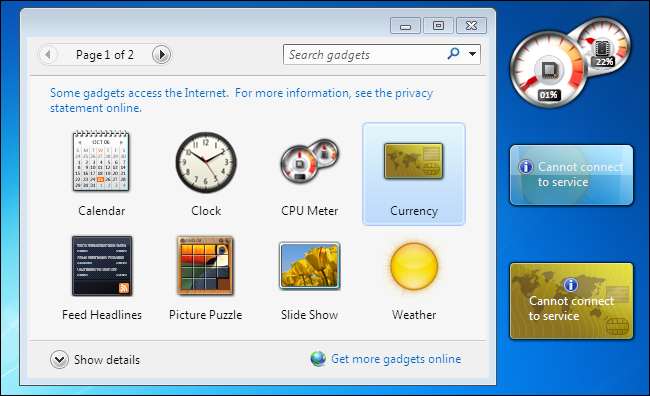
Microsoft официально прекратила поддержку платформы гаджетов. Причины просты:
- Существуют уязвимости в легитимных гаджетах, которые злоумышленники могут использовать для выполнения произвольного кода.
- Злоумышленник может создать вредоносный гаджет и убедить вас установить его; установленный гаджет получает те же права, что и пользователь, и может выполнять любой код в системе.
Иначе говоря, гаджеты — это не «лёгкие» мини-приложения, а полноценные программы Windows с потенциально полным доступом к системе. Некоторые сторонние гаджеты содержат уязвимости и никогда не будут исправлены, потому что платформа не поддерживается.
Если вы всё ещё используете Windows 7 с Windows Sidebar и гаджетами, Microsoft рекомендует отключать эту функциональность и предлагает соответствующие инструменты для её удаления.
Важно: Microsoft продвигает живые плитки (Live Tiles) и другие современные интерфейсные элементы, но они не покрывают все сценарии кастомизации, которые обеспечивали гаджеты.
Что лучше использовать вместо старых гаджетов: Rainmeter
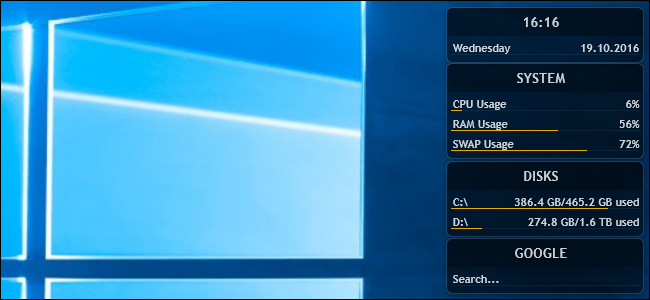
Rainmeter — бесплатная и открытая платформа для рабочего стола с активным сообществом. Основные преимущества:
- Скины (skins) намного гибче и безопаснее, чем старые гаджеты, потому что проект поддерживается и развивается сообществом.
- Высокая степень кастомизации: вы меняете внешний вид и функциональность до мельчайших деталей.
- Широкая библиотека готовых скинов и наборов, много шаблонов и документации.
Установка и настройка Rainmeter требует немного больше усилий, чем запуск старых гаджетов, но это современное и гибкое решение для тех, кто ценит визуальную кастомизацию без серьёзных рисков безопасности.
Как восстановить старые виджеты (только при явной необходимости)
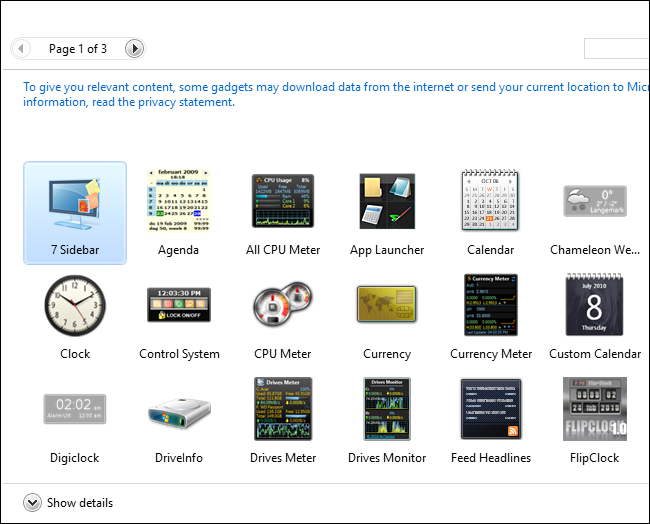
Если вы всё же решились вернуть классические гаджеты, есть два популярных сторонних пакета:
- 8GadgetPack — наиболее рекомендуемая сборка; включает набор стандартных гаджетов и поддержку интерфейса, похожую на Windows 7.
- Gadgets Revived — альтернатива с похожим набором функций.
Основные шаги:
- Скачайте установщик 8GadgetPack или Gadgets Revived с официального сайта разработчика (проверяйте подпись/источник).
- Установите программу и перезагрузите компьютер при необходимости.
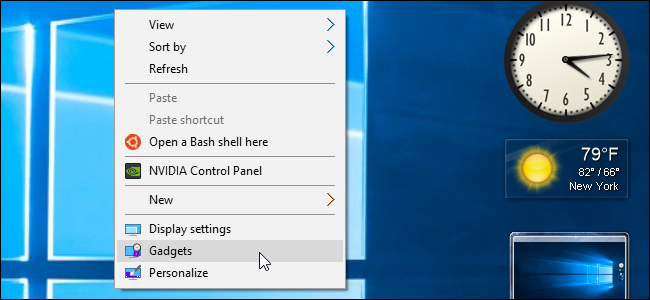
- Щёлкните правой кнопкой по рабочему столу и выберите «Гаджеты».
- Перетащите гаджеты на рабочий стол или боковую панель и настройте их через «Параметры» гаджета.
Предупреждение: Microsoft удалил собственную галерею гаджетов, поэтому поиск новых гаджетов в интернете опасен — на сайтах часто встречаются вредоносные или уязвимые компоненты.

Риски и когда восстановление гаджетов — плохая идея
- Для машин с учётной записью администратора установка гаджета фактически равнозначна установке программы с повышенными привилегиями.
- В корпоративной среде восстановление гаджетов противоречит политике безопасности большинства ИТ-отделов.
- Платформа не развивается: уязвимости могут остаться навсегда.
Важно: если гаджет выглядит подозрительно или его источник неизвестен — не устанавливайте.
Контрольный список: перед установкой старых гаджетов (для пользователей)
- Сделайте резервную копию важных данных.
- Убедитесь, что у вас актуальные резервные точки восстановления Windows.
- Установите пакет только с проверенного источника; проверьте цифровые подписи и отзывы.
- Запустите установку из учётной записи без прав администратора, если это возможно.
- После установки проверьте установленный гаджет антивирусом и запустите полное сканирование системы.
Контрольный список для ИТ-администратора
- Запретите установку сторонних гаджетов через групповые политики (если политика безопасности этого требует).
- Если разрешаете установку — ограничьте права пользователей, используйте Application Control / Whitelisting.
- Внедрите мониторинг поведения приложений и EDR (Endpoint Detection and Response).
- Документируйте все исключения и срок их действия.
Простая методика принятия решения (Mini-methodology)
- Нужна ли функциональность гаджета критически? Если да — ищите альтернативы (Rainmeter или специализированные приложения).
- Можно ли реализовать задачу безопасно через штатный софт или расширения браузера? Если да — не устанавливайте гаджеты.
- Если альтернативы нет и риск приемлем — используйте сторонние сборники, но соблюдайте контрольный список по безопасности.
Сравнение: Windows Gadgets vs Rainmeter vs 8GadgetPack
| Критерий | Windows Gadgets (оригинал) | Rainmeter | 8GadgetPack |
|---|---|---|---|
| Поддержка безопасности | Неподдерживается | Активное сообщество | Сторонние модификации, требует доверия |
| Гибкость | Ограниченная | Очень высокая | Средняя |
| Наличие новых скинов/гаджетов | Минимально | Большая библиотека | Ограничено |
| Риск внедрения | Высокий | Низже (зависит от скинов) | Средний — зависит от источника |
Меры по усилению безопасности при использовании гаджетов
- Запускайте гаджеты только из доверенных пакетов.
- Ограничьте уровень привилегий пользователя в системе.
- Регулярно обновляйте антивирус и средства защиты конечной точки.
- По возможности используйте виртуальные машины или отдельные тестовые профили для проверки сомнительных гаджетов.
- Откажитесь от гаджетов, которые требуют сетевых разрешений без очевидной причины.
1‑строчный глоссарий
- Gadget — мини-приложение для рабочего стола Windows с доступом к ресурсам системы.
- Rainmeter — открытая платформа для скинов и виджетов рабочего стола.
- 8GadgetPack — сторонний пакет, воссоздающий классические гаджеты Windows.
Когда Rainmeter может не подойти (контрпримеры)
- Потребность в точной совместимости с старым гаджетом: некоторые уникальные Windows‑гаджеты не имеют аналогов в Rainmeter.
- Требуется «нулевая» настройка: Rainmeter требует времени на изучение и настройку.
Шаблон принятия решения (простая диаграмма)
flowchart TD
  A[Нужен гаджет?] -->|Нет| B[Не устанавливать]
  A -->|Да| C[Есть ли безопасная альтернатива?]
  C -->|Да| D[Установить Rainmeter или приложение]
  C -->|Нет| E[Оценить риски]
  E -->|Низкий риск| F[Установить 8GadgetPack с защитой]
  E -->|Высокий риск| B
Практическое руководство: шаги после установки 8GadgetPack
- Немедленно проверьте систему антивирусом и средствами EDR.
- Запретите доступ гаджетам к облачным учётным записям и важным файлам.
- Отключите автозапуск у сомнительных гаджетов.
- Создайте контрольный список обновлений и проверок (раз в месяц).
Заключение
Восстанавливать старые виджеты Microsoft можно, но это решение сопряжено с повышенным риском и техническим долгом. Для большинства сценариев безопаснее и разумнее перейти на Rainmeter — современную, настраиваемую и поддерживаемую платформу. Если восстановление гаджетов неизбежно, соблюдайте перечисленные меры безопасности, ограничьте права и тщательно контролируйте источники и поведение гаджетов.
Важно: всегда отдавайте предпочтение минимизации риска — сохраните данные, используйте инструменты контроля и рассматривайте альтернативы перед установкой устаревших компонентов.
Краткое резюме далее.
Важно: этот текст не заменяет официальные рекомендации Microsoft и не содержит инструкций по взлому или обходу политик безопасности.

Похожие материалы

Несколько аккаунтов Skype: Multi Skype Launcher

Журнал для работы: повысить продуктивность

Персональные звуки уведомлений на Android

Скачивание шоу Hulu для офлайн‑просмотра

Microsoft Start: персонализированная новостная лента
