
Как вернуть гаджеты из Windows 7 в Windows 8.1 или 10
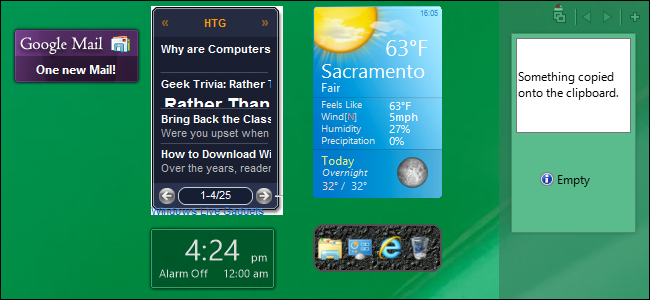
Что такое гаджеты и зачем они нужны
Гаджеты — это небольшие виджеты на рабочем столе (часики, прогноз погоды, календарь и т. п.). Они дают быстрый доступ к информации и простым функциям без запуска полноценных программ. Microsoft официально прекратила поддержку гаджетов после Windows 7, но сторонние решения возвращают похожий опыт.
Важно: гаджеты работают вне браузера и могут иметь сетевой доступ. Используйте только проверенные источники и отключайте небезопасные гаджеты.
Основной инструмент: 8Gadgetpack — кратко
8Gadgetpack — бесплатная сторонняя утилита, которая добавляет на рабочий стол боковую панель с поддержкой классических гаджетов Windows 7. Программа совместима с Windows 8.1 и Windows 10; в некоторых случаях она может работать и на других версиях, но официальной гарантии нет.
Преимущества:
- Быстрая установка знакомых гаджетов.
- Возможность перетаскивания гаджетов на рабочий стол.
- Набор базовых инструментов (диспетчер окон, настройки панели).
Ограничения:
- Гаджеты и 8Gadgetpack — сторонний софт. Проверяйте источники и версии.
Подготовка: скачивание и права администратора
- Скачайте установочный MSI-файл 8Gadgetpack по ссылке в конце статьи. Сохраните файл в удобной папке.
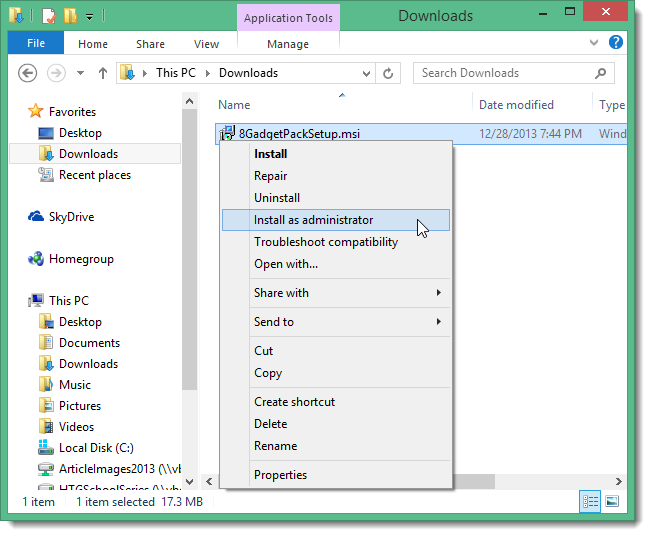
- Установка требует прав администратора. Два простых способа запустить установку с повышением прав:
- Щёлкните правой кнопкой по файлу .msi и выберите «Запуск от имени администратора». Если такой пункт не виден, используйте следующий способ.
- Откройте Командную строку с правами администратора и выполните:
msiexec /i "C:\путь\к\файлу\8gadgetpack.msi"Примечание: если в вашей системе отсутствует явный пункт «Запуск от имени администратора» для MSI, можно временно использовать elevated командную строку, как показано выше.
Установка шаг за шагом
- Запустите .msi с правами администратора.
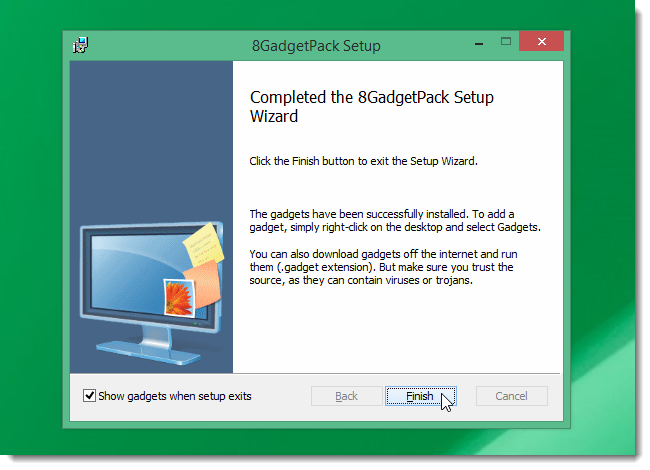
- Следуйте указаниям мастера установки. На последнем экране отметьте опцию «Show gadgets when setup exits» (Показывать гаджеты после завершения установки), чтобы 8Gadgetpack стартовал автоматически.
- Нажмите “Finish” (Завершить).
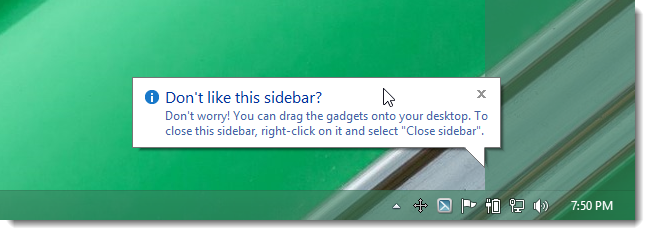
После установки появится всплывающее окно с краткой информацией и подсказками о работе боковой панели и гаджетов.
Добавление гаджетов на боковую панель
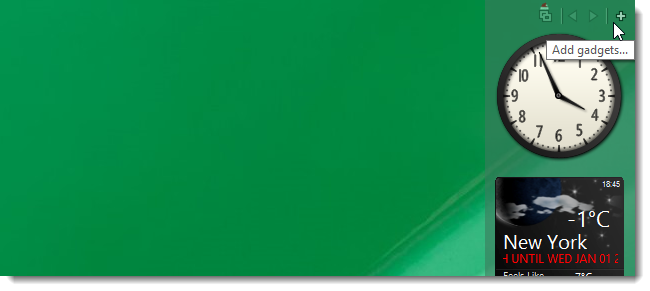
На боковой панели обычно уже есть несколько стандартных гаджетов (например, часы и погода). Чтобы добавить дополнительные:
- Нажмите кнопку «+» вверху боковой панели.
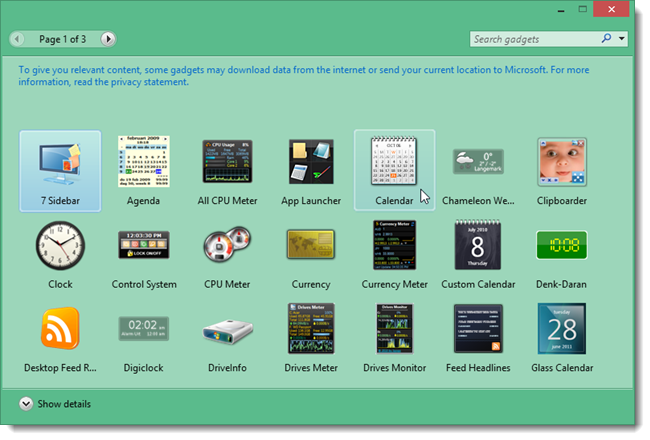
- Откроется диалог с несколькими страницами доступных гаджетов. Дважды щелкните по гаджету или перетащите его на панель.
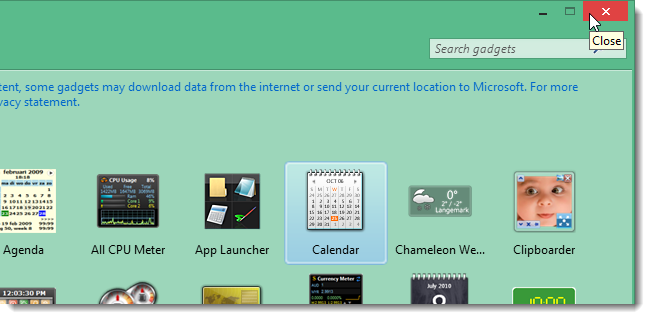
- Закройте диалог по кнопке Close (X).
Перемещение гаджетов на рабочий стол и организация
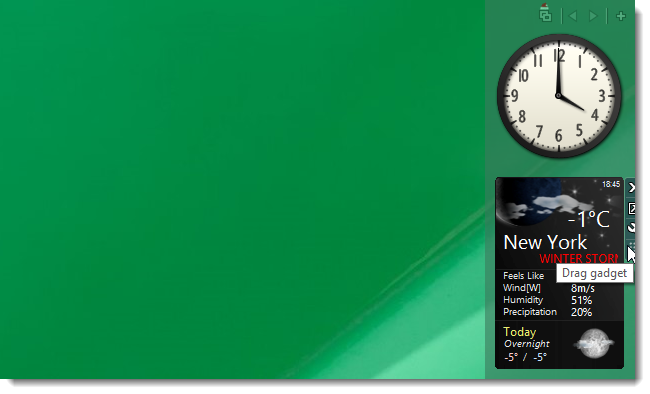
Если панель становится загромождённой, гаджеты можно перетащить на рабочий стол:
- Наведите курсор на правый верхний край гаджета — появится маленькая панель инструментов.
- Захватите пунктирную «ручку» и перетащите гаджет в нужное место на рабочем столе.
Совет: для аккуратного расположения выравнивайте гаджеты по сетке и применяйте параметры выравнивания в настройках 8Gadgetpack.
Настройка гаджетов: параметры и размер
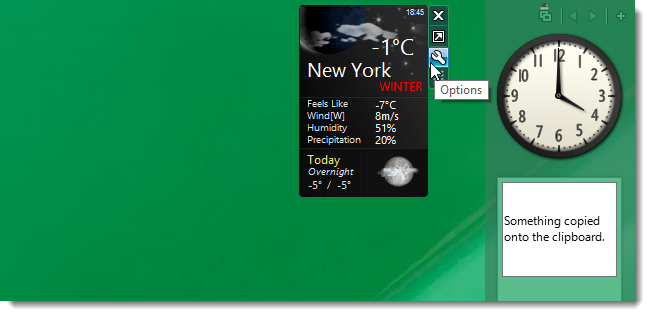
- Для доступа к настройкам гаджета нажмите значок гаечного ключа на панели гаджета.
- Откроется диалог с вкладками, где можно указать, например, город для погодного гаджета, источник данных, частоту обновления и единицы измерения.
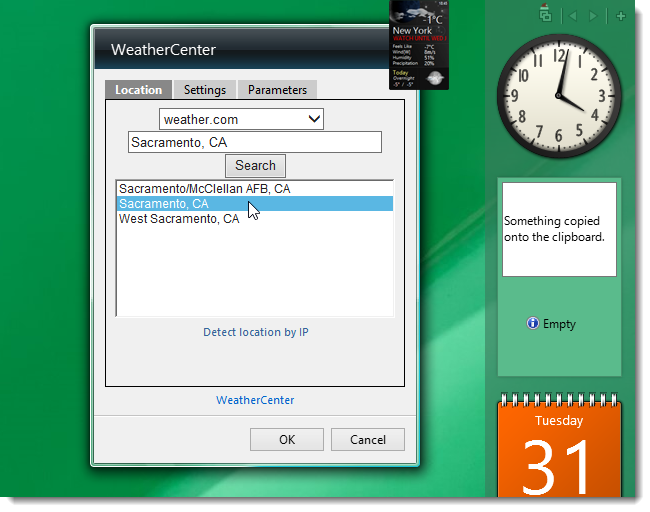
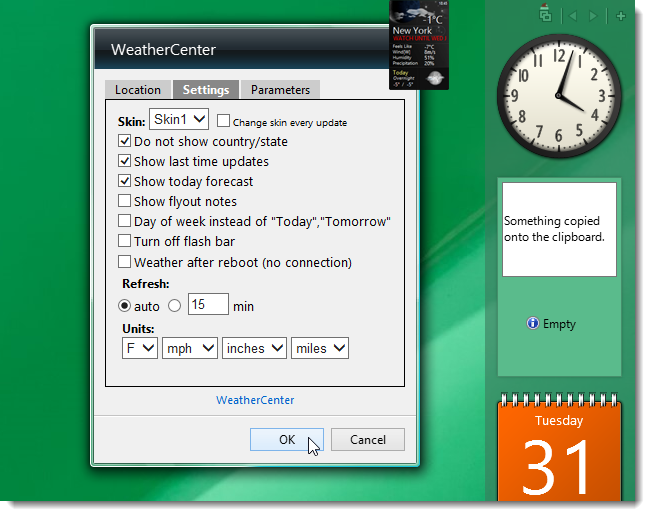
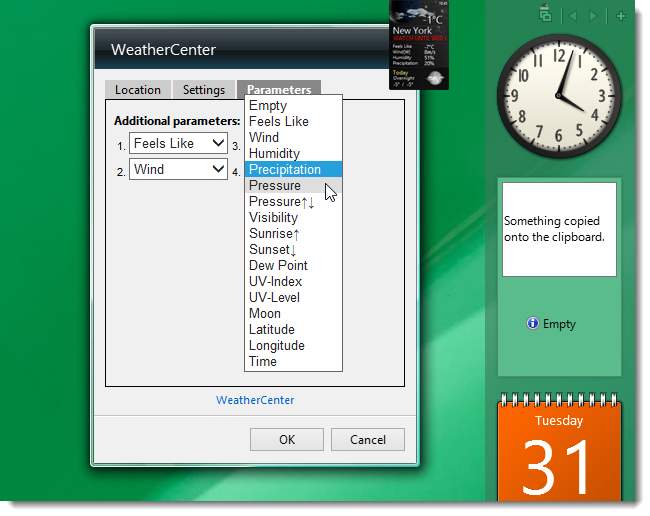
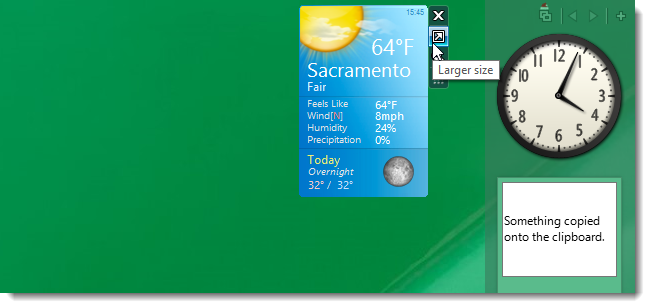
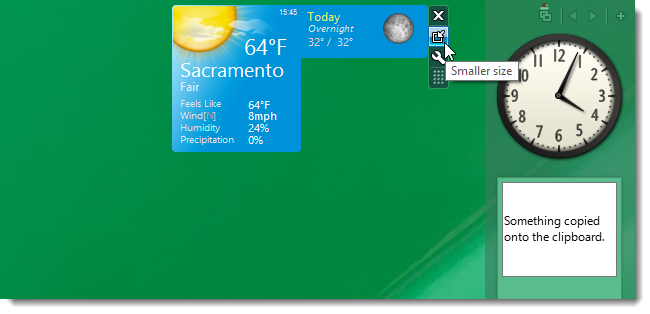
Размер гаджета можно менять кнопкой «Увеличить/Уменьшить» на панели гаджета. Нажмите, чтобы переключаться между вариантами размеров.
Диспетчер окон и полезные инструменты
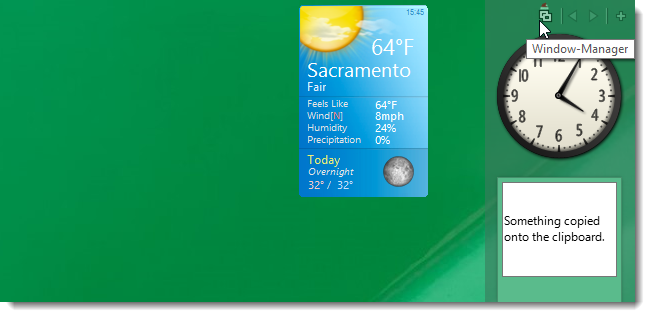
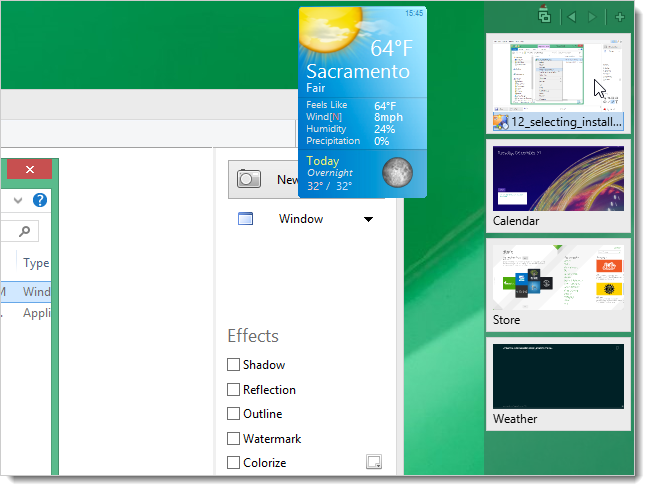
8Gadgetpack включает кнопку «Window-Manager» в верхней части боковой панели. Нажмите её, чтобы увидеть миниатюры открытых окон прямо на панели. Наведите курсор на миниатюру, чтобы просмотреть окно, и кликните — чтобы активировать.
Настройки боковой панели 8Gadgetpack
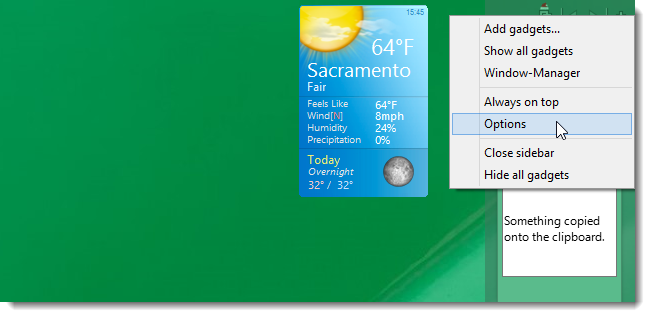
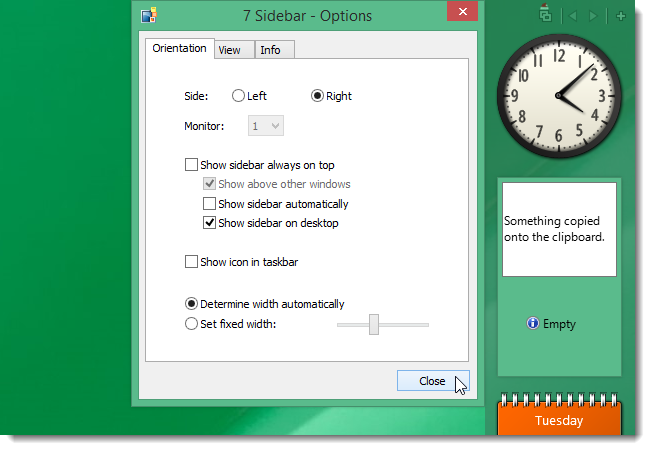
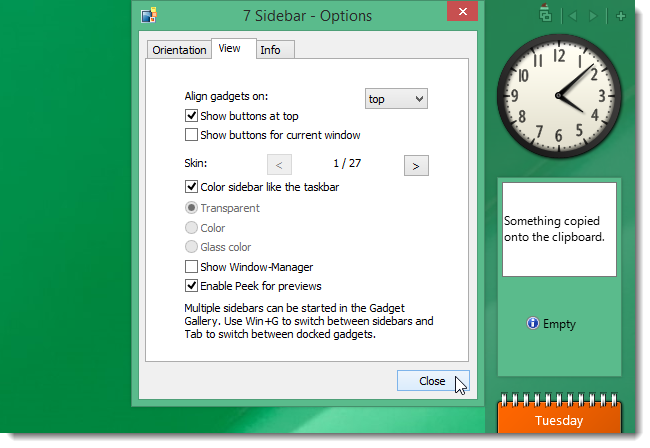
Правый клик по пустому месту боковой панели → Options (Параметры). Там доступны:
- Положение панели (справа/слева), автоматическое скрытие и прозрачность.
- Параметры выравнивания гаджетов и отображения кнопок.
Безопасность и совместимость
Важно: Microsoft прекратила поддержку гаджетов из-за уязвимостей в старых реализациях. 8Gadgetpack — сторонний проект; обращайте внимание на безопасность:
- Устанавливайте гаджеты только из доверенных источников.
- Не давайте гаджетам права доступа к критичным ресурсам системы.
- Отключайте или удаляйте гаджеты, которые просят слишком много разрешений.
Совместимость:
- 8Gadgetpack ориентирован на Windows 8.1 и Windows 10. На Windows 11 поведение может быть непредсказуемым; используйте с осторожностью и проверяйте работу на тестовой машине.
Устранение неполадок — быстрые решения
- Гаджеты не появляются после установки: убедитесь, что приложение запущено от имени администратора или перезагрузите систему.
- Гаджеты не обновляют данные (погода, новости): проверьте подключение к интернету и настройки сервиса в параметрах гаджета.
- Антивирус удаляет гаджеты или блокирует 8Gadgetpack: добавьте программу в исключения или изучите логи антивируса.
- Боковая панель пропала: правый клик по иконке 8Gadgetpack в трее (если есть) → запустить/показать панель, либо перезапустите службу 8Gadgetpack.
Если простые шаги не помогают, удалите и установите 8Gadgetpack заново, предварительно сохранив конфигурацию гаджетов (если вы экспортировали её).
Роль‑ориентированные контрольные списки
Администратор системы:
- Убедиться, что установочный MSI запускается с повышенными правами.
- Проверить совместимость с политиками безопасности и антивирусом.
- При необходимости протестировать на резервной машине перед развёртыванием.
Обычный пользователь:
- Скачивать 8Gadgetpack только с официального сайта проекта.
- Проверять настройки каждого гаджета (источник данных, частота обновления).
- Не устанавливать подозрительные дополнительные гаджеты.
Мини‑методология оценки гаджета (3 шага)
- Проверка источника: кто публикует гаджет и есть ли у автора репутация.
- Анализ разрешений: какие функции гаджет использует (сеть, диск, автозапуск).
- Тест в песочнице: запустить гаджет на машине с ограниченными правами и следить за сетевой активностью.
Критерии приёмки
- Гаджеты корректно отображаются и не приводят к ошибкам в системе.
- Погодные/новостные гаджеты обновляют данные согласно заданному интервалу.
- Антивирус не блокирует программу при штатной конфигурации.
Часто задаваемые вопросы
Q: Где скачать 8Gadgetpack? A: Официальная страница проекта указана внизу статьи — скачивайте только оттуда.
Q: Можно ли использовать гаджеты из старых Windows 7? A: Да — большинство классических гаджетов совместимы и будут работать с 8Gadgetpack.
Q: Безопасно ли использовать гаджеты? A: Гаджеты сторонние — соблюдайте осторожность: проверяйте источник и не давайте лишних прав.
Краткое резюме
8Gadgetpack возвращает удобные гаджеты из Windows 7 в Windows 8.1 и 10. Установка проста, но требует прав администратора. Настраивайте гаджеты индивидуально, следите за безопасностью и проверяйте совместимость с вашей системой.
Ссылка для скачивания: http://8gadgetpack.bplaced.net.
1‑строчный глоссарий:
- Гаджет — небольшой виджет на рабочем столе для быстрого доступа к информации.
- Боковая панель — область справа или слева рабочего стола, где располагаются гаджеты.
- MSI — формат установочного пакета Windows Installer.
Сводка:
- Установите 8Gadgetpack с правами администратора.
- Добавляйте гаджеты через кнопку «+» и настраивайте их параметры.
- Следите за безопасностью и используйте проверенные источники.

Похожие материалы

RDP: полный гид по настройке и безопасности

Android как клавиатура и трекпад для Windows

Советы и приёмы для работы с PDF

Calibration в Lightroom Classic: как и когда использовать

Отключить Siri Suggestions на iPhone
