
Как покупать игры на PS5: PSN-кошелёк и способы оплаты
Что потребуется для пополнения PSN-кошелька
Чтобы совершать покупки в PlayStation Store вам понадобятся две вещи:
- PSN-аккаунт. Рекомендуется, чтобы регион аккаунта соответствовал стране ваших платёжных данных.
- Способ оплаты. Поддерживаемые варианты: банковская карта (кредитная или дебетовaя), PayPal или подарочная карта PlayStation Store.
Важно: если регион аккаунта и способ оплаты не совпадают, покупки могут не пройти. В таком случае рабочее решение — использовать подарочную карту, выпущенную для региона аккаунта.
Совет: проверьте настройки семьи и ограничения по возрасту, если вы не видите опций оплаты или покупки блокируются.
Как добавить кредитную или дебетовую карту на PS5
Добавление карты позволяет быстро оплачивать игры и подписки. Карта может быть установлена как основной способ оплаты или просто использована для пополнения кошелька.
- Откройте Настройки > Пользователи и аккаунты > Аккаунт > Платежи и подписки > Способы оплаты.
- Выберите Credit/Debit Card.
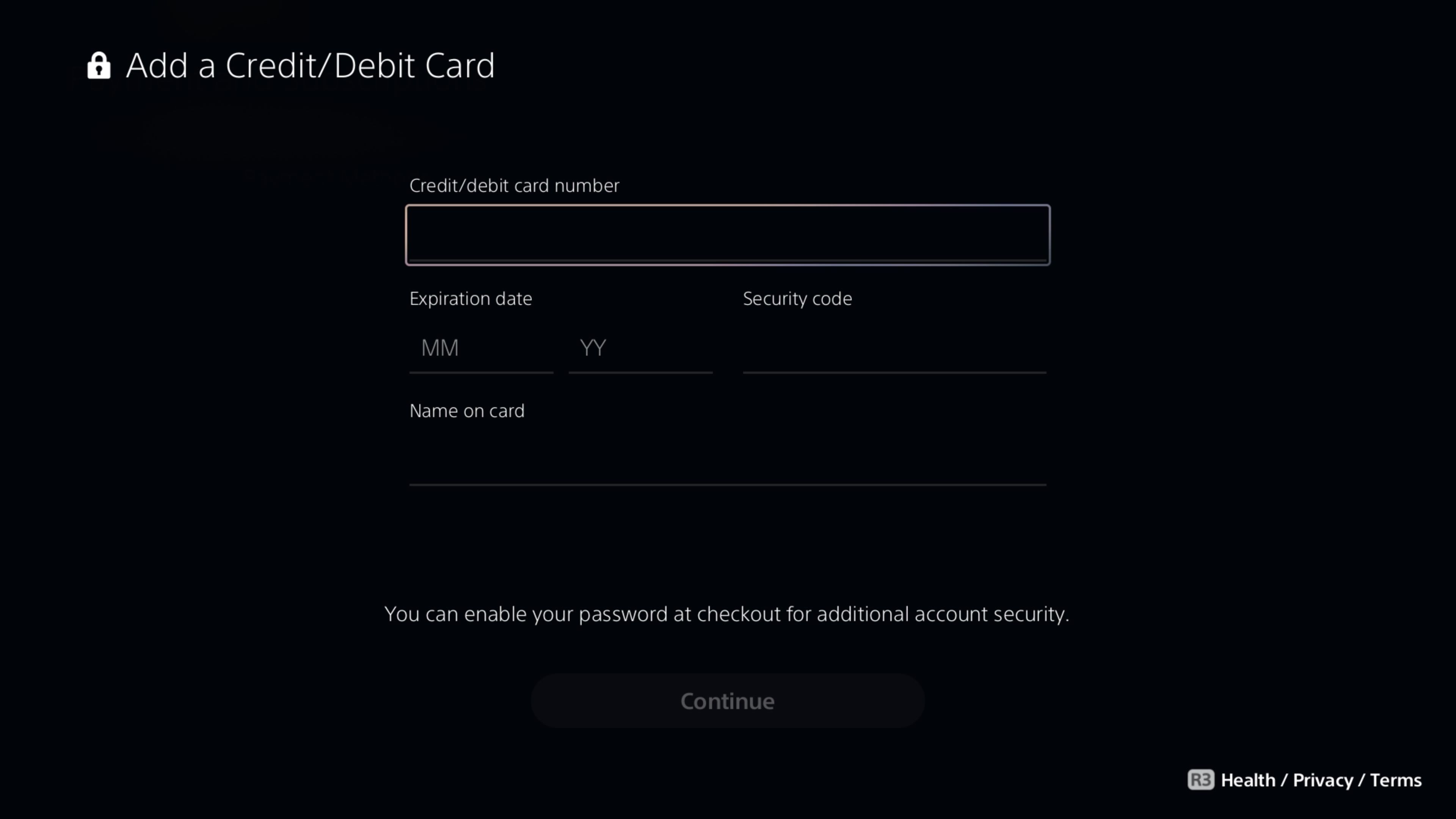
- Введите номер карты, срок действия, CVC и имя держателя. Нажмите Continue.
- Введите почтовый адрес и почтовый индекс. Подтвердите Continue.
Если данные верны, карта появится в списке способов оплаты и по умолчанию станет предпочтительным методом.
Как покупать игры картой на PS5
- Перейдите в PlayStation Store и найдите игру.
- Нажмите кнопку с ценой под названием и описанием игры.
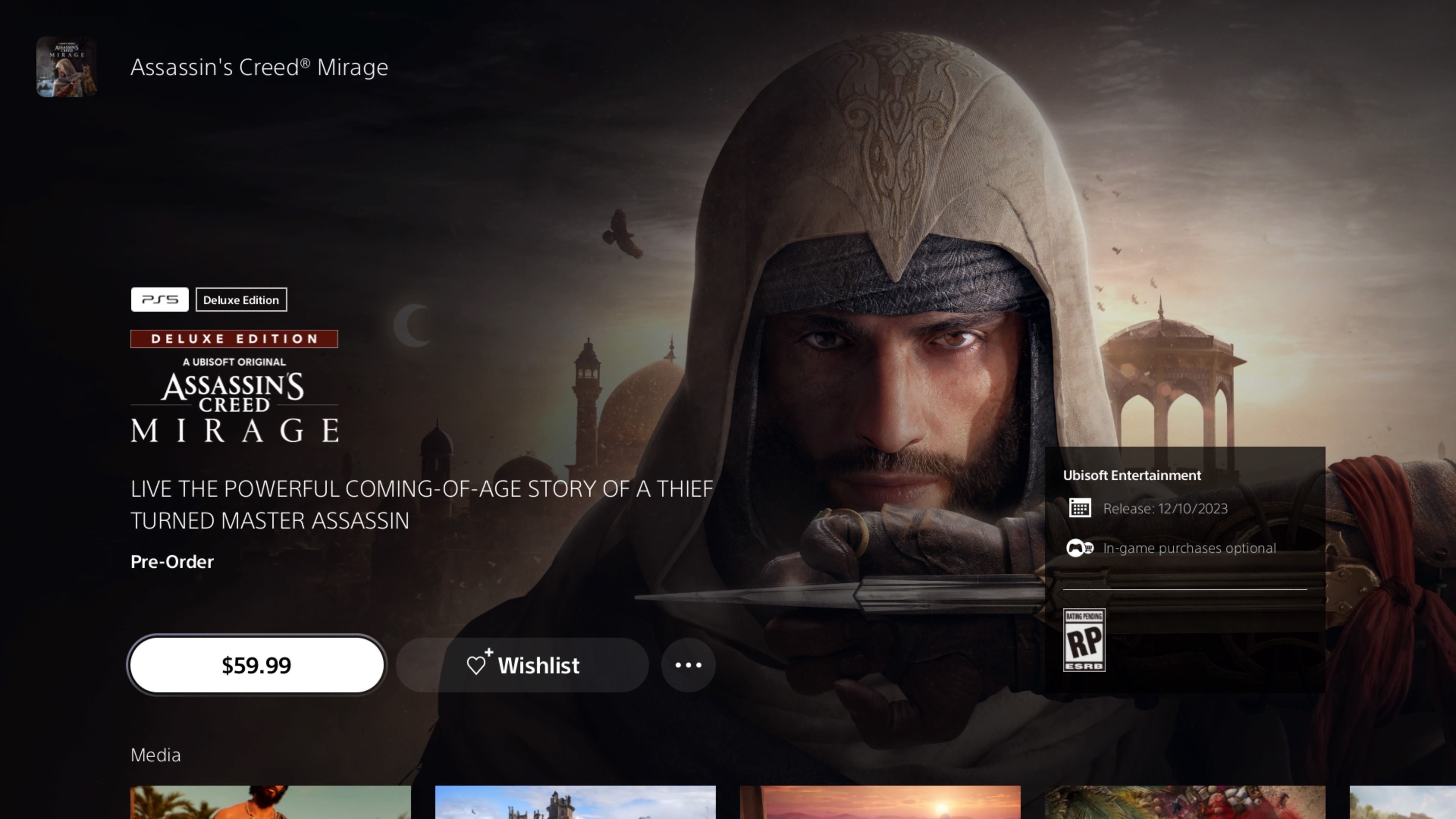
- При наличии промокода нажмите кнопку Triangle на контроллере и введите код скидки.
- Нажмите Confirm Purchase.
Порядок списания средств: сперва PlayStation спишет средства из кошелька. Если там не хватает денег, остаток будет снят с вашей карты.
Совет: если не хотите постоянно хранить карту в аккаунте, пополните кошелёк нужной суммой и удалите карту после покупки.
Как привязать PayPal к PS5 и покупать через PayPal
PayPal можно использовать, если он поддерживается в регионе вашего PSN-аккаунта. Убедитесь, что аккаунт PayPal зарегистрирован в той же стране, что и PSN.
Как добавить PayPal на PS5
- Откройте Настройки > Аккаунты > Платежи и подписки > Способы оплаты.
- Выберите PayPal Account.
- Введите e-mail и пароль от PayPal.
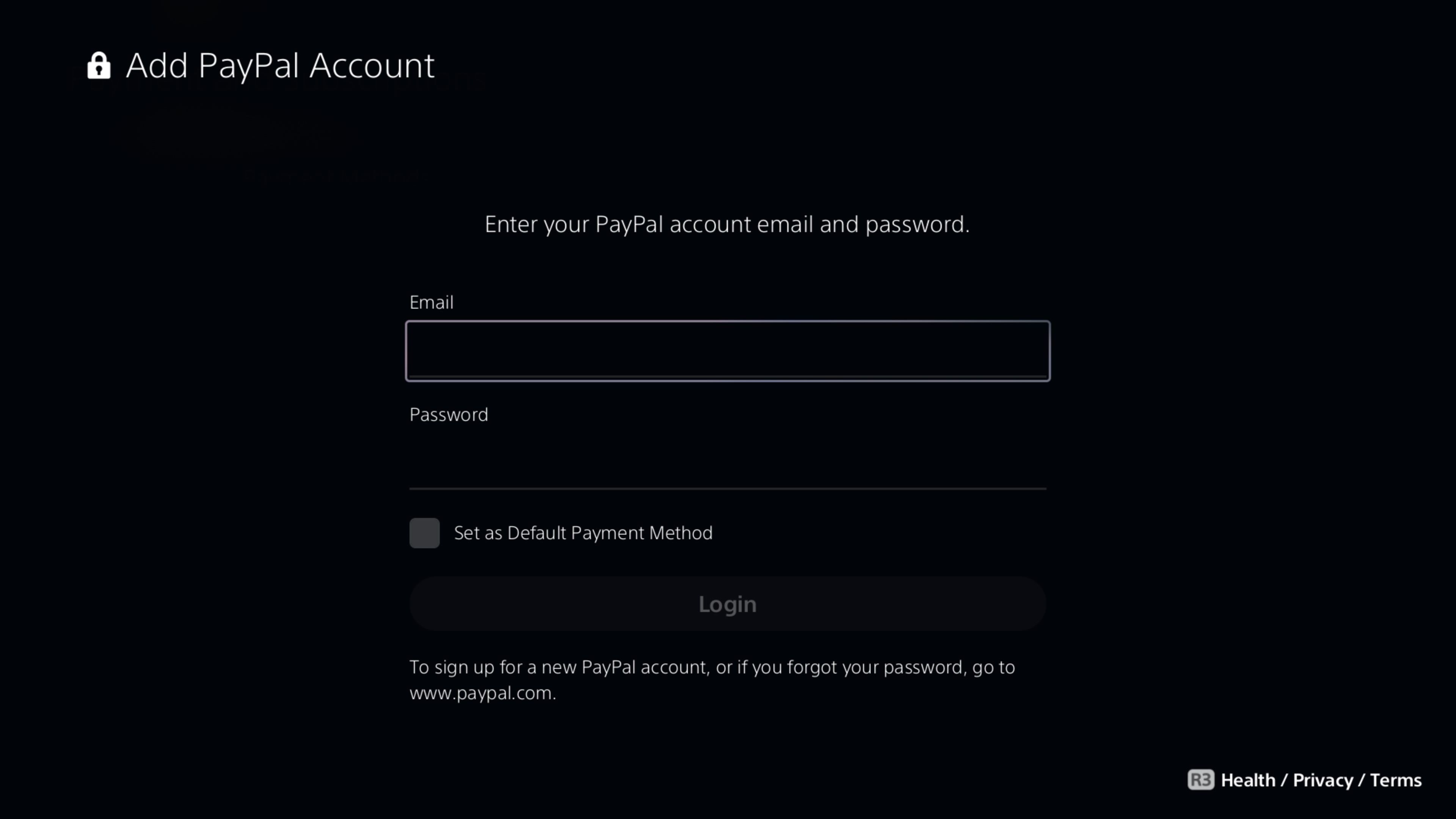
- По желанию поставьте флажок Set as Default Payment Method.
- Нажмите Login и дождитесь подтверждения.
Примечание: не все регионы поддерживают PayPal как способ оплаты в PlayStation Store. Если прямой привязки нет, можно оплачивать подарочные карты через PayPal на сайтах ритейлеров.
Как купить игру через PayPal
- Откройте PlayStation Store и выберите игру.
- Нажмите кнопку с ценой.
- Если PayPal установлен по умолчанию, нажмите Confirm Purchase.
- Если нет, нажмите Triangle для открытия деталей покупки и выберите Change Payment Method > PayPal.
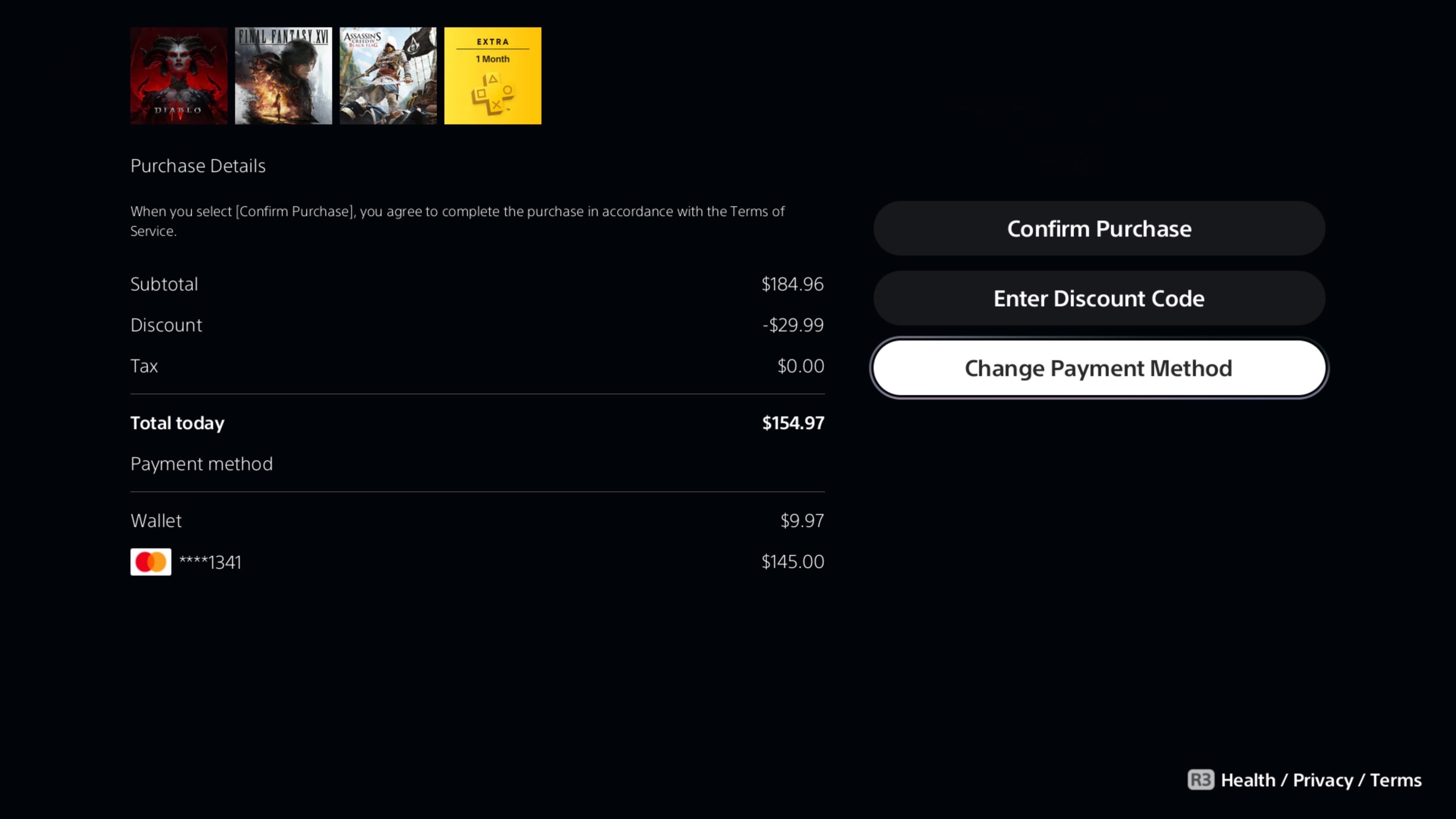
PayPal не будет использовать карту, если в кошельке PlayStation хватит средств. Если средств на кошельке нет, платёж пройдёт через PayPal.
Как пополнить PSN-кошелёк на PS5
Иногда удобнее заранее положить деньги на кошелёк, чтобы не держать данные карты в аккаунте.
- Настройки > Пользователи и аккаунты > Аккаунт > Платежи и подписки > Add Funds.
- Выберите карту или PayPal и сумму пополнения. Лимит на одну покупку обычно составляет $60.
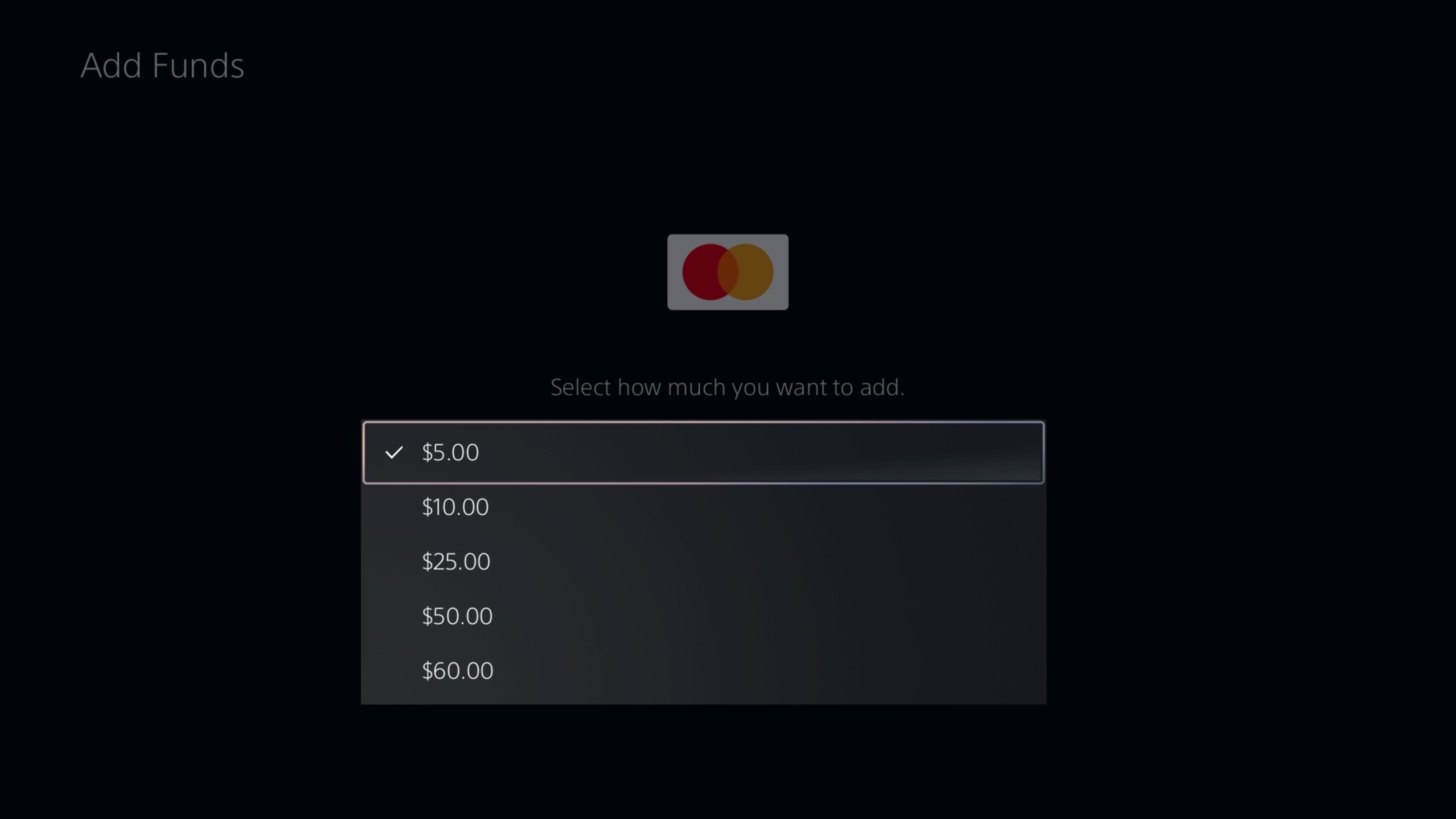
- Нажмите Continue и подтвердите оплату.
Важно: Sony обычно не возвращает средства за пополненный кошелёк. Пополняйте аккуратно и только на нужную сумму.
Как использовать подарочную карту PSN на PS5
Подарочные карты содержат 12-значный код. Покупайте их только у проверенных ритейлеров — есть много мошеннических сайтов.
- В PlayStation Store нажмите More (три горизонтальные точки).
- Выберите Redeem Code.
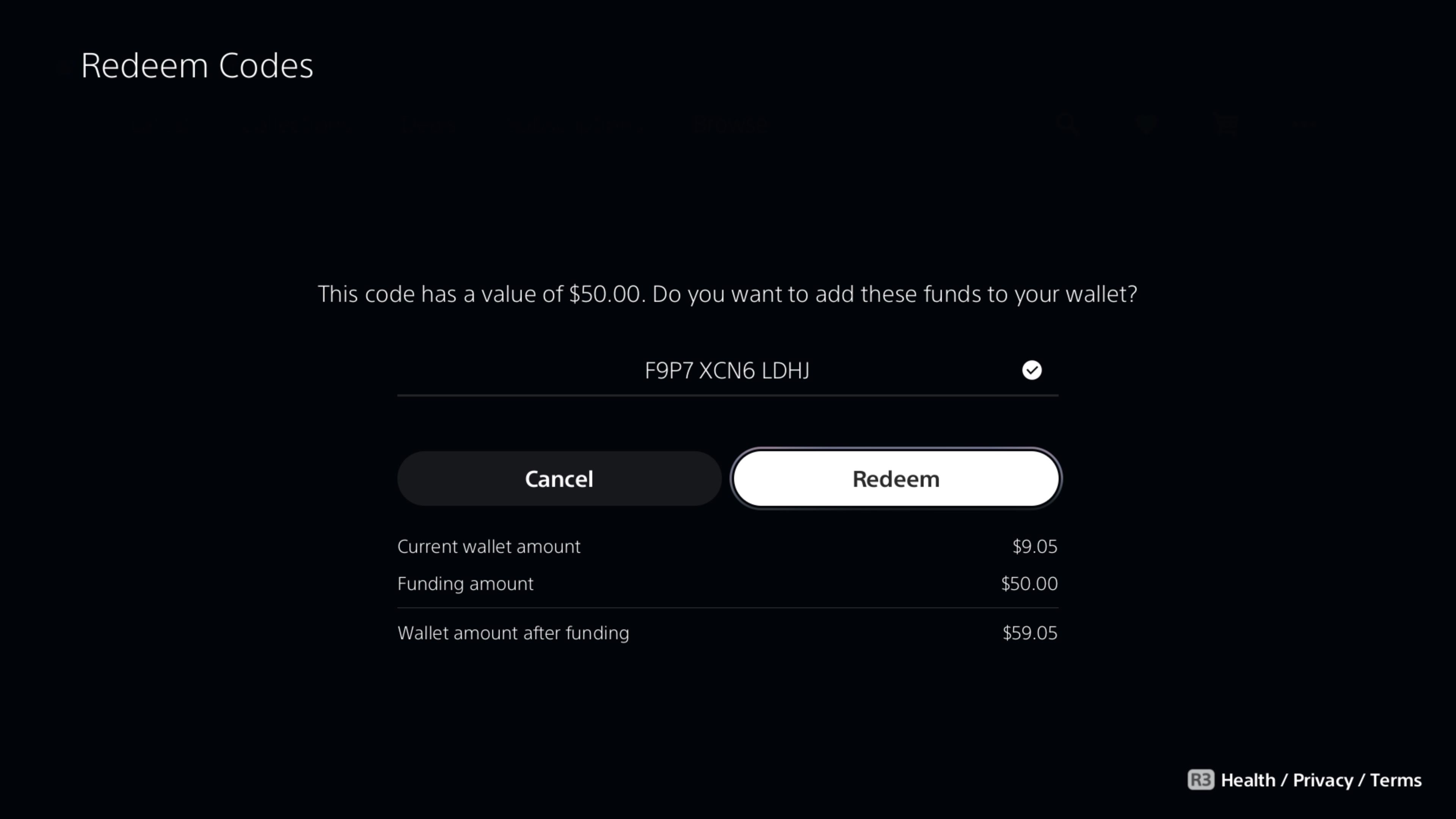
- Введите 12-значный код и нажмите Redeem.
После успешного ввода вы увидите уведомление о пополнении кошелька. В дальнейшем Sony будет списывать средства из кошелька в первую очередь.
Совет: выбирайте сумму подарочной карты с запасом, чтобы учесть налоги или региональные сборы.
Покупки между PS4 и PS5 и веб-магазин
PlayStation Store объединён для PS4 и PS5. Вы можете купить игру на одном устройстве, а загрузить на другом, если игра поддерживает обе платформы и ваша покупка включает нужную версию.
Также вы можете совершать покупки через веб-версию PlayStation Store или мобильное приложение. Все покупки синхронизируются с вашим PSN-аккаунтом и кошельком.
Помните о месте на диске: PS5 имеет ограниченное внутреннее хранилище. Если закончится место, подключите совместимый внешний диск или удалите ненужные игры.
Практические советы и оптимизация расходов
- Следите за распродажами в PlayStation Store и сезонными скидками.
- Сравнивайте цены в веб-магазине и на консоли: иногда цены и региональные налоги отличаются.
- Для семей используйте функцию семейного управления и общий кошелёк родителя.
- Если часто покупаете мелкие вещи, удобнее пополнять кошелёк на фиксированные суммы. Если покупаете редко — храните карту и платите по факту.
Типичные ошибки и способы их исправления
Покупка не проходит из-за несоответствия региона
- Проверьте страну PSN-аккаунта и страну выпуска карты/PayPal. Решение: использовать подарочную карту региона аккаунта или создать новый аккаунт с нужным регионом.
Карта отклонена
- Причины: недостаточно средств, банк блокирует онлайн-платежи, неверно введён адрес. Решение: проверьте баланс, включите онлайн-оплаты в банке, введите правильный адрес счета.
PayPal просит дополнительную проверку
- Иногда PayPal требует 2FA или подтверждение банковской карты. Проверьте почту и уведомления PayPal.
Код подарочной карты не работает
- Проверьте регион карты и правильность ввода кода. Если куплен у третьей стороны, свяжитесь с ритейлером.
Деньги списали, а товар не пришёл
- Перезапустите консоль, проверьте историю покупок в аккаунте. Если проблема остаётся, обратитесь в службу поддержки PlayStation с деталями транзакции.
Альтернативные способы покупки
- Через веб-магазин PlayStation на компьютере или смартфоне.
- Через мобильные приложения ритейлеров, продающих цифровые коды.
- Использовать промокоды и купоны с проверенных сайтов.
- Покупать комплектные издания, где цифровой ключ идёт в составе игры.
Методология безопасной покупки — быстрый план
- Подготовьте PSN-аккаунт с корректным регионом.
- Выберите способ оплаты: карта, PayPal или подарок.
- Добавьте способ оплаты в Настройках или пополните кошелёк.
- Купите игру и сохраните квитанцию.
- Убедитесь, что загрузка завершилась и игра работает.
Контроль безопасности и конфиденциальности
- Включите двухфакторную аутентификацию для PSN.
- Не делитесь паролем и кодами подарочных карт.
- Используйте сложный пароль и уникальные e-mail для платежных сервисов.
- Проверяйте выписки банка на подозрительные списания.
Заметка о приватности: PlayStation обрабатывает ваши платёжные данные в рамках своих условий. Если вам важны дополнительные гарантии, используйте подарочные карты и минимизируйте хранение банковских данных в аккаунте.
Критерии приёмки
Успешная покупка считается завершённой, если выполнены все условия:
- В истории покупок отображается транзакция.
- Средства списаны или кошелёк пополнен на соответствующую сумму.
- Игра отображается в библиотеке и доступна для загрузки.
- Если покупка цифрового контента, он корректно скачивается и запускается.
Чек-листы для ролей
Игрок:
- Проверил регион аккаунта.
- Выбрал способ оплаты.
- Сохранил чек покупки.
- Включил 2FA.
Родитель:
- Настроил семейные ограничения.
- Пополнил кошелёк на необходимую сумму.
- Контролирует ежемесячные расходы детей.
Администратор аккаунта:
- Удалил неиспользуемые способы оплаты.
- Вёл журнал покупок и возвратов.
- Связался с поддержкой при подозрительных списаниях.
1-строчный глоссарий
- PSN: PlayStation Network, сервис аккаунтов Sony.
- Кошелёк: внутренняя валюта PSN для покупок.
- Redeem code: 12-значный код подарочной карты.
- 2FA: двухфакторная аутентификация для защиты аккаунта.
Решение по выбору способа оплаты
flowchart TD
  A[Выберите способ оплаты] --> B[Кредит или дебетовая карта]
  A --> C[PayPal]
  A --> D[Подарочная карта PSN]
  B --> E[Добавьте карту в Настройки]
  C --> F[Привяжите PayPal к аккаунту]
  D --> G[Ввод кода в Магазине]
  E --> H[Покупка в магазине]
  F --> H
  G --> H
Частые вопросы и короткие ответы
Можно ли сменить валюту PSN-кошелька
- Нет. Валюта привязана к региону аккаунта. Для другой валюты нужен аккаунт другого региона.
Вернут ли деньги за пополнение кошелька
- Как правило, Sony не возвращает средства за пополнение. Обратитесь в поддержку для исключительных случаев.
Можно ли использовать один PayPal для нескольких PSN-аккаунтов
- Обычно PayPal привязывается к одному PSN-аккаунту одновременно.
Короткое резюме
Пополнение кошелька и привязка способов оплаты на PS5 просты, если PSN-аккаунт настроен правильно. Карта и PayPal работают быстро, а подарочные карты полезны при несоответствии региона или желании не хранить банковские данные. Всегда включайте 2FA и сохраняйте квитанции о покупках.
Важно: проверяйте регион и адрес плательщика перед покупкой. При проблемах первым шагом стоит проверить историю покупок и настройки аккаунта, затем обратиться в поддержку PlayStation.
Краткие рекомендации для начала: настройте 2FA, добавьте удобный способ оплаты и пополните кошелёк на сумму одной-двух покупок, чтобы сохранить контроль над расходами.

Похожие материалы

Несколько аккаунтов Skype: Multi Skype Launcher

Журнал для работы: повысить продуктивность

Персональные звуки уведомлений на Android

Скачивание шоу Hulu для офлайн‑просмотра

Microsoft Start: персонализированная новостная лента
