
Как добавить друзей на Nintendo Switch
Зачем добавлять друзей на Nintendo Switch
Игра с другими людьми делает игровой процесс интереснее и оживляет заброшенные проекты. Многие игры для Switch, например Animal Crossing: New Horizons и Super Mario Maker 2, получают дополнительную ценность при совместной игре. Тем не менее у Nintendo есть своя система «Friend Code» — по ней иногда неудобно находить и добавлять друзей. Ниже — подробная инструкция и практические советы.
Связать консоль Nintendo Switch с Nintendo Account
Перед тем как добавлять друзей, привяжите профиль консоли к Nintendo Account. Аккаунт позволяет управлять покупками, загрузками и запросами в друзья.
- Нажмите кнопку «Home» на контроллере вашей консоли Nintendo Switch.
- Выберите иконку «System Settings» в меню.
- Перейдите в раздел «Users» и выберите профиль, который хотите связать с аккаунтом.
- Выберите «Link Nintendo Account» и войдите в свой Nintendo Account.
Если у вас ещё нет Nintendo Account, выберите «Create Account» и создайте новый.
Важно: привязка аккаунта обязательна для большинства сетевых функций и для управления запросами в друзья.
Как найти ваш Friend Code (12 цифр)
После привязки профиля к аккаунту вы получите возможность добавлять друзей.
- Перейдите в свой профиль — верхний левый угол экрана Switch.
- Выберите «Profile», затем посмотрите правую часть экрана — там отображается ваш 12‑значный Friend Code.
Альтернатива: если вы одновременно хотите управлять запросами и посмотреть код, откройте меню «Add Friend» — там под иконкой «Sent Friend Requests» тоже виден ваш код.
Совет: Friend Code — это единственный надёжный способ добавить друга, если вы не связали аккаунты в других сервисах.
Принятие входящих запросов в друзья
Если кто‑то отправил вам запрос, откройте страницу пользователя и примите или отклоните запрос.
- Перейдите в профиль в верхнем левом углу экрана.
- Выберите «Add Friend».
- Откройте «Received Friend Requests».
- Нажмите «Become Friends» чтобы принять или «Decline Request» чтобы отклонить.
Если вы отклоните запрос, тот же пользователь сможет отправить его снова в будущем.
Отправка запроса по Friend Code
Если у вас есть 12‑значный код друга, отправьте ему запрос прямо с консоли.
Откройте профиль в верхнем левом углу экрана.
Выберите «Add Friend».
- Выберите «Search with Friend Code».
- Введите 12‑значный код в поле и отправьте запрос.
Запрос появится у получателя на его консоли. Все отправленные запросы можно контролировать в «Sent Friend Requests» под меню «Add Friend».
Как добавлять локальных друзей (в одной комнате)
Локальные запросы удобны для совместной игры на диване — Switch использует Bluetooth для поиска рядом находящихся консолей. Для завершения процесса может потребоваться подключение к Wi‑Fi.
- Откройте профиль (верхний левый угол) и выберите «Add Friend».
- Выберите опцию «Search for Local Users».
Оба игрока должны выбрать одну и ту же символ‑иконку на экране.
Найдите никнейм и иконку пользователя и выберите «Send a Request».
Примечание: если консоль не подключена к интернету, отправка запроса завершится только после подключения.
Добавление игроков, с которыми вы уже играли онлайн
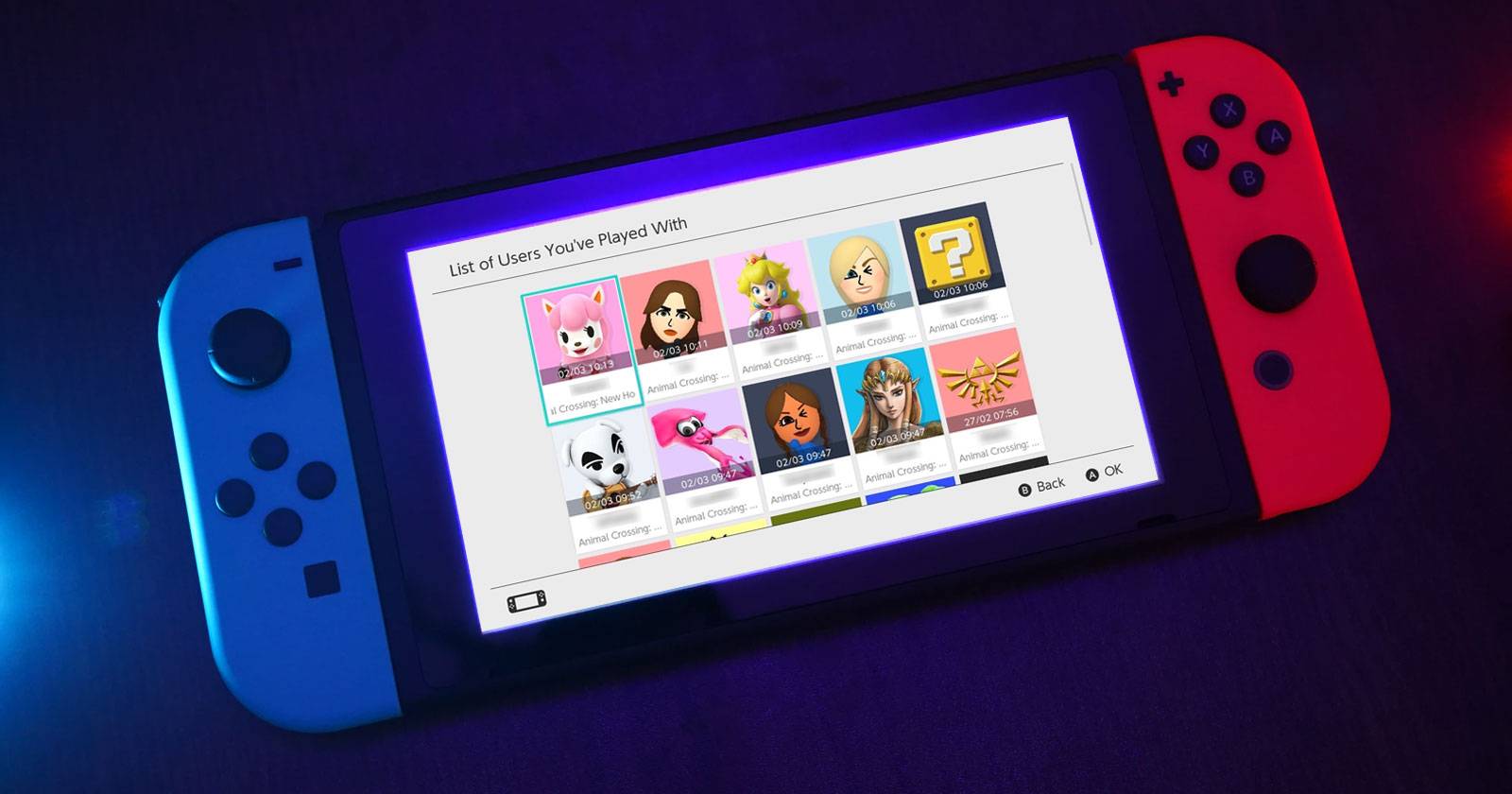
Если вы с кем‑то ранее встречались в онлайн‑матчах, можно найти этих людей через историю игр.
- Откройте профиль → «Add Friend» → «Search for Users You Played With».
- Найдите нужного игрока в списке и отправьте запрос.
Это удобный способ восстановить контакт с игроками, с которыми была приятная командная игра.
Поиск через социальные сети и другие устройства
Можно найти друзей, если вы связали со своей учётной записью внешние сервисы — Facebook, Twitter, Wii U, Nintendo 3DS и мобильные приложения Nintendo.
- Сначала свяжите нужные сервисы с вашей учётной записью на Switch.
- Откройте профиль → «Friend Suggestions» → выберите устройство или сеть и следуйте инструкциям.
После привязки сервисы покажут рекомендации друзей, которых можно добавить.
Как заблокировать или удалить друга
Если кто‑то мешает вам, вы можете заблокировать или удалить пользователя из списка друзей.
- Перейдите в профиль → «Friend List».
- Выберите нужного друга → «Options» → «Block».
Также можно полностью удалить друга, если вы больше не хотите видеть этого человека в списке.
Управление функциями друзей и настройками профиля
В разделе настроек пользователя вы можете перевыпустить Friend Code, управлять заблокированными пользователями и отвязать социальные сети.
- Перейдите в профиль → «User Settings».
- В «Friend Functions» выберите «Friend Settings».
Там же можно изменить никнейм, иконку, данные аккаунта и настройки eShop.
Советы по запоминанию и обмену Friend Code
Friend Code — длинный и неудобный набор цифр. Вот практики, которые облегчат работу:
- Используйте заметки в телефоне или защищённый менеджер паролей для хранения кода.
- Придумайте мнемонику (разбейте код на группы по три цифры и свяжите с датами или словами).
- Отправляйте код через защищённые мессенджеры (Telegram, Signal) вместо социальных сетей.
- Если часто играете с одними и теми же людьми, создайте общий чат с кодами и правилами связи.
Важно: не публикуйте код в открытых группах — это может привести к нежелательным запросам.
Когда система не работает — типичные проблемы и решения
- Проблема: не удаётся отправить локальный запрос. Причина: Bluetooth отключён или консоли слишком далеко. Решение: перезапустите Bluetooth на обеих консолях и подойдите ближе.
- Проблема: Friend Code не появляется. Причина: профиль не привязан к Nintendo Account. Решение: привяжите аккаунт в «Link Nintendo Account».
- Проблема: запрос висит в статусе «Pending» слишком долго. Причина: у получателя нет интернета; запрос доставится при подключении.
- Проблема: не получается связать социальные сети. Причина: региональные ограничения или старые версии прошивки. Решение: обновите систему и проверьте настройки приватности в сервисах.
Если ничего не помогает — перезапустите консоль и убедитесь, что на ней установлено последнее обновление системы.
Альтернативные подходы к объединению игроков
Если Friend Code мешает, используйте эти варианты:
- Создайте группу в мессенджере и обменивайтесь кодами/приглашениями там.
- Пользуйтесь мобильным приложением Nintendo, которое иногда упрощает отправку приглашений к некоторым играм.
- Приглашайте через внутриигровые комнаты и лобби (если игра поддерживает приглашения по ссылке).
- Для близких друзей используйте локальную сеть (если игра или ваше окружение поддерживают LAN/адресацию).
Каждый вариант имеет ограничения: внутриигровые приглашения зависят от реализации конкретной игры; мобильное приложение требует той же учётной записи.
Характерные случаи, когда метод не подходит
- Игры без сетевого режима или со строжайшей приватностью не позволят обмениваться запросами.
- Если у игрока нет Nintendo Account — многие функции будут недоступны.
- Региональные ограничения аккаунтов могут мешать поиску друзей, если у пользователей разные регионы в учётных записях.
Краткая методология: как быстро добавить нового друга (шаблон действий)
- Уточните у друга его 12‑значный Friend Code или договоритесь встретиться локально.
- На своей консоли: профиль → Add Friend → Search with Friend Code → введите код → отправить.
- Попросите друга принять запрос в Received Friend Requests.
- Если не сработало: проверьте привязку Nintendo Account и подключение к интернету.
Используйте этот план как чеклист в быстрых сценариях.
Роли и чек‑листы
Игрок:
- Храните свой Friend Code в защищённом месте.
- Проверяйте входящие запросы перед началом игры.
- Устанавливайте приватность в зависимости от предпочтений.
Родитель/опекун:
- Привяжите детский профиль к родительскому контролю.
- Ограничьте приём друзей и онлайн‑взаимодействия в настройках.
- Научите ребёнка не публиковать свой Friend Code публично.
Фактбокс — ключевые цифры и понятия
- Friend Code: 12 цифр — основной идентификатор, используемый для добавления друзей.
- Локальные запросы: работают через Bluetooth и не требуют интернет‑соединения для поиска.
- Nintendo Account: обязательен для управления запросами и загрузками.
Совместимость и особенности Switch Lite
- Nintendo Switch Lite поддерживает все сетевые функции, но у него нет отсоединяемых контроллеров; локальная игра возможна, но иногда требуется дополнительный контроллер.
- Если вы используете Switch Lite без Wi‑Fi, локальные запросы всё равно могут находить другие консоли, но завершение операции часто требует подключения.
Безопасность и приватность
- Не делитесь Friend Code в публичных чатах.
- Используйте настройки блокировки, если кто‑то ведёт себя неподобающим образом.
- Для детей включайте родительский контроль и ограничьте приём друзей.
Превентивные рекомендации для упрощения взаимодействия
- Создайте внутреннюю систему нотации: храните коды в зашифрованном заметочнике.
- Обменивайтесь кодами только в личных сообщениях.
- Для регулярных командных игр используйте один «организационный» профиль для согласования расписания и кодов.
Социальные подсказки и анонс (короткая версия для соцсетей, 100–200 слов)
Коротко: у вас есть Nintendo Switch или Switch Lite и вы хотите играть с друзьями? Сначала привяжите профиль к Nintendo Account, затем найдите свой 12‑значный Friend Code в разделе профиля и отправьте его друзьям — или используйте «Add Friend» → «Search with Friend Code». Для локальной игры выберите «Search for Local Users» и выберите одинаковую символ‑иконку с другом. Не забывайте о безопасности: храните код в защищённом месте и не публикуйте его в открытом доступе.
Социальный превью (OG)
OG Title: Как добавить друзей на Nintendo Switch
OG Description: Пошаговое руководство по добавлению друзей на Switch: Friend Code, локальные запросы, привязка аккаунта и управление списком друзей.
Заключение — становимся друзьями в Switch проще
Добавление друзей на Nintendo Switch кажется запутанным из‑за Friend Code и множества меню, но, придерживаясь простых шагов — привязка аккаунта, поиск по коду, локальный поиск и проверка входящих — вы быстро наладите игровое сообщество. Храните коды в защищённых местах, используйте локальные сессии для быстрых сборов и применяйте блокировку в случае проблем.
Важно: помните о приватности и настройках родительского контроля.
Краткое резюме в конце:
- Привяжите профиль к Nintendo Account.
- Найдите и сохраните ваш 12‑значный Friend Code.
- Отправляйте и принимайте запросы через меню «Add Friend».
- Используйте локальные запросы для офлайн‑встреч.
- Блокируйте и удаляйте пользователей при необходимости.
Краткие советы и часто возникающие вопросы
Важно: если что‑то не работает — перезапустите консоль, проверьте обновления системы и убедитесь в наличии интернет‑подключения (для завершения некоторых операций).
Критерии приёмки:
- Друзья успешно добавлены и отображаются в «Friend List».
- Пользователь может отправлять и принимать запросы без ошибок.
- Локальные запросы находятся в радиусе обнаружения и завершаются после подключения к интернету, если требуется.

Похожие материалы

Несколько аккаунтов Skype: Multi Skype Launcher

Журнал для работы: повысить продуктивность

Персональные звуки уведомлений на Android

Скачивание шоу Hulu для офлайн‑просмотра

Microsoft Start: персонализированная новостная лента
