
Как добавить друга на Nintendo Switch
Быстрые ссылки
Как добавить друга на Nintendo Switch
Настройки пользователя Nintendo Switch
Игры веселее вместе: на Nintendo Switch нельзя играть с кем-то в онлайне, пока этот человек не добавлен в ваш список друзей. Ниже — подробно о том, как отправлять и принимать запросы, где найти код друга и как решать типичные проблемы.
Как добавить друга на Nintendo Switch
Существует несколько способов добавить друга:
- Отправить запрос по friend code (12-значный код, начинается с “SW”).
- Принять полученный запрос.
- Найти локальных пользователей по Bluetooth.
- Пригласить игрока, с которым вы уже играли.
- Использовать рекомендации из связанных аккаунтов (мобильные приложения, Wii U, 3DS, соцсети).
Важно: для совместной игры по интернету оба игрока должны иметь действующую подписку Nintendo Switch Online.
Как найти свой friend code
После первоначальной настройки консоли Nintendo Switch вам автоматически присваивается 12-значный friend code. Он отображается на странице профиля или в правом нижнем углу раздела “Добавить друга”.
Чтобы открыть профиль:
- Находясь в главном меню (Home), переместите курсор на аватар в верхнем левом углу.
- Нажмите физическую кнопку A на правом Joy-Con.
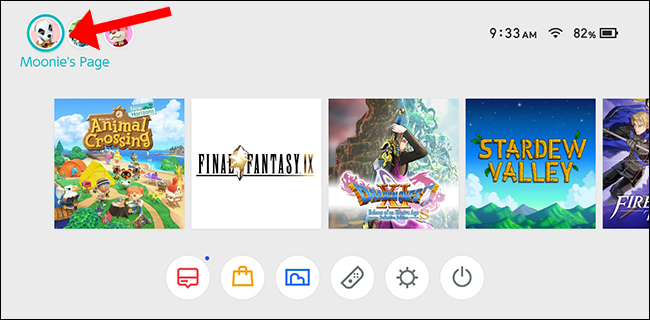
Перейдите на вкладку “Добавить друга” и посмотрите код в правом нижнем углу — он обычно начинается с “SW” и содержит 12 цифр.
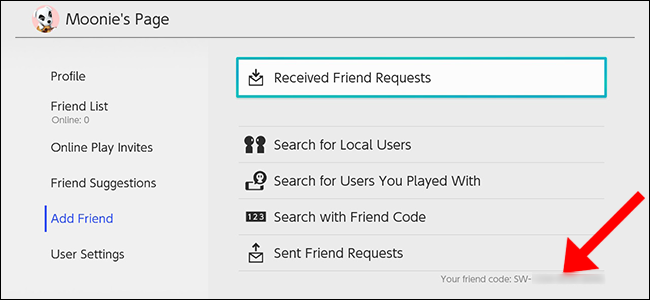
Вы сможете отправлять код друзьям или ввести их код, чтобы отправить запрос.
Принятие входящих запросов
Все входящие запросы отображаются в меню “Полученные запросы”. Оттуда можно принять или отклонить запрос.
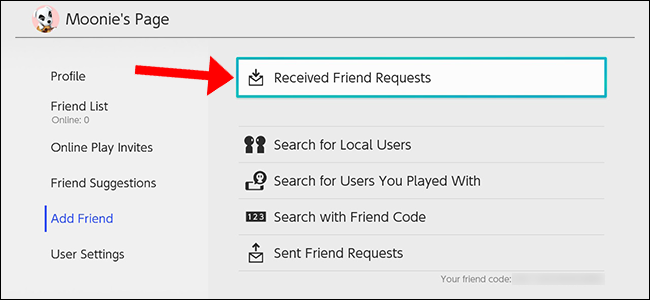
Совет: принимайте запросы только от знакомых; если не уверены — проверьте, в каких играх этот пользователь появлялся в вашей сессии.
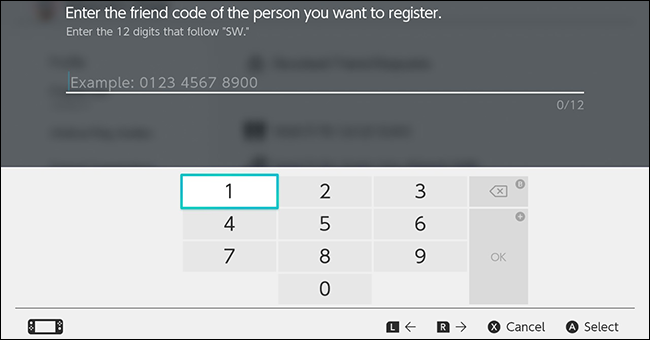
Отправка запроса по friend code
- В меню “Добавить друга” выберите “Поиск по friend code”.
- Введите 12-значный код друга.
- Отправьте запрос — он появится в “Отправленные запросы” до тех пор, пока другой игрок не примет.
Добавление друзей локально
Опция “Добавить локально” позволяет обмениваться запросами с игроками, которые находятся рядом. Это работает через Bluetooth и не требует интернет-соединения для поиска, но консоль должна иметь доступ в интернет, чтобы отправить запросы на сервер, если это необходимо.
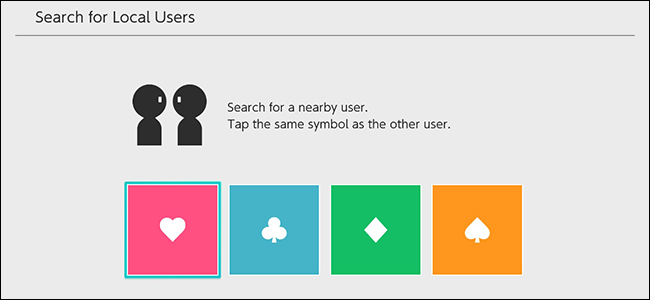
Если консоль не подключена к сети в момент отправки, запрос временно сохраняется и отправится автоматически при следующем подключении.
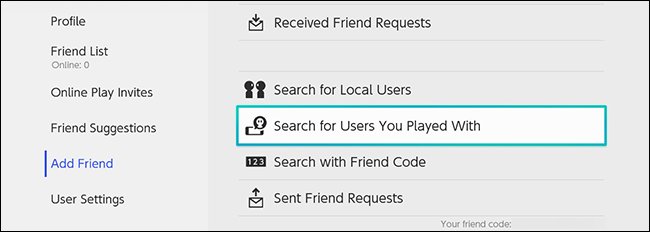
Добавление игроков, с которыми вы уже играли
Некоторые мультиплеерные игры автоматически показывают недавних соперников или партнёров по матчу. В меню “Добавить друга” выберите “Поиск игроков, с которыми вы играли”, затем отправьте запрос понравившемуся игроку.
Рекомендации друзей из связанных сервисов
Опция “Рекомендации друзей” предлагает добавлять людей, с которыми вы связаны через мобильные приложения Nintendo, старые консоли (Wii U, Nintendo 3DS) или социальные сети (Facebook, Twitter).
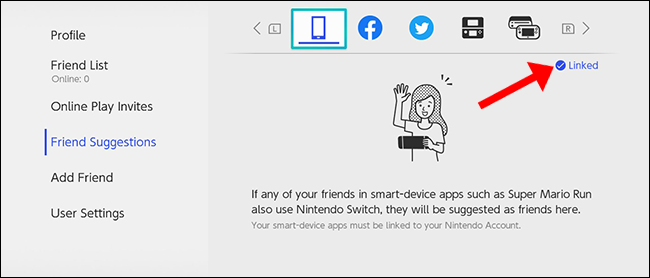
Чтобы включить поиск по соцсетям, сначала нужно привязать соответствующую учётную запись к вашему Nintendo Account — следуйте подсказкам на экране, используя триггеры L или R для выбора и подтверждения.
Настройки пользователя на Nintendo Switch
В меню “Настройки пользователя” вы можете:
- Получить новый friend code (переиздать код).
- Управлять списком заблокированных пользователей.
- Удалить привязанные социальные сети.
- Изменить никнейм, иконку и настройки eShop.
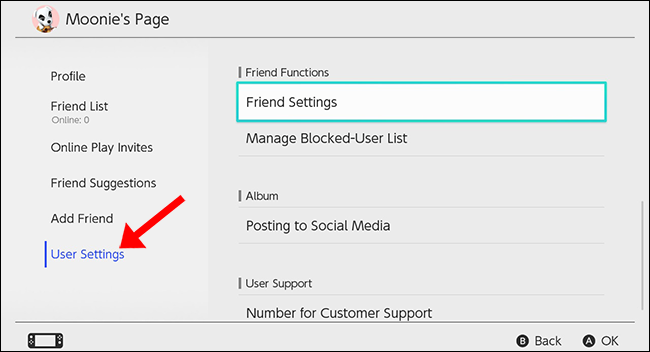
Перейдите на свой аватар в главном меню, чтобы открыть эти параметры.
Важно: если вы переиздаёте friend code, старый код перестаёт работать. Сообщите друзьям новый код, иначе они не смогут отправлять запросы по старому коду.
Частые проблемы и способы их решения
- Невозможно отправить запрос: убедитесь, что введён корректный 12-значный код, и что у вас есть интернет-соединение.
- Запрос не приходит сразу при локальном добавлении: проверьте подключение к интернету — запрос сохраняется локально и отправится при следующем подключении.
- Человек не появляется в рекомендации: свяжите или обновите связанные аккаунты (мобильное приложение, Twitter, Facebook, старые консоли).
- Не удаётся играть онлайн: оба игрока должны иметь активную подписку Nintendo Switch Online и обновлённую версию игры.
Краткий чек-лист для устранения проблем
- Проверьте интернет-соединение на обеих консолях.
- Убедитесь, что friend code введён полностью и без пробелов.
- Проверьте, не заблокирован ли пользователь в списке блокировок.
- Если добавление локально — временно подключитесь к Wi‑Fi, чтобы синхронизировать запрос.
- Обновите систему и игру до последней версии.
Пошаговый план (SOP) для добавления друга
- Откройте профиль в главном меню (нажмите на аватар).
- Перейдите в раздел “Добавить друга”.
- Выберите метод: по коду, локально, из сыгравших или рекомендации.
- Введите код или подтвердите отправку локального запроса.
- Подождите, пока другой игрок примет — проверьте “Отправленные запросы”.
- Если надо — управьте блокировками или переиздайте код в настройках.
Когда способ может не сработать
- Если один из пользователей использует устаревшую прошивку или нерелизную версию игры, онлайн‑взаимодействие может быть недоступно.
- В странах или сетях с ограничениями доступа к серверам Nintendo механизм рекомендаций и некоторые социальные функции могут работать некорректно.
- Если оба игрока играют через разные регионы учетных записей, некоторые функции eShop и связей могут отличаться.
Совет по безопасности и приватности
- Привязывайте социальные сети только если уверены в необходимости: это откроет Nintendo доступ к списку друзей в соответствующем сервисе для формирования рекомендаций.
- Дети: используйте родительский контроль для ограничений по общению и добавлению друзей.
- Удаление связанной соцсети или переиздание friend code — быстрый способ ограничить доступ посторонних.
Факт-бокс: что важно знать
- Friend code: 12 знаков, начинается с “SW”.
- Для онлайн-игры: нужна подписка Nintendo Switch Online у обоих игроков.
- Локальное добавление: поиск через Bluetooth, синхронизация при подключении к интернету.
Диаграмма решения (Mermaid)
flowchart TD
  A[Хотите добавить друга?] --> B{У вас есть
 friend code друга?}
  B --> |Да| C[Перейти: Поиск по friend code]
  B --> |Нет| D{Друг рядом с вами?}
  D --> |Да| E[Добавить локально 'Bluetooth']
  D --> |Нет| F{Вы играли с ним ранее?}
  F --> |Да| G[Поиск по сыгравшим]
  F --> |Нет| H[Использовать рекомендации из
 привязанных аккаунтов]
  C --> Z[Ожидать подтверждение]
  E --> Z
  G --> Z
  H --> Z
Ролевые чек-листы
Игрок:
- Узнать friend code у друга.
- Ввести код в “Поиск по friend code”.
- Проверить раздел “Отправленные запросы”.
Родитель:
- Настроить родительский контроль.
- Проверить список друзей ребёнка и блокировки.
- Отключить или ограничить привязку соцсетей, если нужно.
Однострочные определения (глоссарий)
- Friend code: уникальный 12-значный идентификатор игрока на Switch.
- Nintendo Switch Online: платная подписка для онлайн-игр и облачных сохранений.
- Локальное добавление: обмен запросами через Bluetooth между консолями поблизости.
Итог
Добавление друзей на Nintendo Switch — простой процесс, если знать, где искать friend code и какие варианты отправки запросов доступны: по коду, локально, через список сыгравших или рекомендации. В случае проблем проверьте интернет, обновления системы и настройки приватности. Для игры в интернете не забудьте про Nintendo Switch Online.
Краткое резюме:
- Найдите или передайте 12-значный friend code (SW…).
- Отправьте или примите запросы в меню “Добавить друга”.
- При необходимости используйте локальный поиск или рекомендации.
- Управляйте привязанными аккаунтами и блокировками в настройках пользователя.

Похожие материалы

Несколько аккаунтов Skype: Multi Skype Launcher

Журнал для работы: повысить продуктивность

Персональные звуки уведомлений на Android

Скачивание шоу Hulu для офлайн‑просмотра

Microsoft Start: персонализированная новостная лента
