
Добавление и обновления формул в таблицах Word
Быстрые ссылки
Добавить формулу в ячейку таблицы Word
Обновить формулу в Word
В отчётах, предложениях и других документах таблицы помогают структурировать данные. Если у вас есть данные в Excel, их можно вставить в документ Word. Но если Excel недоступен, таблицу можно создать прямо в Word и добавить быстрые формулы.
В таблице с продуктами, продажами или локациями вы можете быстро вставить расчёт: сумму стоимости, среднее значение продаж или количество пунктов. С заполненными данными это занимает всего несколько кликов.
Добавить формулу в ячейку таблицы Word
После того как вы вставили или нарисовали таблицу в Microsoft Word и заполнили её данными, выделите ячейку, в которой хотите добавить формулу.
Затем перейдите на вкладку “Макет” в инструментах таблицы. Переместитесь в правую часть ленты и нажмите кнопку “Формула” в разделе “Данные”.
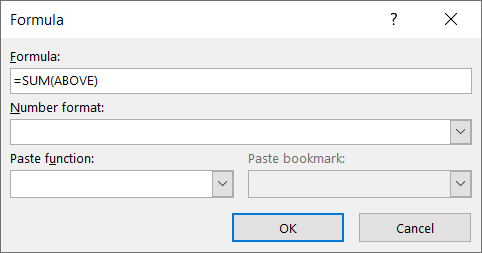
Когда откроется окно «Формула», можно настроить вычисление.
Word, как и Excel, пытается определить желаемую операцию автоматически. Поэтому в поле может появиться распространённая формула, например SUM.
Если это то, что вам нужно, нажмите “OK”, и результат появится в ячейке.
Чтобы использовать другую функцию или другую группу ячеек, настройте формулу в окне «Формула».
Формула
Начинайте формулу со знака =, затем введите имя функции, например AVERAGE, COUNT, PRODUCT или SUM.
В скобках укажите положение ячеек, которые должны участвовать в расчёте. Используйте ключевые слова ABOVE, BELOW, LEFT и RIGHT. Их можно сочетать, если нужно брать ячейки с нескольких направлений — например LEFT, RIGHT для ячеек слева и справа или LEFT, ABOVE для ячеек слева и сверху.
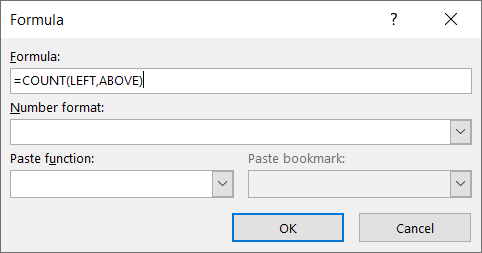
Примеры формул:
- =SUM(ABOVE) — сумма значений над формулой
- =AVERAGE(LEFT) — среднее по значениям слева
- =COUNT(RIGHT) — количество чисел справа
- =MAX(ABOVE) — максимум сверху
- =MIN(LEFT) — минимум слева
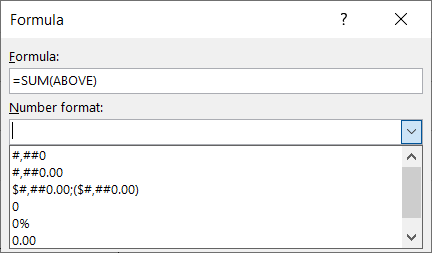
Формат числа
В окне “Формула” можно выбрать формат результата: денежный, процентный, целое число или десятичное. Если формат не выбран, результат подстроится под формат ячеек.
Вставить функцию
Чтобы ускорить работу, выберите функцию из выпадающего списка “Вставить функцию”. Это поместит функцию в поле “Формула», и останется только добавить позицию (ABOVE, LEFT и т.д.). В списке содержатся около 20 распространённых функций.
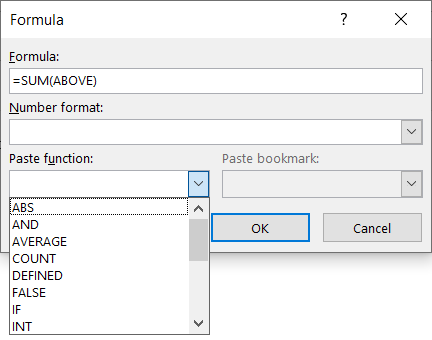
Когда закончите, нажмите “OK” — формула будет применена и результат отобразится сразу.
Пример: формула максимума
В первом примере мы хотим увидеть максимальные значения для продуктов. В каждой итоговой ячейке вводим MAX(ABOVE) и нажимаем “OK” — в ячейке появится наибольшее значение из тех, что расположены над ней.
Пример: формула среднего
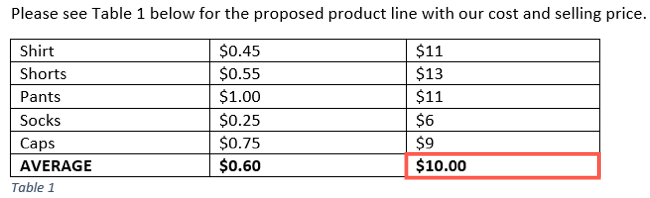
Во втором примере нам нужно среднее значение цены и цены продажи. В столбцах итогов вводим AVERAGE(ABOVE) и получаем вычисленные средние значения.
Обновить формулу в Word
Word автоматически обновляет поля при открытии документа. Но вы можете обновить формулу вручную во время работы.
Выделите результат формулы (именно результат, а не саму ячейку). Затем щёлкните правой кнопкой и выберите “Обновить поле”.
Для примера с AVERAGE, после изменения отдельных цен обновление поля пересчитает среднее по новым значениям.
Важно: если вы редактируете содержимое ячейки вручную, форматирование или тип данных может повлиять на вычисления. Проверьте, что ячейки с числами действительно содержат числа, а не текст.
Важно: выделяйте именно результат поля (текст результата), а не саму ячейку таблицы, иначе команда “Обновить поле” будет недоступна.
Когда это не сработает
- Если в ячейках находятся смешанные типы данных (текст и числа), функции подсчитают только числовые значения.
- Формулы ограничены по функционалу по сравнению с Excel: нет сложных пользовательских функций, ссылок на несмежные диапазоны по адресам и динамических таблиц.
- Автоматическое обновление происходит только при открытии документа; при активной работе обновляйте поля вручную.
Альтернативные подходы
- Вставить связанную таблицу Excel: используйте Вставка → Таблица → Электронная таблица Excel. Это даст полную функциональность формул и обновление при изменении исходного файла.
- Скопировать таблицу из Excel и вставить как объект или «Специальная вставка» → “Вставить связь”.
- Для простых сумм и подсчётов использовать быстрые вычисления вне Word и вставлять только итоговые значения.
Эвристики и полезные приёмы
- Думайте о формуле как о «направлении» — ABOVE/LEFT/RIGHT/BELOW — это не диапазоны ячеек по адресам, а относительное положение.
- Для итогов внизу столбца обычно используйте SUM(ABOVE) или AVERAGE(ABOVE).
- Для строк с итогами справа используйте SUM(LEFT).
- Если формула выдаёт неожиданный результат, проверьте формат ячеек и наличие лишних пробелов/символов в числах.
Быстрый набор функций (cheat sheet)
- SUM(ABOVE) — сумма значений над ячейкой
- AVERAGE(LEFT) — среднее по значениям слева
- COUNT(ABOVE) — количество чисел сверху
- MAX(ABOVE) — максимум сверху
- MIN(LEFT) — минимум слева
- PRODUCT(LEFT) — произведение значений слева
Мини-методика: шаг за шагом
- Вставьте таблицу и заполните данные.
- Выделите ячейку для результата.
- Вкладка “Макет” → “Формула”.
- Введите формулу, начав со =, или выберите функцию из списка.
- Укажите позицию (ABOVE, LEFT и т.д.).
- По желанию выберите формат числа.
- Нажмите “OK”.
- При изменениях данных щёлкните правой кнопкой по результату и выберите “Обновить поле”.
Ролевые чек-листы
Для автора документа:
- Проверить, что все числа введены как числовой тип.
- Вставить формулы для итогов и проверить визуально.
Для аналитика:
- Подтвердить логику формул (какие ячейки должны учитываться).
- Сверить результаты с оригинальным источником (если есть Excel).
Для рецензента:
- Убедиться, что итоговые значения обновляются после правок.
- Проверить формат чисел и наличие единиц измерения.
Критерии приёмки
- Формулы вставлены в нужные ячейки и отображают ожидаемые значения.
- Поля обновляются вручную и при повторном открытии документа.
- Нет расхождений между итогами в Word и оригинальными данными (Excel, если есть).
Факт-бокс
- В списке функций в окне “Формула” доступно примерно 20 распространённых функций, достаточных для базовых расчётов прямо в документе.
Короткое объявление
Нужны быстрые подсчёты в документе Word? Вставляйте формулы прямо в таблицу: перейдите во вкладку “Макет” → “Формула”, выберите функцию (SUM, AVERAGE, COUNT и т.д.), задайте направление (ABOVE, LEFT) и формат числа — готово. Для сложных расчётов используйте связанную таблицу Excel.
Итог
Добавление формул в таблицы Word — простой способ получать быстрые сводные значения без открытия Excel. Для сложных сценариев лучше использовать связанный объект Excel, но для базовых сумм, средних и подсчётов встроенных функций Word обычно достаточно.
Короткие советы:
- Используйте относительные направления (ABOVE/LEFT) вместо адресов ячеек.
- Проверяйте формат чисел перед расчётом.
- Обновляйте поля вручную во время редактирования.

Похожие материалы

Несколько аккаунтов Skype: Multi Skype Launcher

Журнал для работы: повысить продуктивность

Персональные звуки уведомлений на Android

Скачивание шоу Hulu для офлайн‑просмотра

Microsoft Start: персонализированная новостная лента
