
Как вставить формулу в таблицу Outlook

Кратко: вы можете вставить таблицу в письмо Outlook и добавить в любую ячейку формулу вроде =SUM(ABOVE) или =AVERAGE(LEFT). Формулы используют позиционные аргументы (ABOVE, BELOW, LEFT, RIGHT) и не пересчитываются автоматически — при изменении данных нужно выбрать результат формулы и нажать «Update Field». Ниже — пошаговая инструкция, примеры, рекомендации и контрольные списки.
Быстрые ссылки
Вставить таблицу в Outlook
Добавить формулу в ячейку таблицы
Обновить формулу в Outlook
Не всегда нужно открывать Excel, чтобы посчитать простые суммы или средние величины. Если вы отправляете данные по почте — оценки, отчёты по продажам или счётчик сообщений — Outlook позволяет вставить формулу прямо в таблицу письма. Ниже — полное руководство: от создания таблицы до отладки и рекомендаций по использованию в рабочих процессах.
Вставка таблицы в Outlook
Если таблица уже есть в теле письма, переходите к разделу про формулы. Если нет — сделайте следующее.
- В окне письма откройте вкладку Вставка и нажмите выпадающий список Таблица.
- Протащите курсор по сетке, чтобы задать количество столбцов и строк, затем кликните для вставки.
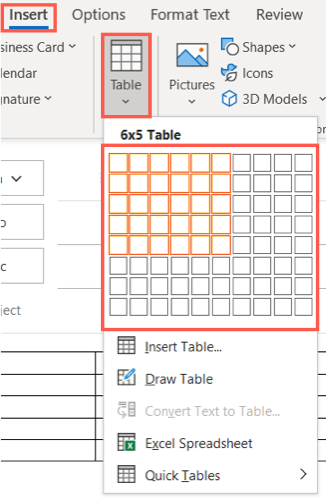
Альтернативный способ: в том же меню выберите «Insert Table», введите количество строк и столбцов и настройки подгонки таблицы, затем нажмите OK.
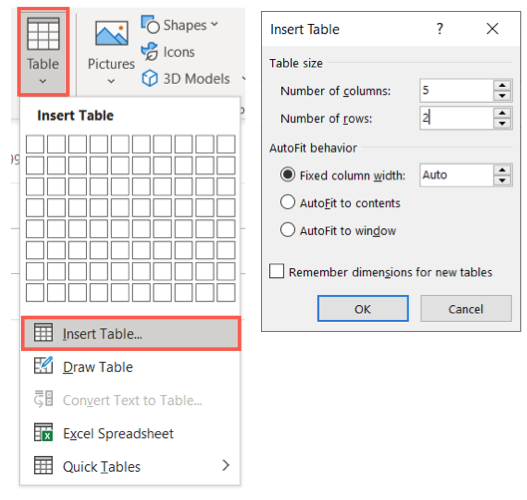
Добавление формулы в ячейку таблицы
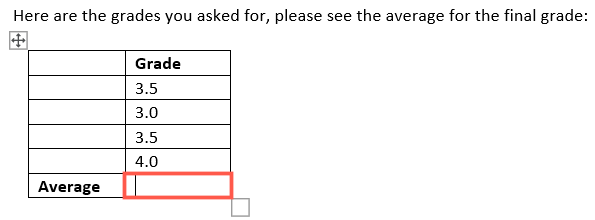
- Кликните в ячейку, где хотите получить результат.
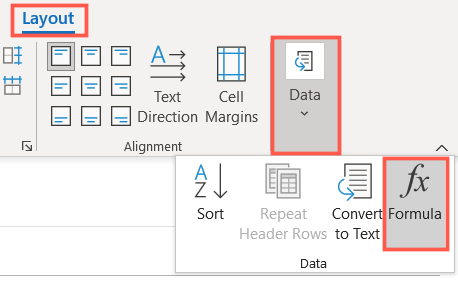
- Во вкладке Макет (Layout) появится группа команд для работы с таблицей. Нажмите Data → Formula.
Откроется окно Формула (Formula), где Outlook иногда подставляет наиболее вероятную формулу. По умолчанию часто предлагается SUM(ABOVE) — суммировать все значения сверху.
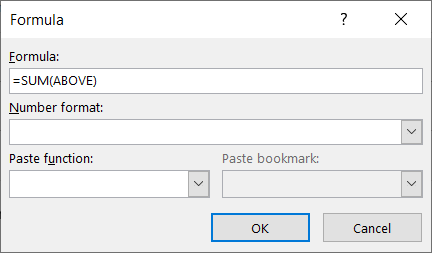
Если это то, что нужно, нажмите OK — результат появится в выбранной ячейке.
Синтаксис формулы
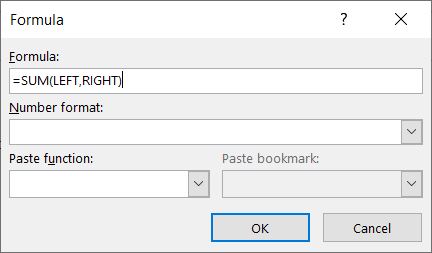
Формулы в Outlook начинаются со знака равенства, например =SUM(ABOVE). Вместо SUM можно использовать MIN, MAX, AVERAGE, COUNT и другие базовые функции. В скобках указываются позиционные аргументы:
- ABOVE — все ячейки выше текущей в том же столбце
- BELOW — все ячейки ниже текущей
- LEFT — ячейки слева в той же строке
- RIGHT — ячейки справа в той же строке
Можно комбинировать позиции, например LEFT,ABOVE — ячейки слева и сверху.
Формат чисел
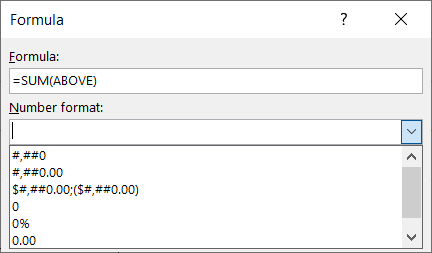
В окне Формула можно выбрать формат отображения результата: процент, валюта, десятичные знаки и т. п. Выберите нужный формат в выпадающем списке Number format.
Вставка функции из списка
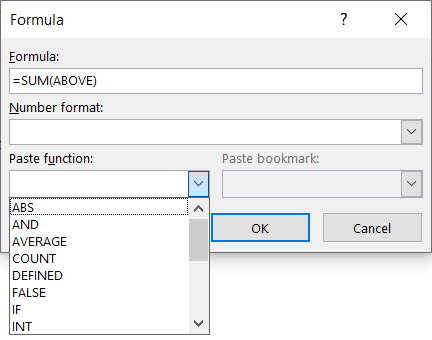
Если не хотите печатать формулу вручную, выберите функцию в выпадающем списке (например ABS, COUNT, TRUE). После выбора функция подставится в окно Формула — добавьте позиционный аргумент и нажмите OK.
Примеры
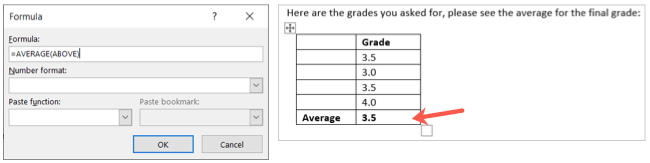
Пример 1 — средний балл ученика: в ячейке с результатом введите =AVERAGE(ABOVE) и нажмите OK. Outlook посчитает среднее для числовых ячеек выше текущей.
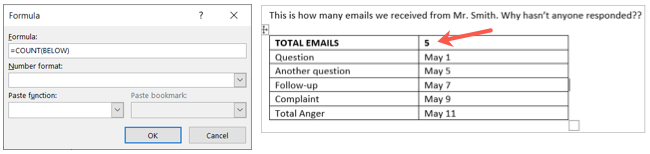
Пример 2 — подсчёт количества сообщений: введите =COUNT(BELOW) и получите количество непустых ячеек ниже текущей.
Обновление формулы после изменения данных
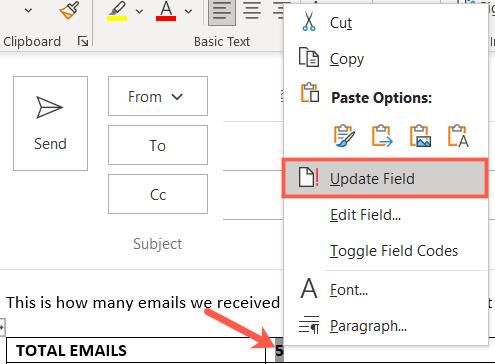
Outlook не пересчитывает формулы автоматически, как Excel. Если вы поменяли или добавили строки, нужно вручную обновить поле:
- Выделите ячейку с результатом формулы.
- Правый клик → Update Field.
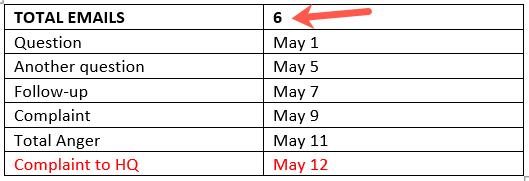
На картинке ниже показан пример: после добавления строки счёт увеличился и результат был обновлён.
Когда формулы не подойдут (ограничения и подводные камни)
- Outlook поддерживает базовые функции, но не заменяет полноценные вычисления Excel (нет сложных формул, макросов, динамических ссылок между листами).
- Формулы не пересчитываются автоматически — придётся вручную обновлять поля, особенно если письмо редактируют несколько раз.
- Сложные диапазоны и условные вычисления (IF с несколькими вложениями, массивы) могут быть недоступны.
- Если получатель просматривает письмо в другом почтовом клиенте, форматирование таблицы и вычисления могут выглядеть иначе.
Важно: для сложных отчётов лучше подготовить таблицу в Excel и вложить файл или вставить снимок/таблицу как изображение.
Альтернативные подходы
- Подготовить расчёты в Excel и вставить таблицу как объект или вложить файл.
- Вставить статические значения (посчитать в Excel → вставить значения в ячейки письма) — если данные не будут изменяться.
- Отправлять отчёт в виде PDF (сохранить из Excel) для сохранения форматирования и безопасности данных.
Быстрая методика вставки формулы (чеклист)
- Вставили таблицу нужного размера
- Заполнили все исходные значения (числа в ячейках)
- Кликнули в ячейку результата → Layout → Data → Formula
- Выбрали или ввели функцию, указали позицию (ABOVE/LEFT и т.д.)
- Выбрали формат числа → OK
- После правок таблицы: правый клик на результате → Update Field
Роли и обязанности (кто что делает)
- Автор письма: вставляет таблицу, проверяет формулы, обновляет поля перед отправкой.
- Коллега/проверяющий: проверяет расчёты, особенно при финансовых или оценочных данных.
- IT/администратор: если нужна автоматизация, предлагает использовать вложение Excel или серверный отчёт вместо формул в письме.
Критерии приёмки
- Формула вычисляет ожидаемое значение для контрольных строк.
- Формат числа отображается корректно (валюта/проценты/десятичные).
- После добавления/удаления строк поле пересчитывается через Update Field и показывает корректный результат.
- Письмо корректно отображается в целевых почтовых клиентах (по крайней мере в Outlook у получателя).
Важно: если данные критичны (финансы, оценки), используйте вложение Excel и прикладывайте поясняющие заметки.
Отладка и советы
- Если формула возвращает ошибку или пустой результат, проверьте, что в ячейках-аргументах находятся числовые значения (не текст с пробелами).
- Попробуйте временно присвоить формат «Общий» или добавить примечание рядом с формулой с контрольными суммами.
- Если Outlook предлагает неверную позицию (например SUM(LEFT) вместо SUM(ABOVE)), вручную отредактируйте формулу.
Мини-справочник терминов
- Формула: выражение, начинающееся с =, например =SUM(ABOVE).
- Позиционный аргумент: относительная привязка диапазона (ABOVE, BELOW, LEFT, RIGHT).
- Update Field: команда для ручного обновления результата формулы.
Пример рабочего процесса (короткий план)
- Подготовьте таблицу и заполните исходные данные.
- Вставьте формулы для итогов и форматируйте числа.
- Проверяйте формулы на контрольных данных.
- Перед отправкой обновите все поля и выполните быструю визуальную проверку.
- Если нужен неизменяемый отчёт — прикрепите Excel или PDF.
Короткое объявление для команды (100–200 слов)
Начиная с сегодняшнего дня вы можете быстро добавлять простые вычисления прямо в таблицы Outlook — суммирование, подсчёт, среднее и т. п. Это удобно для кратких отчётов и оперативных сообщений. Помните: формулы в письме не пересчитываются автоматически, поэтому после любых изменений выберите результат формулы и используйте Update Field. Для критичных финансовых данных или сложных расчётов продолжайте использовать Excel и отправлять вложения. При возникновении вопросов обращайтесь к администратору за рекомендациями по шаблонам и автоматизации.
Краткое резюме
- Outlook поддерживает базовые формулы в таблицах: SUM, AVERAGE, COUNT, MIN, MAX и т. д.
- Формулы используют позиционные аргументы (ABOVE/BELOW/LEFT/RIGHT).
- Формулы не пересчитываются автоматически — используйте Update Field после изменений.
- Для сложных задач предпочитайте Excel и вложения.

Похожие материалы

Несколько аккаунтов Skype: Multi Skype Launcher

Журнал для работы: повысить продуктивность

Персональные звуки уведомлений на Android

Скачивание шоу Hulu для офлайн‑просмотра

Microsoft Start: персонализированная новостная лента
