
Как добавить и удалить сноски в Google Документах

Быстрые ссылки
Вставить сноску в Google Документах (веб)
Добавить сноску в мобильном приложении Google Документы
Когда вы пишете эссе, статью или юридический документ, иногда нужно добавить подробности, не отвлекая от основного текста. Сноски отображаются внизу страницы и помечены индексом (числом) в тексте документа. Этот индекс оформлен верхним регистром (надстрочный) и занимает меньше места, чем длинный фрагмент текста внутри основного тела документа.
Вставка сноски в Google Документах на вебе
- Откройте Google Документы, войдите в аккаунт и откройте нужный документ.
- Поместите курсор справа от слова или выделите слово, к которому хотите привязать сноску.
- В меню выберите Insert > Footnote.

После этого в тексте появится индекс сноски, а курсор автоматически переместится в область сноски внизу страницы, где можно сразу ввести текст сноски.
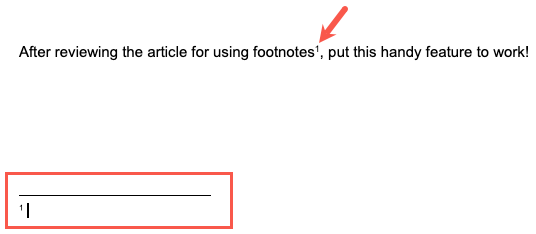
Введите примечание, подробности или ссылку в поле сноски, затем кликните в тексте, чтобы продолжить работу над документом.
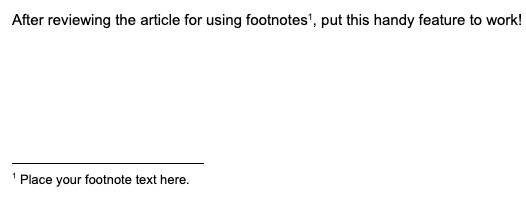
Если вы добавите несколько сносок в документ, они будут нумероваться последовательно в зависимости от страницы, на которой они находятся.
Пример: мы добавили первую сноску на первой странице, следующую — на второй, а затем ещё одну на первой. Google Документы автоматически перенумеруют сноски так, чтобы те, что находятся на первой странице, получили номера 1 и 2, а не 1 и 3.
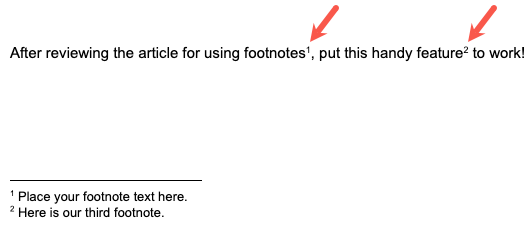
Кроме того, Google Документы автоматически корректируют отступы и расстояние внизу страницы, чтобы разместить все добавленные сноски.
Удаление сноски в Google Документах (веб)
Чтобы удалить сноску, просто удалите индекс‑число в тексте.
- Поместите курсор справа от номера и нажмите Backspace (Windows и Chromebook) или Delete (Mac).
- Можно также выделить сам номер и нажать Delete.
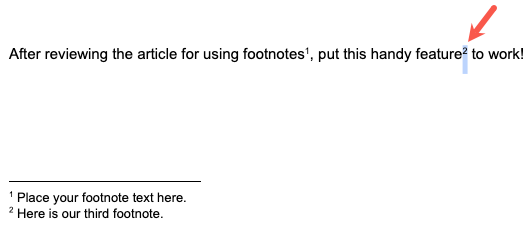
После удаления индекса соответствующая сноска внизу страницы также исчезнет, а остальные сноски будут автоматически перенумерованы по документу.
Добавление сноски в мобильном приложении Google Документы
Шаги одинаковы для Android и iPhone.
- Откройте приложение Google Документы и документ.
- Поместите курсор справа от слова или выделите слово.
- Нажмите значок Insert (плюс) в верхней панели.
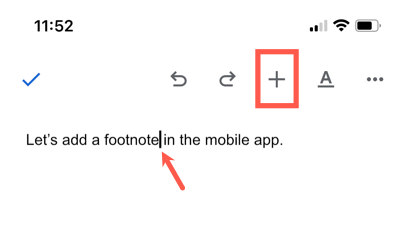
Когда появятся опции вставки внизу экрана, выберите Footnote.
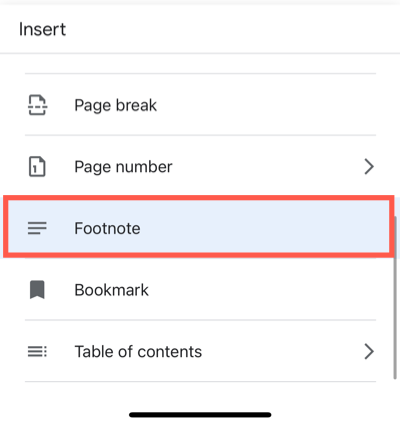
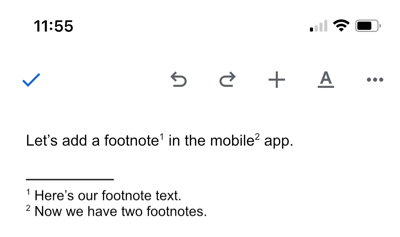
Как и на вебе, вы увидите числовой индикатор в тексте, а курсор переместится в зону сноски для ввода текста. Завершив, тапните по любому месту в документе, чтобы выйти из сноски и продолжить редактирование.
Каждая сноска будет нумероваться в порядке следования на странице, а область сносок автоматически расширится для размещения всех заметок.
Удаление сноски в мобильном приложении
Чтобы удалить сноску в мобильном приложении:
- Поднесите палец справа от номера, чтобы курсор встал рядом с индексом.
- Нажмите Backspace на экранной клавиатуре.
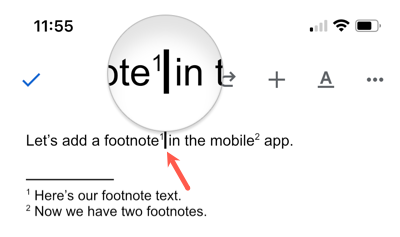
Это удалит сноску и автоматически обновит нумерацию оставшихся сносок в документе.

Когда сноски работают лучше всего
- Для кратких ссылок на источники, пояснений терминов и небольших уточнений, которые не должны прерывать поток чтения.
- В академических текстах и юридических документах, где требуется точная привязка к источнику на странице.
Важно: если нужна длинная примечательная секция, лучше использовать конец документа (endnotes) или отдельный раздел примечаний, чтобы не загромождать нижние поля.
Альтернативные подходы и когда они полезны
- Концевые сноски (endnotes): подходят для сборников и книг, где компактность страницы важнее локальной привязки.
- Встроенные примечания в скобках: быстрый вариант для неформальных текстов, но он нарушает чтение при частом использовании.
- Комментарии Google Docs: удобны для черновой работы и обсуждений с редакторами — не видны в печатной версии как сноски.
Ментальные модели и рекомендации
- Правило 5‑слов: если объяснение занимает более пяти слов, подумайте о сноске или отдельном разделе.
- Локальность: сноска должна дополнять ближайшее утверждение; если связь глобальна, используйте раздел примечаний.
- Читательский поток: минимизируйте количество сносок на страницу, чтобы не отвлекать от чтения.
Короткий SOP: Быстрая инструкция для команды
- Авторы вставляют сноску через Insert > Footnote (веб) или + → Footnote (моб.).
- В тексте — только индекс; разъяснения внизу страницы.
- Редакторы проверяют последовательность нумерации и оформление ссылок.
- При массовом переносе страниц используйте «Поиск и замена», чтобы проверить ссылки и соответствие стиля.
Контроль качества и критерии приёмки
- Все сноски четко связаны с конкретным фрагментом текста (индекс рядом с утверждением).
- Нумерация корректна и последовательна по каждой странице.
- Нет пустых или висящих индексов без текста сноски.
- При удалении индекса соответствующая сноска удалена, и нумерация обновлена.
Шаблон проверки для ролей
- Студент: проверить, что каждая сноска ссылается на источник и оформлена по требованиям преподавателя.
- Исследователь: убедиться, что все цитаты имеют корректные ссылки и единый стиль оформления.
- Редактор: проверить нумерацию, орфографию в сносках и длину примечаний.
- Юрист: удостовериться, что важные ссылки сохранены и привязаны к правильным частям документа.
Советы по совместимости и переносимости
- При экспорте в Microsoft Word Google Документы обычно сохраняют сноски, но проверьте форматирование: иногда отступы и нумерация меняются.
- При конвертации в PDF верстка сносок фиксируется, поэтому перед распространением проверьте переносы строк и видимость номера в тексте.
Частые ошибки и как их избежать
- Ошибка: удаление текста с индексом сноски, но сохранение текста сноски внизу — в результате появляется «висящая» сноска. Решение: удалите индекс или всю сноску через интерфейс.
- Ошибка: слишком много сносок на одной странице — ухудшает чтение. Решение: объедините пояснения в раздел примечаний.
1‑строчный глоссарий
- Сноска: короткое примечание внизу страницы, связанное с конкретным местом в тексте через индекс‑число.
- Индекс сноски: надстрочный номер в тексте, указывающий на соответствующую заметку внизу страницы.
Кому это полезно
Студентам, авторам, исследователям, юристам и редакторам — всем, кто хочет добавлять пояснения и ссылки, не нарушая основного повествования.
Краткое резюме
Сноски в Google Документах просты в использовании и автоматизированы: их легко вставлять на вебе и в мобильном приложении, а удаление сводится к удалению номер‑индекса в тексте. Используйте сноски для кратких пояснений и ссылок; для длинных заметок рассмотрите альтернативы.
Примечание: также полезно ознакомиться с использованием верхних и нижних колонтитулов в Google Документах для других задач редактирования и печати.

Похожие материалы

Несколько аккаунтов Skype: Multi Skype Launcher

Журнал для работы: повысить продуктивность

Персональные звуки уведомлений на Android

Скачивание шоу Hulu для офлайн‑просмотра

Microsoft Start: персонализированная новостная лента
