
Как добавить шрифты в GIMP
Почему это важно: красивые шрифты повышают читаемость и визуальную привлекательность ваших макетов. GIMP по умолчанию показывает системные шрифты и шрифты, добавленные в его пути — мы научим, как расширить этот набор безопасно и быстро.
Основные понятия
- Семейство шрифтов — набор начертаний (Regular, Bold, Italic и т. д.) с единым дизайном.
- Установка в систему — шрифт становится доступен всем программам на компьютере (Windows, macOS, Linux).
- Добавление папки в GIMP — GIMP будет считывать только шрифты из указанной папки, без установки в систему.
Скачивание шрифтов из интернета
Есть много надёжных сайтов для скачивания шрифтов. Один из лучших — Google Fonts: простой интерфейс, открытые лицензии для многих шрифтов.
- Откройте сайт Google Fonts и найдите понравившийся шрифт.
- Нажмите на название семейства, чтобы открыть страницу семейства.
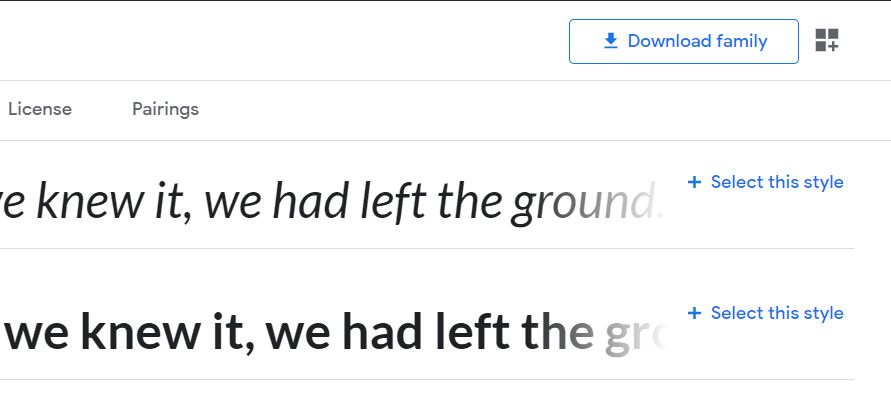
- Нажмите «Download family» в правом верхнем углу — скачивается ZIP‑архив.
- После скачивания кликните правой кнопкой на ZIP и выберите «Извлечь все» (или используйте встроенный архиватор), чтобы разархивировать файлы в удобную папку.
Советы по безопасности: скачивайте шрифты с проверенных ресурсов (Google Fonts, Font Squirrel, Befonts). Избегайте непроверенных сайтов с подозрительными установщиками.
Добавление скачанных шрифтов в GIMP (через настройки)
Этот способ полезен, когда не хотите устанавливать шрифты в систему или у вас нет прав администратора.
- Откройте GIMP.
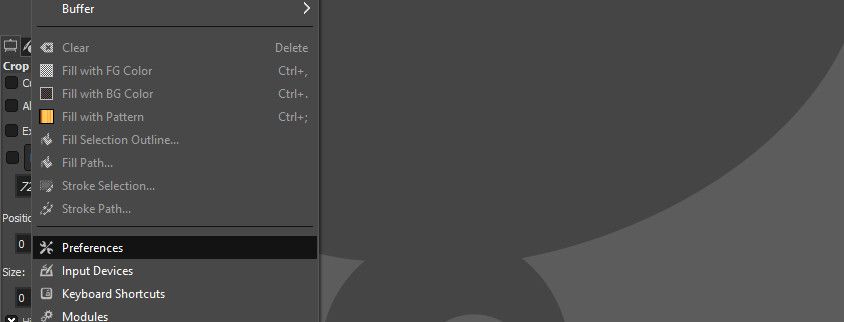
- В меню выберите «Правка → Параметры».
- В левой части окна найдите и разверните раздел «Папки» (значок «+»).
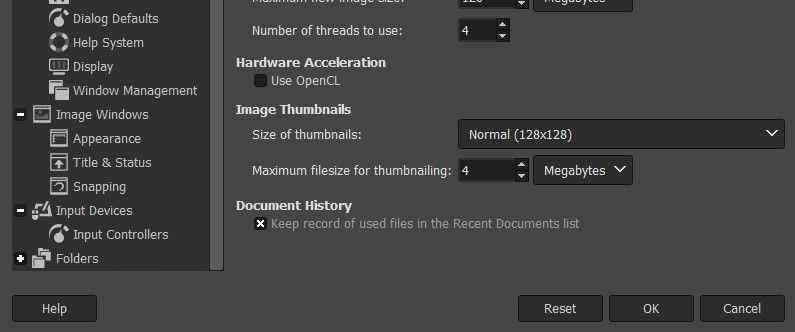
- Выберите «Шрифты». В правой части появится список путей к папкам шрифтов.
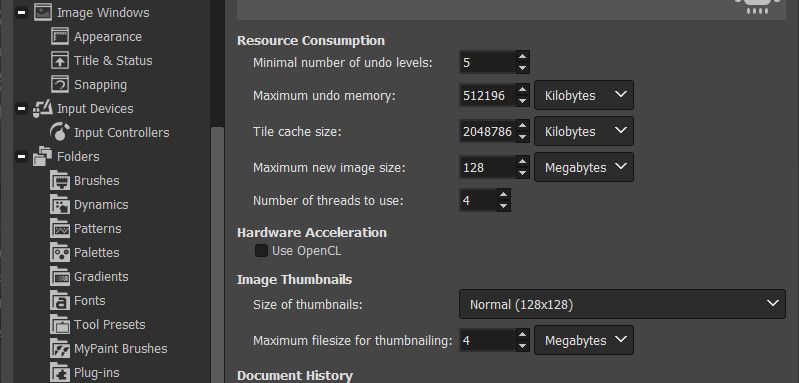
- Нажмите значок «Добавить новую папку» (первый значок слева от поля пути) и затем нажмите кнопку выбора папки, чтобы указать путь к папке, куда вы разархивировали шрифты.

- Выберите папку с шрифтами и подтвердите — нажмите «ОК» в открытых меню, чтобы сохранить изменения.

Важно: добавление папки с целым семейством обычно работает стабильнее, чем добавление одиночного файла шрифта.
Установка одиночного шрифта в систему
Если вы хотите, чтобы шрифт был доступен во всех приложениях (не только в GIMP), установите его в систему.
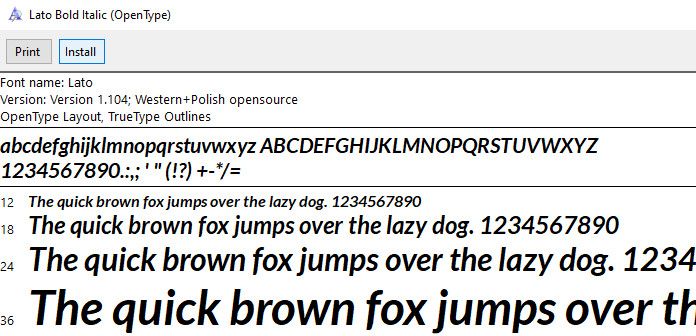
- Windows: двойной клик на .ttf/.otf → кнопка «Установить».
- macOS: двойной клик → «Установить шрифт» (Font Book).
- Linux: скопируйте .ttf/.otf в ~/.local/share/fonts или /usr/share/fonts (при локальной установке перезапустите fc‑cache).
После установки перезапустите GIMP или обновите список шрифтов.
Обновление списка шрифтов в GIMP
Чтобы GIMP обнаружил новые шрифты:
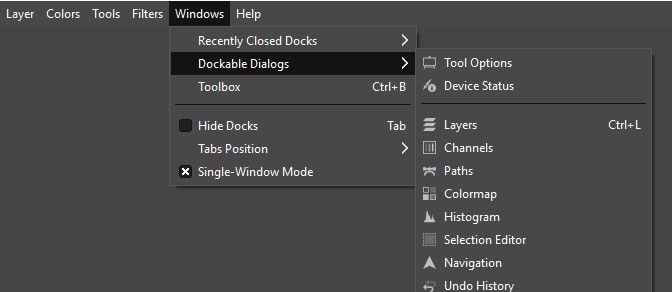
- В меню выберите «Окна → Докируемые диалоги → Шрифты».
- В появившейся панели шрифтов нажмите кнопку «Обновить» (иконка внизу списка), чтобы перечитать папки и загрузить новые файлы.
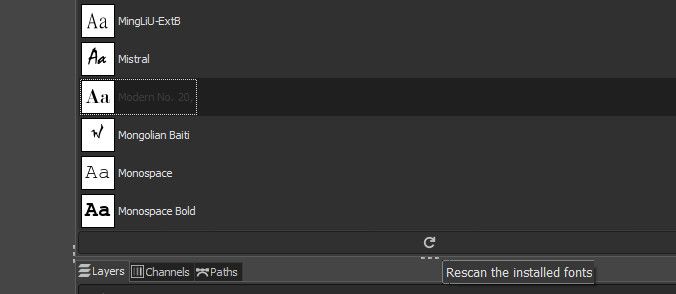
Если после обновления шрифт не появился, закройте и заново откройте GIMP — иногда требуется полная перезагрузка приложения.
Совместимость и системные пути
- Windows: C:\Windows\Fonts (системная папка); локальные шрифты устанавливаются для текущего пользователя.
- macOS: /Library/Fonts и ~/Library/Fonts.
- Linux: ~/.local/share/fonts (пользовательские), /usr/share/fonts (системные). После добавления запустите fc‑cache -fv.
Совет для продвинутых: при работе на Linux используйте fc‑list для проверки, распозналась ли система шрифт.
Когда добавление может не сработать (и как исправить)
- Неподдерживаемый формат: GIMP поддерживает TTF и OTF; WOFF/WOFF2 не подойдут.
- Повреждённый файл: попробуйте другой файл из того же семейства.
- Конфликт имён шрифтов: если два файла имеют одинаковое внутреннее имя, GIMP может показать только один; протестируйте, временно удалив конфликтующий файл.
- Кэш шрифтов: перезапустите GIMP, используйте «Обновить» в панели Шрифты.
Быстрый выбор метода — подсказка
flowchart TD
  A[Нужен шрифт только в GIMP?] -->|Да| B[Добавить папку в Параметры → Папки → Шрифты]
  A -->|Нет, нужен в других приложениях| C[Установить шрифт в систему]
  B --> D[Нажать Обновить в панели Шрифтов]
  C --> D
  D --> E[Проверить отображение и отрисовку в макете]
Удаление шрифтов из GIMP
Чтобы удалить шрифты, просто удалите путь к папке в «Правка → Параметры → Папки → Шрифты» или удалите сами файлы из папки (если они были установлены локально). После этого обновите список шрифтов в GIMP или перезапустите программу.
Важно: будьте осторожны при удалении — не удаляйте системные папки или шрифты, которые могут потребоваться другим программам.
Чеклист перед публикацией макета
Для гарантий корректного отображения и удобства работы держите этот чеклист:
- Шрифт разрешён лицензией для вашего проекта (коммерческое/некоммерческое).
- Шрифт установлен в систему или добавлен в папку GIMP.
- Список шрифтов обновлён в панели GIMP.
- Тестировано рендерирование кириллицы/специальных символов (если требуется).
- Создан резервный вариант (встроенный базовый шрифт) на случай отсутствия нужного шрифта у клиента.
Роль‑базовые рекомендации
- Дизайнер: добавляйте семейства шрифтов целиком, чтобы иметь доступ к всем начертаниям.
- Веб‑разработчик: предпочитайте системы шрифтов (Google Fonts) для сайта; в макетах указывайте запасной стек шрифтов.
- Системный администратор: ставьте системные шрифты централизованно, используйте политику развёртывания и обновляйте кэш.
Критерии приёмки
- Добавленный шрифт отображается в списке шрифтов GIMP.
- Текст, набранный новым шрифтом, визуально соответствует ожиданиям (нет пропусков глифов).
- Шрифт корректно сохраняется в экспортируемом изображении (PNG, PDF при встраивании).
Часто задаваемые вопросы
Как быстро проверить, что шрифт поддерживает кириллицу?
Проверьте на сайте загрузки (Google Fonts указывает поддерживаемые языки) или откройте файл шрифта в системном просмотрщике и попробуйте ввести пару кириллических символов.
Почему шрифт не показывает все начертания (например, нет Italic)?
Некоторые семейства распространяются с ограниченным набором начертаний. Проверьте, были ли скачаны все файлы семейства.
Можно ли использовать шрифты из интернета в коммерческих проектах?
Зависит от лицензии шрифта. Читайте лицензионное соглашение на сайте загрузки.
Краткое резюме
- Скачивайте шрифты с надёжных ресурсов.
- Для GIMP можно либо добавить папку с шрифтами в «Параметры», либо установить шрифт в систему.
- Обновляйте список шрифтов в GIMP через «Окна → Докируемые диалоги → Шрифты» и нажимайте «Обновить».
- Проверяйте поддержку языков и лицензии перед использованием.
Полезные ресурсы: Google Fonts, Font Squirrel, Befonts, FontsArena, FFonts.
Спасибо — теперь у вас есть план действий, чтобы сделать GIMP домом ваших любимых шрифтов.

Похожие материалы

Несколько аккаунтов Skype: Multi Skype Launcher

Журнал для работы: повысить продуктивность

Персональные звуки уведомлений на Android

Скачивание шоу Hulu для офлайн‑просмотра

Microsoft Start: персонализированная новостная лента
