
Как установить шрифт в Microsoft Word

Скачайте файл шрифта (.ttf или .otf), распакуйте ZIP при необходимости. В Windows щёлкните правой кнопкой и выберите «Установить» или «Установить для всех пользователей». На Mac дважды кликните файл и нажмите «Установить шрифт». Чтобы получатель видел шрифт без установки, встраивайте шрифты в документ.
Быстрые ссылки
Скачивание файлов шрифтов
Как установить шрифты в Word на Windows
Как импортировать шрифты в Word на Mac
Краткое содержание
Чтобы добавить шрифт в Microsoft Word на Windows, скачайте файл шрифта, щёлкните по нему правой кнопкой и выберите «Установить» или «Установить для всех пользователей». На Mac скачайте файл, дважды щёлкните по нему и нажмите «Установить шрифт». Word поддерживает TrueType (.ttf) и OpenType (.otf). Убедитесь, что источник надёжен, чтобы не заразить систему вредоносным ПО.
Загрузка файлов шрифтов
Перед установкой шрифта в Word скачайте файл шрифта. Часто шрифты приходят в архиве ZIP — распакуйте его. Основные форматы шрифтов, совместимые с Word: TrueType (.ttf) и OpenType (.otf).
Есть много сайтов с бесплатными шрифтами. Выбирайте только проверенные ресурсы. Загрузка шрифтов из неизвестного источника повышает риск заражения вредоносным ПО.
Ресурсы, которые часто рекомендуют: DaFont, Font Squirrel, FontSpace и Google Fonts. Microsoft также рекомендует некоторые каталоги. Если используете Google Fonts, можно скачать семейство шрифтов прямо с сайта Google Fonts.
Важно: проверяйте лицензию шрифта перед коммерческим использованием.
Как установить шрифты в Word на Windows
Добавление шрифта в Word на Windows занимает несколько кликов.
- Найдите файл шрифта на компьютере (.ttf или .otf). Если он запакован, распакуйте.
- Щёлкните правой кнопкой по файлу шрифта.
- Выберите «Установить», чтобы добавить шрифт для текущего пользователя, или «Установить для всех пользователей», чтобы установить шрифт для всех профилей на ПК. Для установки для всех пользователей требуются права администратора.
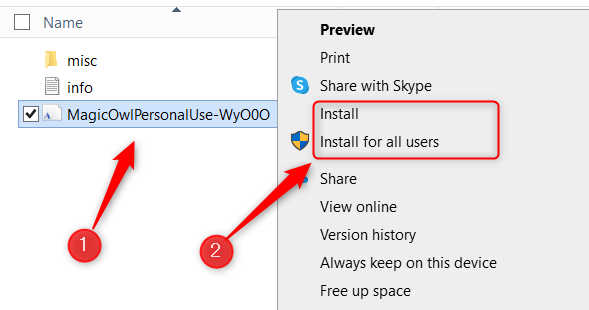
После установки шрифт появится в списке в Word, Excel и PowerPoint. Чтобы использовать его по умолчанию при создании новых документов, установите шрифт как шрифт по умолчанию в настройках Word.
Примечание: некоторые корпоративные системы ограничивают установку шрифтов. Обратитесь к IT, если кнопка «Установить для всех пользователей» недоступна.
Как импортировать шрифты в Word на Mac
- Найдите файл шрифта (.ttf или .otf) и дважды кликните по нему.
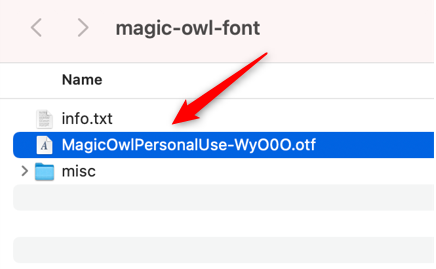
- Откроется окно предварительного просмотра. Нажмите «Установить шрифт» внизу справа.
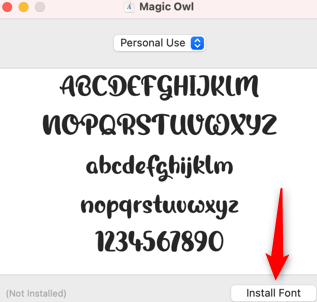
Шрифт появится в Списке шрифтов и будет доступен в Word, Excel и PowerPoint.
Если вы хотите установить шрифт только для одного пользователя, используйте приложение «Каталог шрифтов» (Font Book) и добавьте шрифт в локальную коллекцию. Для установки на уровне системы добавьте шрифт в системную коллекцию — потребуется пароль администратора.
Встраивание шрифтов в документ Word
Если получатель не установил шрифт, Word заменит его на другой. Чтобы гарантировать отображение выбранного шрифта, встраивайте его в документ:
- Откройте Файл → Параметры → Сохранение.
- Поставьте галочку «Встраивать шрифты в файл».
- Для меньшего размера файла выберите «Встраивать только используемые символы (оптимизировано для уменьшения размера)».
Ограничения: некоторые шрифты запрещают встраивание по лицензионным ограничениям. Проверьте лицензию перед встраиванием.
Когда установка шрифта не сработает
- Файл повреждён или не распакован. Решение: скачайте снова и распакуйте ZIP.
- Шрифт несовместим с ОС или форматом. Решение: ищите .ttf или .otf.
- Права администратора отсутствуют при попытке установки для всех пользователей. Решение: попросите администратора.
- Корпоративный политикой блокирует установку. Решение: обратитесь в IT.
- Лицензия шрифта запрещает встраивание. Решение: используйте альтернативный шрифт или приобретите лицензию.
Альтернативные способы установки
- Windows: перетащите файл в папку C:\Windows\Fonts с правами администратора.
- Mac: вручную поместите файл в /Library/Fonts для всех пользователей или в ~/Library/Fonts для текущего пользователя.
- Управление шрифтами: используйте сторонние менеджеры шрифтов для больших наборов шрифтов.
Проверка совместимости и версии
- Office для Windows и Mac поддерживает .ttf и .otf.
- Некоторые старые версии Office могут некорректно отображать новые OpenType-функции.
- На мобильных платформах шрифты обычно не устанавливаются системно; используйте PDF с встраиванием для передачи результата.
Рольовые контрольные списки
Для пользователя:
- Скачал шрифт с надёжного источника
- Распаковал ZIP
- Установил шрифт и проверил в Word
- По желанию установил шрифт по умолчанию
Для администратора IT:
- Проверил лицензию и безопасность шрифта
- Установил шрифт в системную папку или развернул пакет для всех пользователей
- Обновил политики, если нужно позволить установку
Критерии приёмки
- Шрифт виден в списке шрифтов Word
- Текст отображается ожидаемым шрифтом на компьютере автора
- После встраивания документ открывается на другом устройстве без замены шрифта
Быстрая методология выбора шрифта
- Выберите цель: печать, экран или брендинг.
- Убедитесь в лицензии: коммерческое использование, встраивание.
- Проверьте читаемость при нужном размере и интерлиньяже.
- Тестируйте в целевых приложениях и на целевых устройствах.
Короткая глоссарий
- TrueType (.ttf): формат шрифта, широко поддерживается.
- OpenType (.otf): формат с расширенными типографскими возможностями.
- Встраивание: включение шрифтов в файл документа для сохранения внешнего вида.
Частые вопросы
Нужно ли перезагружать Word после установки шрифта?
Обычно достаточно закрыть и заново открыть Word. В редких случаях может потребоваться перезагрузка системы.
Можно ли использовать шрифт на всех устройствах одного документа?
Только если шрифт установлен на каждом устройстве или если вы встроили шрифт в документ.
Как уменьшить размер файла при встраивании шрифтов?
Выбирайте опцию «Встраивать только используемые символы» в настройках сохранения Word.
Итог
Установка шрифта в Word проста: скачайте .ttf или .otf, установите через контекстное меню в Windows или через предварительный просмотр на Mac. Проверяйте лицензию и при необходимости встраивайте шрифт в документ, чтобы сохранить внешний вид при передаче файлу.
Важно
Всегда скачивайте шрифты с доверенных источников и проверяйте лицензионные ограничения перед коммерческим использованиям или встраиванием.

Похожие материалы

Несколько аккаунтов Skype: Multi Skype Launcher

Журнал для работы: повысить продуктивность

Персональные звуки уведомлений на Android

Скачивание шоу Hulu для офлайн‑просмотра

Microsoft Start: персонализированная новостная лента
