
Ярлыки папок в меню Пуск Windows 10: как включить и настроить
К чему это относится
Цель: быстро показывать или скрывать ярлыки системных папок в левой боковой панели меню Пуск Windows 10. Полезно для ускорения доступа к часто используемым папкам и упрощения интерфейса.
Ключевые варианты поиска: настройка ярлыков Пуск, показать папки в Пуске, изменить боковую панель Пуск, включить ярлыки Изображения/Загрузки в Пуск.
Шаг за шагом: как включить ярлыки папок в меню Пуск
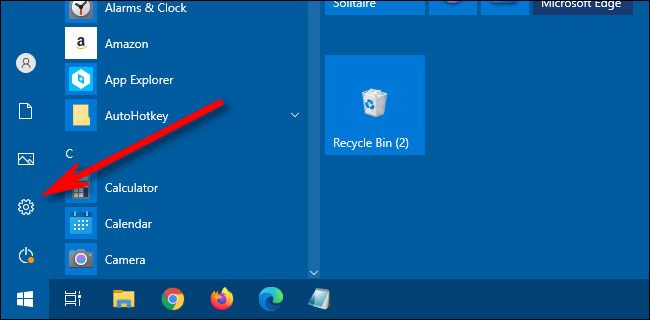
- Откройте «Пуск» и нажмите значок шестерёнки «Параметры» или нажмите Windows+I.
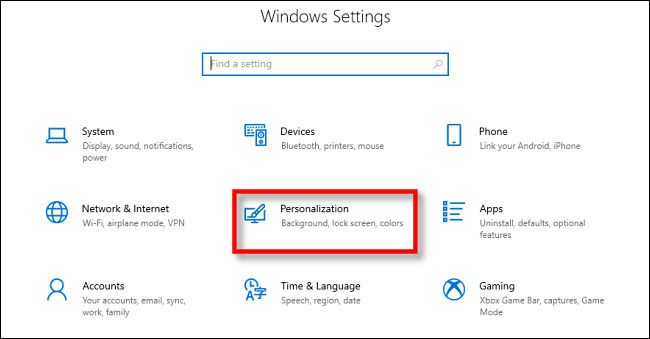
- В окне «Параметры» выберите раздел «Персонализация».
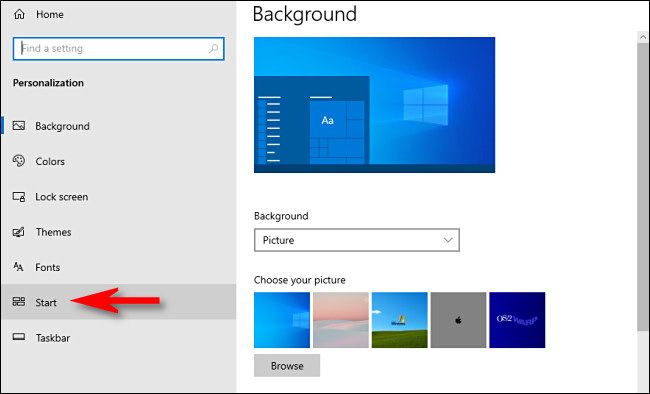
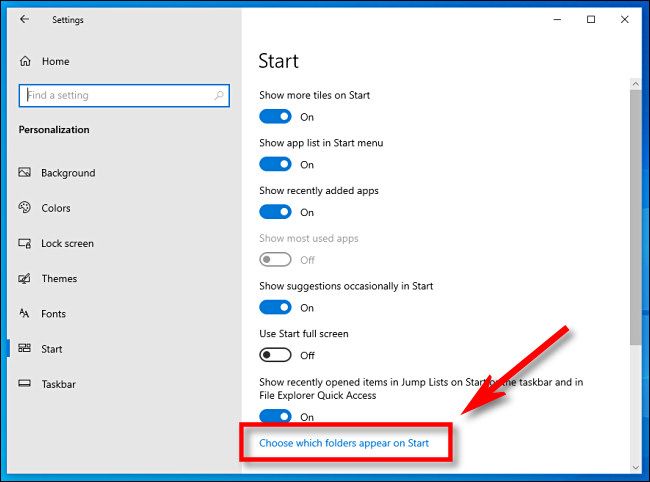
- В левой колонке откройте пункт «Пуск».
- Прокрутите вниз и нажмите «Выбрать папки, отображаемые в Пуск».
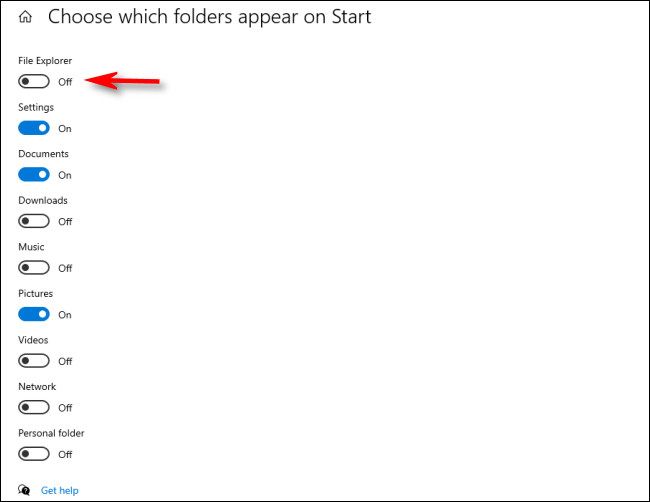
- На странице «Выбрать папки, отображаемые в Пуск» включите переключатели напротив тех папок, которые хотите видеть в боковой панели меню Пуск. Чтобы скрыть папку — выключите переключатель.
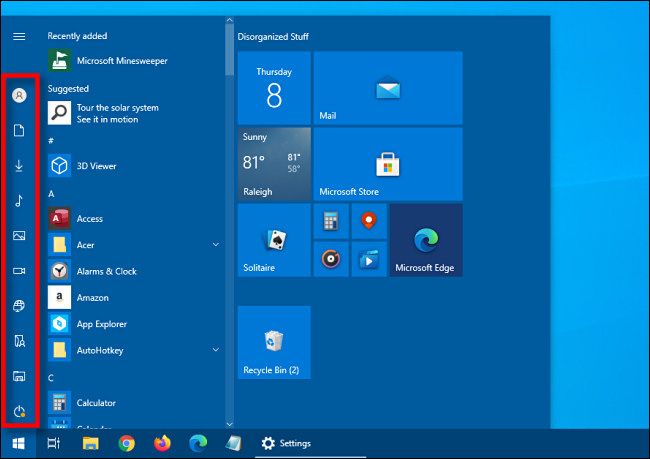
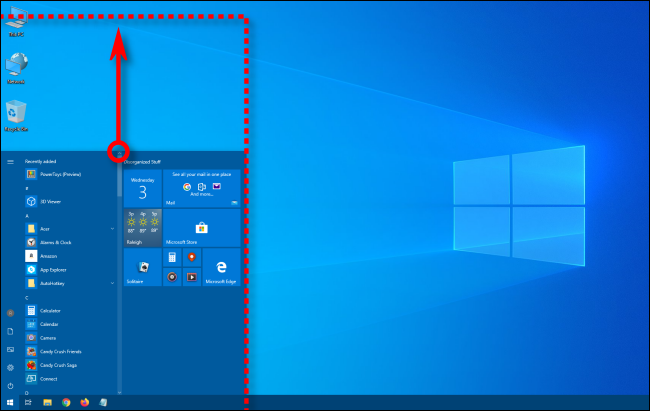
- Откройте меню Пуск — включённые ярлыки отобразятся в виде вертикального списка слева. При необходимости увеличьте высоту меню Пуск, потянув его верхний край вверх.
- Чтобы увидеть подписи к значкам, наведите указатель на область боковой панели или нажмите кнопку с тремя линиями в верхней части панели — панель развернётся.
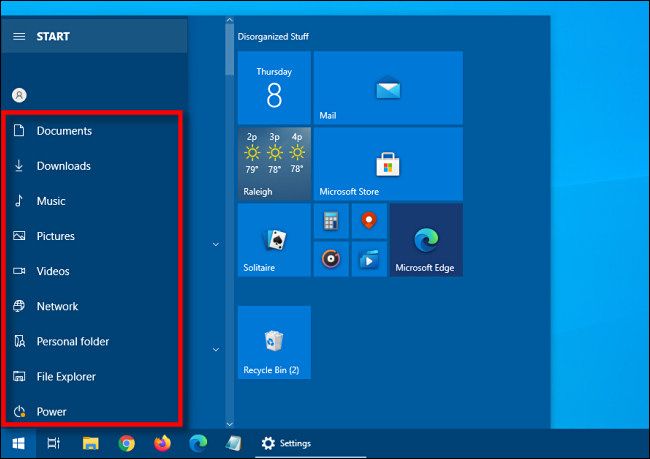
Если вы нажмёте любой из этих ярлыков (например, «Музыка», «Видео», «Изображения»), откроется соответствующая папка в проводнике Windows.
Что делать, если ярлыки не появляются
Важно: если вы включили несколько ярлыков, но видите не все, чаще всего причина — высота меню Пуск. Увеличьте меню Перетянув верхний край вверх. Дополнительные проверки:
- Убедитесь, что вы действительно включили переключатель в «Выбрать папки, отображаемые в Пуск».
- Проверьте, не активирована ли упрощённая тема или сторонняя оболочка, изменяющая поведение Пуска.
- Перезагрузите систему, если поведение неконсистентно после изменения настроек.
Альтернативные способы и когда это не сработает
Альтернативы:
- Закрепить отдельные папки на плитках «Пуск» через правый клик в проводнике → «Закрепить на начальном экране» (Pin to Start). Это не добавляет их в левую боковую панель, но даёт быстрый доступ в виде плиток.
- Для массовой настройки на нескольких компьютерах используйте групповые политики или скрипты PowerShell — подходит для администраторов.
- Сторонние лаунчеры и менеджеры меню Пуск могут полностью заменить стандартное меню и вести себя иначе.
Когда это не сработает:
- Если пользовательский профиль повреждён, изменения могут не применяться корректно — попробуйте другой профиль.
- В корпоративных сборках некоторые пункты могут быть заблокированы политиками безопасности.
Быстрый SOP для пользователя (короткий чеклист)
- Откройте Пуск → Параметры (Windows+I).
- Персонализация → Пуск → Выбрать папки, отображаемые в Пуск.
- Включите нужные переключатели.
- Откройте Пуск и при необходимости увеличьте высоту меню.
Контроль для администратора
- Проверьте групповые политики, если корпоративная конфигурация не позволяет менять настройки Пуск.
- Для массовой настройки применяйте скрипты PowerShell или экспорт/импорт профиля пользователя.
Критерии приёмки
- Включены минимально необходимые ярлыки для пользователя (например, «Изображения», «Загрузки»).
- После применения настроек ярлыки видны в боковой панели меню Пуск.
- При изменении размеров меню Пуск видны все выбранные ярлыки.
Краткая методика принятия решения (эвристика)
Если у вас часто открываются те же папки — включите их в боковую панель Пуск. Если вы предпочитаете плитки или комбинации клавиш — используйте «Закрепить на начальном экране» или сочетания Windows+E и быстрые ссылки в панели задач.
Глоссарий в одну строку
- Пуск: главное меню Windows, открываемое кнопкой в левом нижнем углу.
- Параметры: приложение системных настроек Windows (значок шестерёнки).
- Проводник: файловый менеджер Windows (File Explorer).
Примечания
Важно: не пытайтесь удалять системные папки вручную в профиле — это может нарушить работу приложений. В корпоративной среде согласуйте изменения с администратором.
Итог
Настройка ярлыков папок в меню Пуск Windows 10 — простой способ получить быстрый доступ к часто используемым папкам. Откройте Параметры → Персонализация → Пуск → Выбрать папки…, включите нужные и при необходимости увеличьте высоту меню Пуск.

Похожие материалы

Несколько аккаунтов Skype: Multi Skype Launcher

Журнал для работы: повысить продуктивность

Персональные звуки уведомлений на Android

Скачивание шоу Hulu для офлайн‑просмотра

Microsoft Start: персонализированная новостная лента
