
Как включить ярлыки специальных папок в меню «Пуск» Windows 11
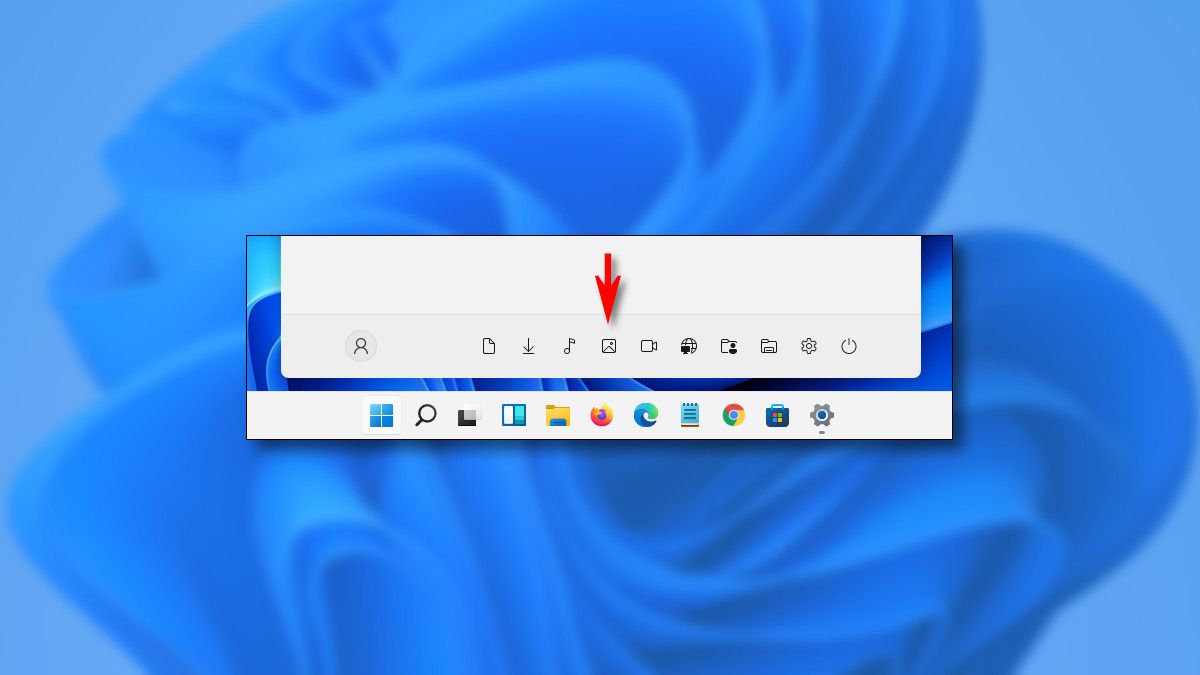
Изображение: Вид меню «Пуск» Windows 11 с областью для специальных ярлыков в нижней части.
К чему это полезно
- Быстрый доступ к часто используемым папкам прямо из меню «Пуск».
- Снижение числа кликов по рабочему столу и проводнику.
- Удобно для пользователей, которые предпочитают минималистичный интерфейс Start.
Что вам понадобится
- ПК или ноутбук с Windows 11.
- Учетная запись с правами пользователя (обычная учётная запись подойдёт).
Пошаговая инструкция
- Откройте «Параметры». Самый быстрый способ — нажать Windows+i на клавиатуре или ввести “Settings” в поиске меню «Пуск» и нажать на приложение.
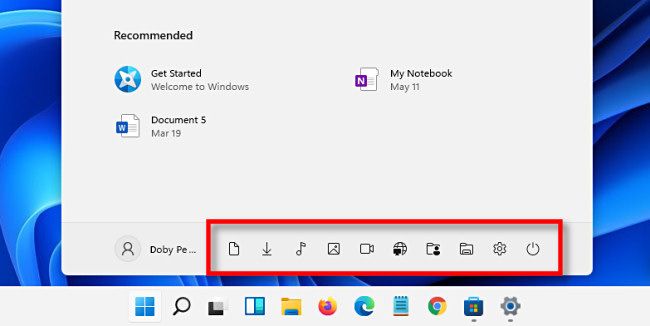
Изображение: Строка быстрых значков в нижней части меню «Пуск» — здесь отображаются включённые ярлыки специальных папок.
- В окне Параметров перейдите в Персонализация → Пуск.
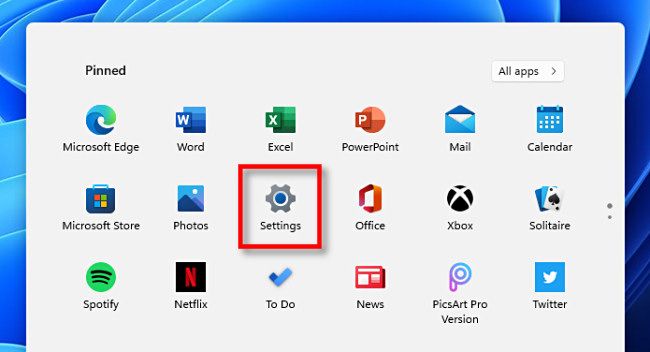
Изображение: Кнопка или плитка “Settings” (Параметры) в меню «Пуск».
- Нажмите Папки.
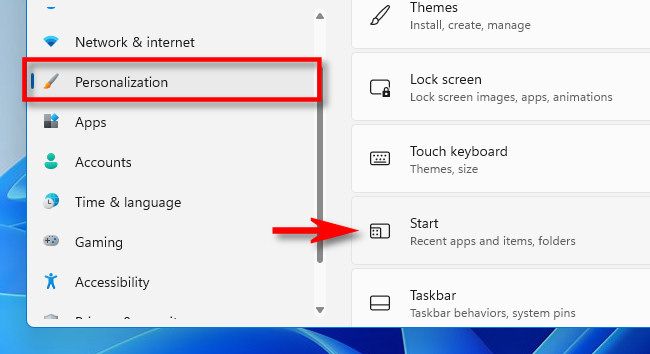
Изображение: Раздел “Персонализация” в Параметрах и пункт меню “Пуск”.
- В списке включите переключатели рядом с теми папками, которые хотите видеть в меню «Пуск»: “Параметры” (Settings), “Проводник” (File Explorer), “Документы”, “Загрузки”, “Музыка”, “Изображения”, “Видео”, “Сеть” и “Личная папка” (домашняя папка учётной записи).
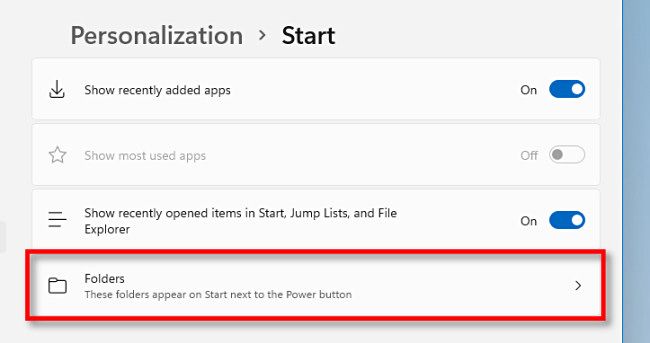
Изображение: Экран настроек «Пуск» с опцией “Папки”.
- Закройте окно Параметров. Нажмите кнопку «Пуск»: включённые ярлыки появятся внизу справа рядом с кнопкой питания.
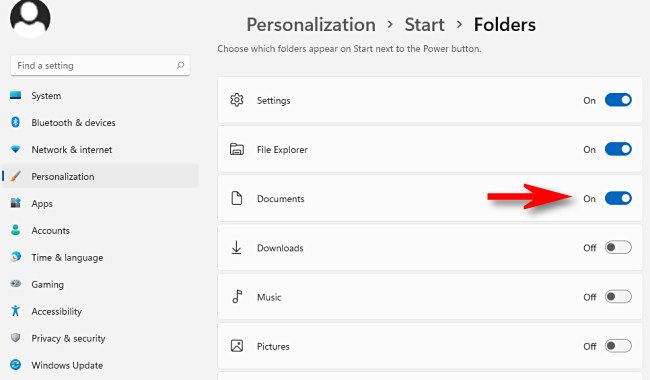
Изображение: Список специальных папок с переключателями — пример включения нескольких пунктов.
Альтернативные способы и примечания
- Альтернатива: если интерфейс Параметров недоступен, можно открыть системные параметры через Панель управления, но управление ярлыками Start там ограничено.
- Для корпоративных машин ярлыки может блокировать политика групп (Group Policy). Обратитесь к администратору IT.
- В некоторых локальных сборках Windows подписи пунктов интерфейса будут на русском: “Параметры”, “Персонализация”, “Пуск”, “Папки”. В англоязычной Windows те же пункты называются “Settings”, “Personalization”, “Start”, “Folders”.
Когда это не работает и что делать
- Проблема: переключатели не сохраняются. Возможные причины:
- Ограничения профиля пользователя (гостевой или ограниченный аккаунт).
- Политики корпоративной сети блокируют изменение Start.
- Ошибка в системе из‑за повреждённых системных файлов. Решения:
- Перезапустите проводник (Explorer): откройте Диспетчер задач → найдите “Проводник” → Перезапустить.
- Выполните проверку системных файлов: откройте PowerShell/Командную строку от имени администратора и запустите sfc /scannow.
- Временный обход: создайте ярлык нужной папки на рабочем столе или закрепите папку в Проводнике.
Режимы зрелости и варианты использования
- Базовый: включить 1–2 ежедневные папки (Загрузки, Документы).
- Продвинутый: включить Проводник и Личную папку для быстрого доступа ко всем ресурсам.
- Корпоративный: администратор централизованно управляет набором ярлыков через политику.
Короткая методология внедрения для IT-администраторов
- Оцените потребности пользователей: какие папки нужны чаще всего.
- Проверьте корпоративные политики и совместимость с политиками безопасности.
- Настройте учётные записи тестовой группы, включите ярлыки и соберите обратную связь.
- Внедрите изменения пакетно через инструменты управления (MDM/GPO) при положительных результатах.
Чек-лист для пользователя
- Открыть Параметры (Windows+i).
- Перейти в Персонализация → Пуск → Папки.
- Включить нужные переключатели.
- Убедиться, что ярлыки появились в нижней части «Пуск».
- Если не появились — перезапустить Проводник.
Короткий справочник команд для диагностики
- Перезапуск Проводника: запустить Диспетчер задач → Перезапустить “Проводник”.
- Проверка системных файлов: sfc /scannow (запустить от имени администратора).
Безопасность и приватность
Ярлыки в меню «Пуск» просто открывают локальные папки. Они не отправляют данные в облако. Однако доступ к ним зависит от прав вашей учётной записи. В корпоративной среде политика безопасности может ограничивать показ или доступ к некоторым каталогу.
Частые ошибки и решения
- Ошибка: отсутствуют некоторые названия папок в списке. Причина: в вашей версии Windows 11 некоторые варианты интерфейса могут отличаться. Решение: обновите систему через Центр обновления Windows или проверьте документацию Microsoft по вашей сборке.
- Ошибка: ярлыки отображаются, но при клике ничего не происходит. Решение: проверьте целостность ассоциаций папок и запустите sfc /scannow.
Заключение
Включение специальных ярлыков папок в меню «Пуск» Windows 11 — быстрый способ ускорить доступ к часто используемым ресурсам. Для большинства домашних пользователей изменить эти настройки просто: пара кликов в Параметрах. В корпоративной среде убедитесь, что изменения согласованы с политиками IT.
Важно: если вы не уверены в правах своей учётной записи или сталкиваетесь с блокировками, обратитесь к администратору системы.

Похожие материалы

Несколько аккаунтов Skype: Multi Skype Launcher

Журнал для работы: повысить продуктивность

Персональные звуки уведомлений на Android

Скачивание шоу Hulu для офлайн‑просмотра

Microsoft Start: персонализированная новостная лента
