
Как вставить блок‑схему или диаграмму в Google Docs и Slides

Быстрые ссылки
- Вставить блок‑схему в Google Docs
- Вставить диаграмму в Google Slides
- Создать блок‑схему и диаграммы в LucidChart
Блок‑схемы и диаграммы помогают визуализировать сложную логику, процессы и зависимые данные. Ниже — пошаговые инструкции для встроенных средств Google, а также подробный разбор, когда лучше использовать LucidChart и какие у него ограничения.
Вставка блок‑схемы в Google Docs
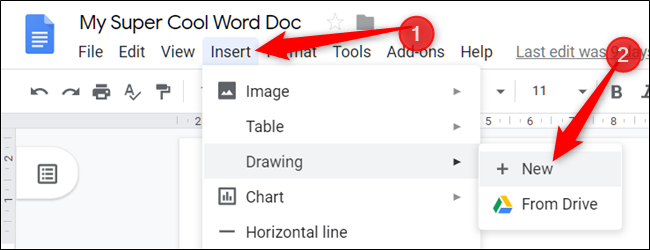
Откройте документ в браузере и выберите Вставка > Рисунок > + Новый.
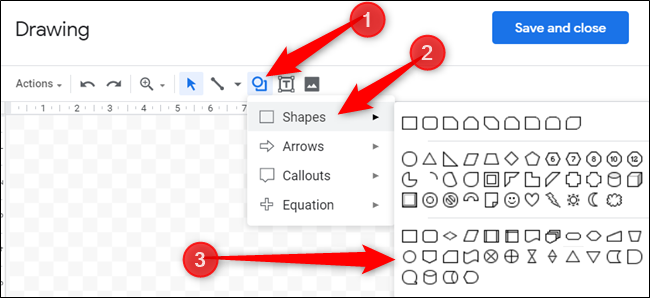
В окне Google Рисунок щёлкните по иконке с кругом над квадратом, наведите курсор на «Фигуры» и выберите нужную форму. Внизу списка находятся стандартные фигуры для блок‑схем.
Google Рисунок — это простой редактор: он опирается на ваши навыки раскладки и оформления. После выбора формы перетащите её мышью на холст.
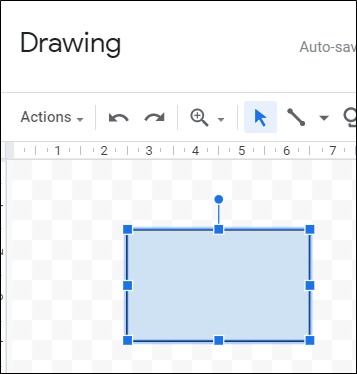
Чтобы изменить размер фигуры, тяните за квадратики по краям. Для копирования используйте Ctrl+C / Ctrl+V (Windows/Chrome OS) или Cmd+C / Cmd+V (macOS).
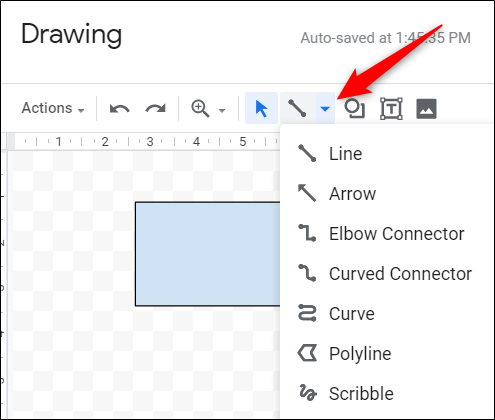
Если нужно соединить фигуры линиями, нажмите стрелку рядом с инструментом «Линия» и выберите тип линии или стрелки.
Чтобы изменить цвет фигуры, выделите её и кликните по значку заливки.
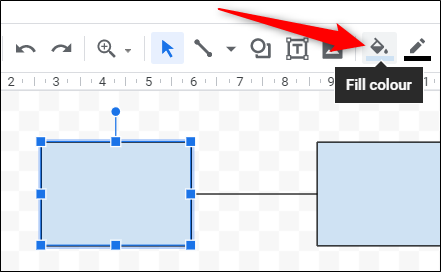
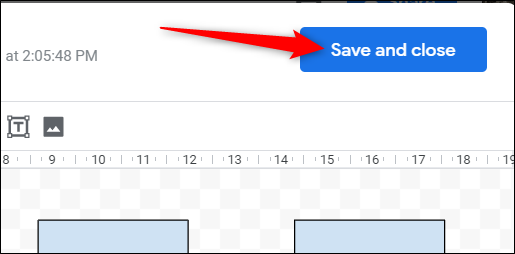
Повторяйте операции, пока не получите полную блок‑схему. Нажмите «Сохранить и закрыть», чтобы вставить рисунок в документ.
Сохранение и редактирование вставленного рисунка
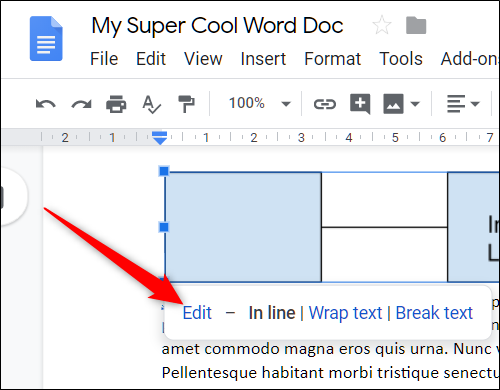
Если нужно править уже вставленную диаграмму, выделите её в документе и нажмите «Изменить», чтобы открыть её снова в Google Рисунок.
Вставка диаграммы в Google Slides
Откройте презентацию Google Slides и выберите Вставка > Диаграмма.
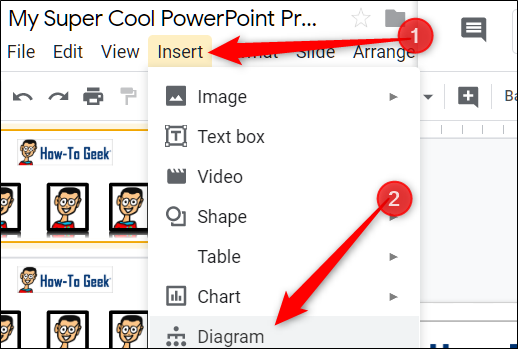
В правой панели выберите тип: сетка, иерархия, шкала времени, процесс, взаимосвязь или цикл.
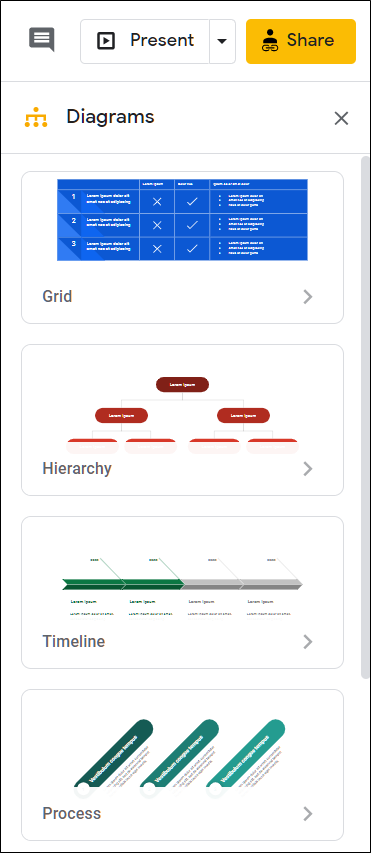
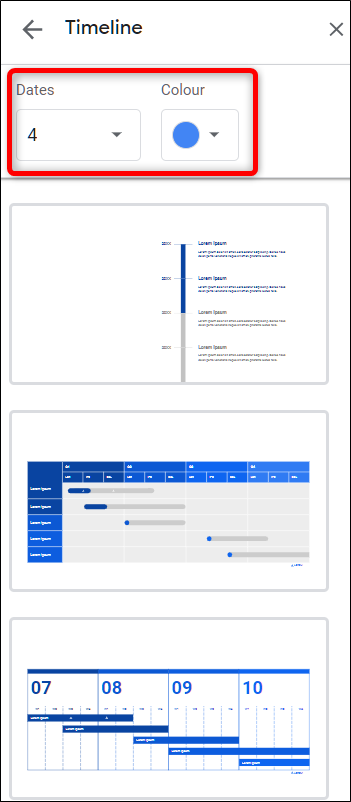
После выбора типа будут доступны шаблоны. Сверху можно настроить цвет и количество уровней, шагов или дат. Клик по шаблону вставит его на слайд.
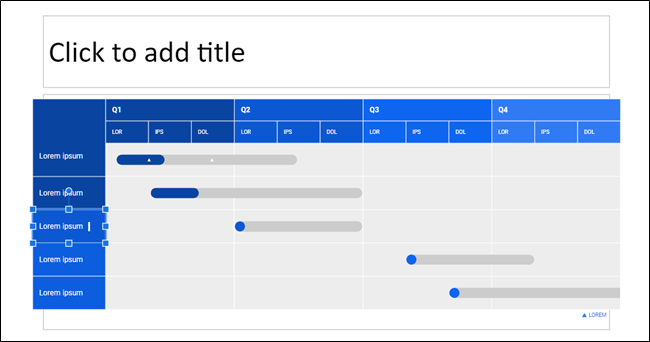
Дальше просто кликните в нужную ячейку диаграммы и отредактируйте текст или содержимое.
Создание блок‑схем и диаграмм с LucidChart
Если встроенные инструменты Google не покрывают потребности (например, нужны готовые шаблоны, автоматическая разметка, экспорт в вектор или интеграция с системами), попробуйте дополнение LucidChart Diagrams.
LucidChart требует регистрации: бесплатный аккаунт ограничен 60 объектами на диаграмму и тремя активными диаграммами. Для снятия ограничений базовые планы начинаются от $4.95 в месяц. Установите дополнение отдельно как для Docs, так и для Slides, если планируете пользоваться в обеих продуктах.
Чтобы добавить LucidChart в Google Документы, откройте файл, выберите Дополнения > Установить дополнения.

В поле поиска введите «LucidChart» и нажмите Enter. Кликните по иконке LucidChart, затем нажмите «Установить».
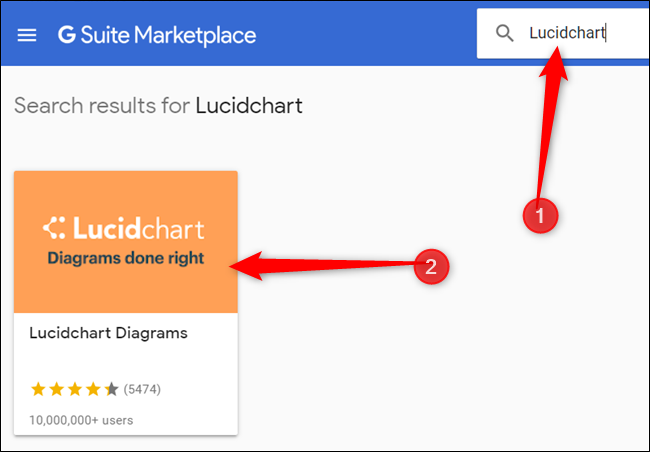
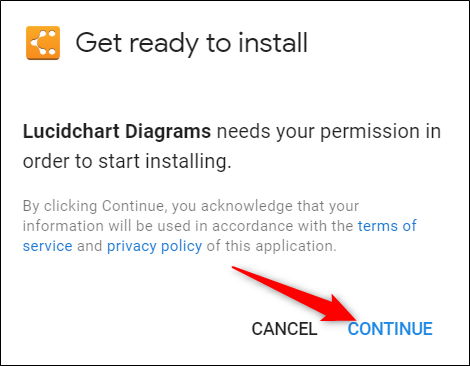
При установке дополнение запросит доступы — нажмите «Продолжить» и затем «Разрешить», чтобы предоставить необходимые права.
После установки откройте Дополнения > LucidChart Diagrams > Вставить диаграмму.

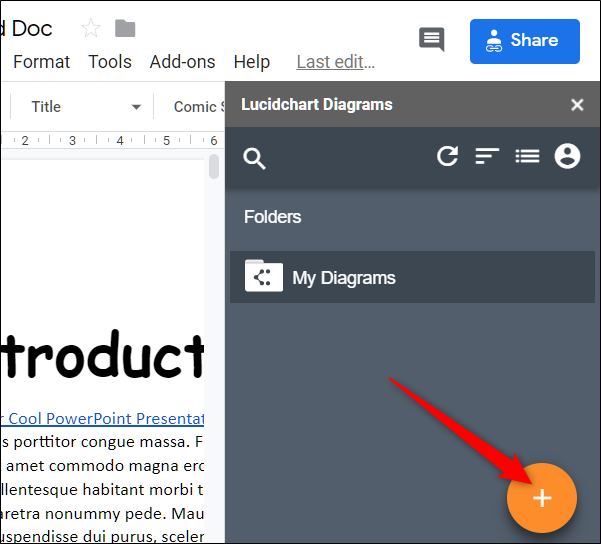
В правой панели нажмите на оранжевый плюс (+) и выберите шаблон.
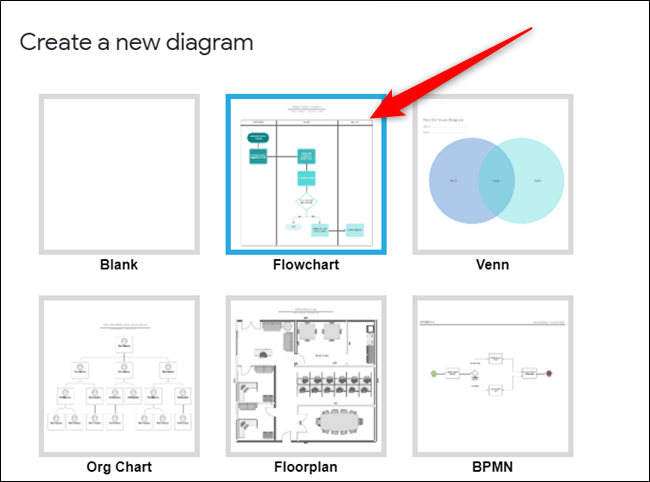
Вы будете перенаправлены в веб‑редактор LucidChart, где можно полноценно настраивать диаграмму: добавлять фигуры, автоматически выравнивать, устанавливать слои, экспортировать в SVG/PDF и т.д. Интерфейс интуитивен и богат возможностями.
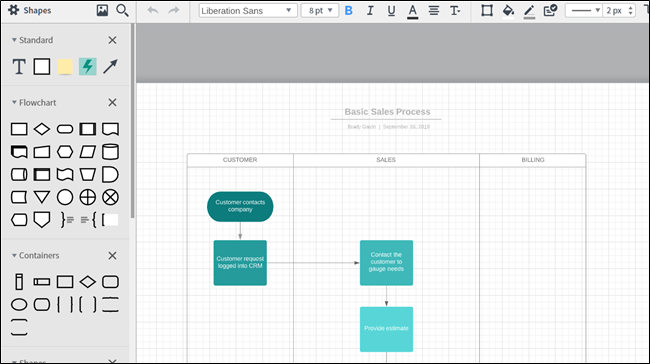
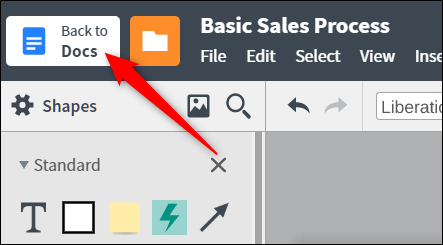
Когда закончите, нажмите «Вернуться в Документы» в левом верхнем углу.
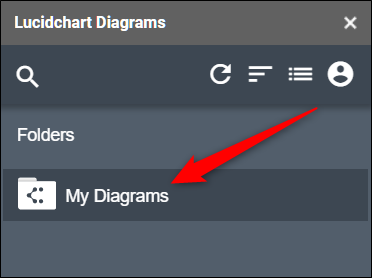
В плагине LucidChart выберите «Мои диаграммы», наведите курсор на нужную и нажмите плюс (+), чтобы вставить диаграмму в документ.
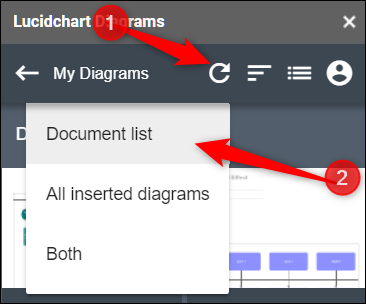
Если диаграмма не видна в списке, нажмите кнопку с круговой стрелкой и затем «Список документов», чтобы обновить список.
Когда какой инструмент выбирать
Важно: если нужно быстро набросать простую схему внутри документа — используйте Google Рисунок. Если требуется профессиональная схема, сложная разметка или множество шаблонов — LucidChart даст больше контроля.
Короткая сравнительная матрица (качественная):
- Google Рисунок: бесплатно, просто, базовые фигуры и линии, ручная компоновка, подходит для простых диаграмм.
- Google Slides: шаблоны диаграмм, удобно для презентаций, ограниченная гибкость редактирования шаблонов.
- LucidChart: богатый редактор, шаблоны, авторазметка, интеграция, лимиты бесплатного плана и платная подписка.
Шаблон мини‑методологии: как создавать понятную блок‑схему (5 шагов)
- Определите цель диаграммы — что пользователь должен понять, глядя на неё. Коротко сформулируйте итоговую мысль в одном предложении.
- Составьте список шагов или сущностей — сырой текстовый список действий/узлов.
- Группируйте похожие шаги и определите ключевые решения или точки развилки.
- Перенесите в редактор и построьте базовую структуру (фигуры + стрелки). Сначала черновой вариант без цвета.
- Приведите к читабельному виду: выровняйте элементы, добавьте цвета по смыслу, подписи и легенду.
Критерии приёмки
- Все ключевые шаги процесса представлены и в правильном порядке.
- На всех точках решения видны альтернативные ветви (если есть).
- Читабельность: текст в фигурах не меньше 10–12 pt, расстояния между фигурами достаточны.
- Цвета и линии согласованы и не отвлекают от смысла.
- Диаграмма корректно экспортируется/вставляется в финальный документ без обрезки.
Чек‑лист по ролям
Дизайнер:
- Проверить выравнивание и визуальную иерархию.
- Убедиться, что цвета доступные (контрастность для слабовидящих).
Продукт‑менеджер:
- Убедиться, что логика процесса отражает требования.
- Отметить точки принятия решений и варианты выхода.
Студент/автор отчёта:
- Сфокусироваться на простоте и наглядности.
- Не перегружать диаграмму лишними деталями.
Частые проблемы и решения
- Диаграмма обрезается при вставке: перед вставкой проверьте размеры холста; в LucidChart уменьшите масштаб или экспортируйте в SVG/PDF и вставьте как изображение.
- Нужна векторная графика: экспортируйте из LucidChart в SVG или PDF.
- Плагин не видит диаграммы: освежите список в плагине (кнопка с круговой стрелкой) или перезапустите документ.
Альтернативы LucidChart
Если LucidChart по каким‑то причинам не подходит, рассмотрите другие инструменты: Draw.io (diagrams.net) — бесплатный и локально работающий редактор; Microsoft Visio — для корпоративных пользователей; Miro — для совместной работы и фреймворков. Выбор зависит от требований: стоимость, коллаборация, экспорт и шаблоны.
Быстрые советы по оформлению
- Используйте максимум 3–4 уровня вложенности, иначе диаграмма становится трудночитаемой.
- Одинаковые типы действий оформляйте одинаковыми фигурами и цветами.
- Подписи держите короткими — не более 3–6 слов в одной фигуре.
Пример потока принятия решения (решатель)
flowchart TD
  A[Начало] --> B{Нужна ли детализация?}
  B -- Да --> C[Создать черновик в Google Рисунок]
  B -- Нет --> D[Вставить простую диаграмму в Slides]
  C --> E{Требуется профессиональная вёрстка?}
  E -- Да --> F[Перейти в LucidChart]
  E -- Нет --> G[Доработать в Рисунок и сохранить]
  F --> H[Экспортировать и вставить]
  G --> H
  D --> H
  H --> I[Готово]
Итог
Google Рисунок и диаграммы Slides отлично подходят для простых и быстрых визуализаций прямо внутри документов и презентаций. LucidChart — оптимальный выбор, когда нужна мощная редакторская функциональность, готовые шаблоны и экспорт в векторные форматы. Выбирайте инструмент исходя из целей: скорость и простота против гибкости и профессионального оформления.
Краткое напоминание: у LucidChart бесплатный план ограничен 60 объектами на диаграмму и тремя активными диаграммами; платные планы начинаются от $4.95 в месяц.
Критические пункты проверки перед финальной вставкой:
- Наличие всех шагов и ветвей
- Проверка читаемости и контраста
- Тест вставки/экспорта в конечный формат
Применяйте методику 5 шагов для консистентного результата и выбирайте LucidChart, если планируете часто создавать сложные диаграммы.

Похожие материалы

Несколько аккаунтов Skype: Multi Skype Launcher

Журнал для работы: повысить продуктивность

Персональные звуки уведомлений на Android

Скачивание шоу Hulu для офлайн‑просмотра

Microsoft Start: персонализированная новостная лента
