
Добавляем фейерверки на фотографию в Photoshop
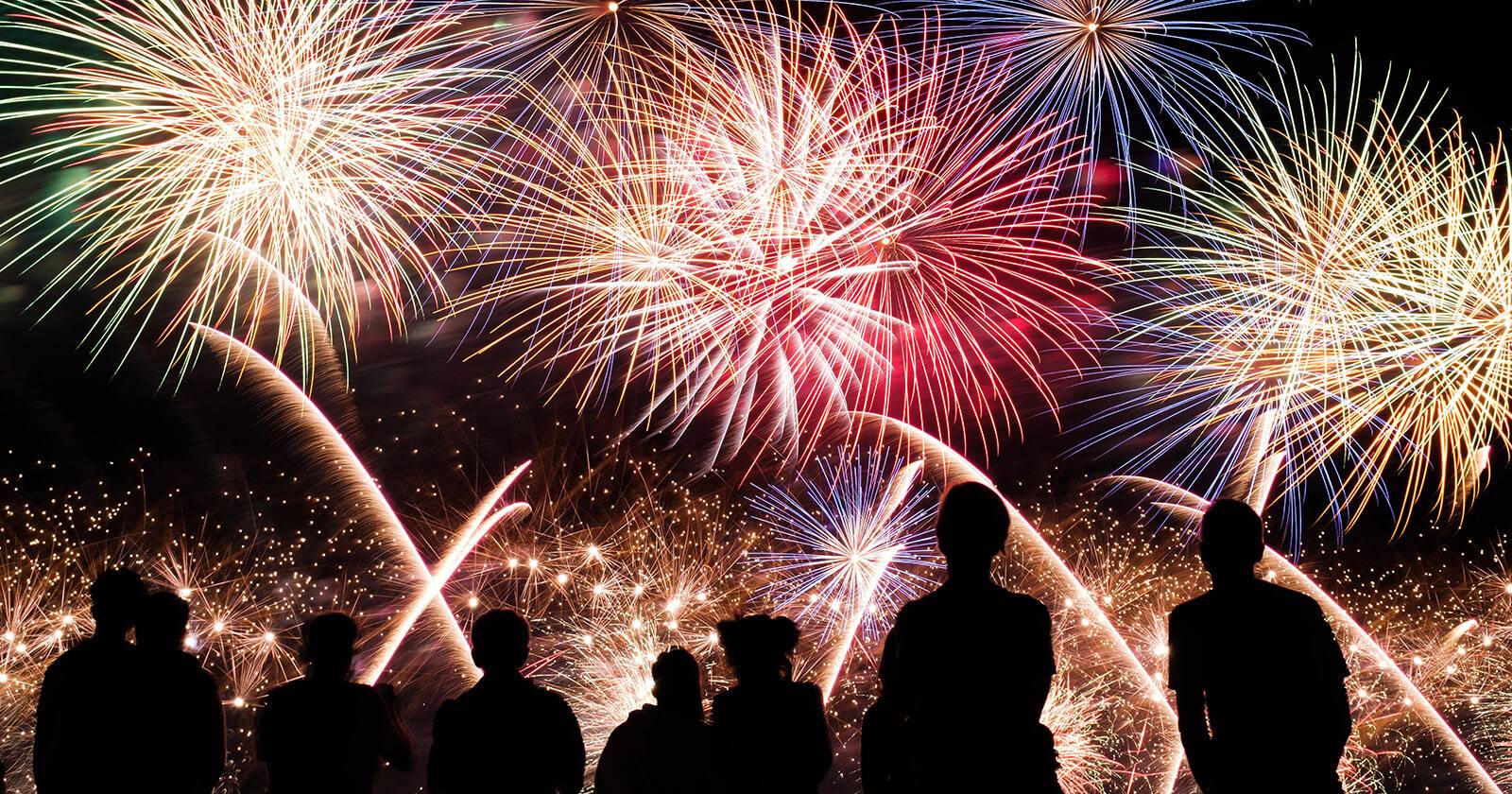
Кому пригодится это руководство
- Организаторам праздников и хозяевам вечеринок, которые готовят приглашения.
- Любителям фотографии и дизайна, желающим добавить драму на снимки.
- Новичкам в Photoshop, которые хотят освоить базовые приёмы наложения слоёв.
Основная идея в одном предложении
Скопируйте изображение фейерверка поверх фоновой фотографии, примените режим наложения Lighten (Осветление), отретушируйте маской и, при необходимости, скорректируйте цвет через Levels, Hue/Saturation или Color Balance.
Что вам понадобится
- Photoshop (версия CC или новее рекомендуется). Если у вас старее, многие шаги всё ещё будут работать, но названия пунктов меню могут отличаться.
- Качественная фоновая фотография (рекомендуется от 2000 пикселей по длинной стороне).
- Одна или несколько фотографий фейерверков в высоком разрешении (лучше из ресурсов с бесплатной лицензией: Unsplash, Pexels и т.п.).
Факт-бокс — ключевые рекомендации
- Рекомендуемое разрешение фона: >= 2000 px по длинной стороне.
- Форматы изображений: JPEG, PNG; лучше — PNG для прозрачных исходников.
- Минимум слоёв: фон + 1 слой фейерверка; максимум — столько, сколько нужно для композиции.
Шаг 1: Подготовьте фотографии
- Выберите фоновое изображение. Это может быть городской пейзаж, вид на дом, или интерьер, где будет вечеринка. Чем темнее небо на фото, тем естественнее будут выглядеть фейерверки.
- Найдите качественные фотографии фейерверков. Скачивайте максимально возможный размер.
- Если фон слишком мал по разрешению, подумайте о следующих вариантах: апскейл в Photoshop через Image > Image Size с включённым Preserve Details 2.0; или заменить фон на другой крупный файл.
Важно: если фон светлый, эффекта будет меньше. В таких случаях лучше затемнить фон заранее (см. разделы про Levels и Curves).
Шаг 2: Наложите фейерверк на фон
- Откройте фоновое изображение в Photoshop.
- Найдите файл с фейерверком в проводнике и перетащите его в окно документа. Это создаст новый слой над фоном.
- Измените размер и позицию слоя с фейерверком по желанию. Нажмите Enter для подтверждения.
- В списке слоёв в правом нижнем углу найдите выпадающее меню с режимом наложения, где по умолчанию стоит Normal. Выберите Lighten (Осветление). Это удалит тёмный фон изображения фейерверка и сохранит только светлые части.
- Повторите для дополнительных изображений фейерверков: каждый новый файл перетаскивайте как отдельный слой и корректируйте размер, пока композиция не будет выглядеть естественно.
Примечание: если фейерверк выглядит слишком «плоским», попробуйте для отдельных слоёв режимы Screen или Linear Dodge (Add) и уменьшайте непрозрачность.
Шаг 3: Подправьте цвета и яркость
- Выберите слой, который хотите улучшить.
- Нажмите на кнопку внизу панели «Слои» — Create new fill or adjustment layer (полукруглый значок).
- Выберите Levels.
- В появившемся окне поставьте галочку в квадрате This adjustment affects all layers, если хотите, чтобы корректировка влияла на все слои, или снимите галочку, чтобы ограничить действие только текущим корректирующим слоем.
- Перемещайте ползунки под RGB, чтобы усилить контраст, поднять яркие участки или потомнить тени.
Если хотите кардинально изменить цвет фейерверка:
- Добавьте корректирующий слой Hue/Saturation.
- Включите опцию, влияющую на все слои, только если это нужно.
- Перемещайте ползунок Hue, пока не найдёте желаемый оттенок.
Для тонкой коррекции используйте Color Balance — смещайте тёплые или холодные тона для более гармоничного результата.
Совет: комбинируйте Levels + Hue/Saturation + Color Balance в одном рабочем процессе для достижения естественного свечения.
Шаг 4: Уберите лишние части с помощью маски
Если изображение фейерверка содержит элементы ландшафта или посторонний яркий фон, используйте маску слоя.
- Разместите слой фейерверка над фоном и примените режим Lighten.
- Нажмите кнопку Add Layer Mask внизу панели слоёв (иконка прямоугольника с кругом).
- Выберите инструмент Brush (Кисть) в инструментарии слева.
- Установите цвет кисти в черный и аккуратно закрашивайте участки, которые хотите скрыть. Черный цвет скрывает, белый восстанавливает.
Подсказки по маске:
- Используйте жёсткие и мягкие кисти для разного результата. Мягкая кисть создаёт плавные переходы.
- Меняйте размер кисти клавишами [ и ].
- Если удалили слишком много — переключитесь на белую кисть и верните области обратно.
После маскировки заново проверьте Levels для слоя фейерверка, чтобы итог выглядел органично.
Ниже показан пример до и после применения маски и корректировок.
Варианты приёма для разных сцен
- Ночной городской пейзаж: используйте несколько слоёв фейерверков с разной прозрачностью. Добавьте лёгкую размывку (Filter > Blur > Gaussian Blur 0.5–1 px) для дальних залпов.
- Домашняя вечеринка с открытым окном: разместите фейерверк за краем крыши, внимательно поработайте маской, чтобы сохранить силуэт дома.
- Сценарий с подсвеченными людьми: дублируйте слой фейерверка, примените к верхней копии режим Screen и уменьшите непрозрачность, чтобы избежать пересвета на лицах.
Когда описанный способ не сработает
- Фейерверк снят на светлом фоне (часто исчезают средние тона), и режим Lighten не отделяет детали — в этом случае используйте методы вычитания (Blend If) или ручную маску.
- Если фейерверки содержат полу-прозрачные дымки и следы, простое наложение даст жёсткие края — применяйте растушёвку маски и мягкие кисти.
- При сильном различии по перспективе и масштабу нужно дополнительное искажение (Edit > Transform > Warp), чтобы элементы выглядели естественно в сцене.
Альтернативные подходы
- Быстрый мобильный вариант: приложения Spark AR, PicsArt или Snapseed поддерживают наложение изображений и фильтры; подходят для быстрых приглашений.
- Бесплатная замена: GIMP поддерживает режим Осветление (Lighten) и маски слоёв — последовательность схожа.
- Композитинг в видеоредактора: при создании анимированных приглашений можно накладывать видео фейерверков в Premiere или After Effects.
Шпаргалка — полезные режимы и сочетания клавиш
- Режимы наложения: Lighten (Осветление), Screen (Экран), Linear Dodge (Add).
- Быстрая маска: нажмите Q для перехода в Quick Mask, закрасьте и выйдите из режима — получите выделение.
- Увеличение/уменьшение кисти: ] и [.
- Сохранение проекта: CTRL+S (Windows) / CMD+S (Mac). Сохраняйте в PSD, чтобы сохранить слои.
Критерии приёмки
- Отсутствие резких артефактов у границ фейерверков и фона.
- Фейерверки не перекрывают ключевые объекты (лица, логотипы) без намерения.
- Цвет и яркость интегрированы: фейерверки не выглядят слишком перенасыщенными по сравнению с фоном.
- Финальная композиция экспортирована в нужный формат и размере (JPEG/PNG для изображений, GIF/MP4 для анимаций).
Ролевые чек‑листы
Дизайнер
- Подготовить фон и минимум 3 варианта фейерверков.
- Работать в PSD и сохранять версии по мере изменений.
- Настроить корректирующие слои и маски.
Фотограф
- Сделать снимок с учётом композиции: оставить место над горизонтом для фейерверков.
- Снимать при низком ISO для минимального шума.
Хозяин вечеринки
- Предоставить фотографии интерьера/экстерьера в высоком разрешении.
- Утвердить желаемую палитру фейерверков (теплая/холодная).
Мини-методика для ускорения рабочего процесса
- Подготовьте папку со всеми исходниками и работайте напрямую из неё.
- Импортируйте фейерверки как смарт-объекты (Smart Objects), чтобы не терять качество при масштабировании.
- Группируйте слои по смыслу (Group > Create Group) и давайте понятные имена.
- Используйте корректирующие слои вверху для общей тональной настройки, а локальные корректировки применяйте масками.
Тесты и приёмка (пара быстрых проверок)
- 100% масштаб: проверьте края по всему периметру изображения — нет ли пикселизации.
- Мобильный просмотр: уменьшите изображение до ширины 1080 px и убедитесь, что фейерверки читаются.
- Печатный тест: при печати на открытках убедитесь, что яркие участки не «забивают» бумагу.
Советы по финальной подаче
- Экспортируйте несколько версий: яркая, мягкая, чёрно‑белая (для стилизованных приглашений).
- Если делаете анимацию, добавьте лёгкое свечение и мерцание в After Effects.
- Для социальных сетей сохраните квадратную и вертикальную обрезки с центральным фокусом.
Краткий глоссарий
- Слой: отдельный «лист» изображения, который можно редактировать независимо.
- Маска: инструмент для скрытия/показа частей слоя без удаления пикселей.
- Режим наложения: способ смешивания пикселей одного слоя с пикселями под ним.
Итог
Добавление фейерверков к фотографии — простой и творческий процесс. Главное — работать слоями, использовать режимы наложения и маски, и не бояться экспериментировать с цветом и яркостью. Сохраните рабочую версию в PSD и экспортируйте финальные файлы под нужные форматы.
Важно: сохраняйте оригиналы и версии, чтобы при необходимости вернуть предыдущие настройки.
Спасибо за чтение — теперь ваши приглашения и праздничные фотографии могут выглядеть ярко и профессионально.

Похожие материалы

Несколько аккаунтов Skype: Multi Skype Launcher

Журнал для работы: повысить продуктивность

Персональные звуки уведомлений на Android

Скачивание шоу Hulu для офлайн‑просмотра

Microsoft Start: персонализированная новостная лента
