
Блокировка программ в интернет через контекстное меню Windows
Windows Defender Firewall позволяет блокировать доступ отдельных программ в интернет, но стандартный процесс требует ручного создания правил исходящего трафика. Добавление пунктов в контекстное меню ускоряет работу: выбрать EXE-файл правой кнопкой, блокировать или восстановить доступ — и правило создаётся или удаляется автоматически.
В этой статье описаны два простых инструмента, которые добавляют такие пункты в контекстное меню: OneClickFirewall и (Right Click) Allow, Block or Remove. Даны детальные шаги установки, проверочные действия, сценарии отказа и операционные процедуры (SOP).
Для кого это полезно
- Системным администраторам, которые хотят быстро ограничивать трафик отдельных приложений.
- Пользователям, которые контролируют доступ программ к сети без ручного редактирования правил брандмауэра.
- Командам безопасности, которые требуют быстрых способов карантина приложений на рабочих станциях.
Важно: для выполнения действий требуются права администратора на машине.
Когда такой подход имеет смысл
- Нужно временно заблокировать программу, пока проводятся проверки.
- Требуется быстрый способ исключить приложение из сети для отладки.
- Нужна простая локальная блокировка на отдельной рабочей станции без изменения групповых политик.
Примечание: если вы управляете сотнями компьютеров централизованно, лучше применять групповые политики (GPO) или решения EDR, а не локальные контекстные меню.
Как добавить опцию блокировки через OneClickFirewall
OneClickFirewall — бесплатная утилита, которая добавляет в контекстное меню две ключевые команды: «Block Internet Access» (блокировать доступ в интернет) и «Restore Internet Access» (восстановить доступ). Ниже — детальная инструкция с разъяснениями и дополнительными шагами проверки.
- Откройте страницу загрузки OneClickFirewall в браузере.
- Нажмите ссылку «Click here to download the file» чтобы скачать ZIP-архив.
- Откройте Проводник Windows и перейдите в папку со скачанным архивом.
- Распакуйте архив, воспользовавшись командой извлечения в Проводнике или сторонним архиватором.
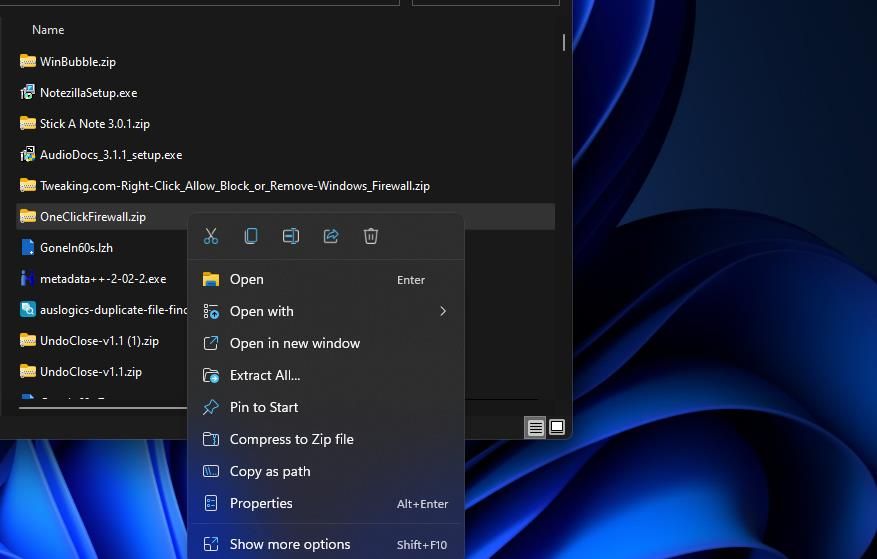
- Откройте распакованную папку OneClickFirewall.
- Дважды щёлкните OneClickFirewall-1.0.0.2.exe, чтобы запустить мастер установки.
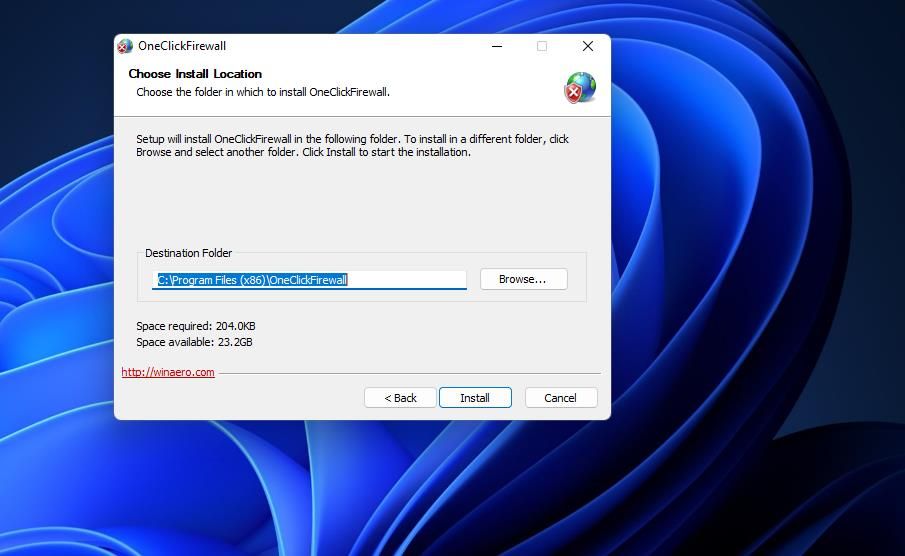
- В мастере установки нажимайте «Next» далее «Install» для добавления пунктов в контекстное меню.
- Завершите установку кнопкой «Finish».
После установки:
- Откройте папку с программой (или любой каталог, где есть EXE-файл).
- Правой кнопкой нажмите на EXE и выберите «Показать дополнительные параметры» (Show more options).
- В появившемся классическом контекстном меню выберите «Block Internet Access». Это автоматически создаст правило исходящего трафика в Windows Defender Firewall.
Проверка созданного правила:
- Нажмите на кнопку поиска на панели задач и введите «Windows Defender Firewall».
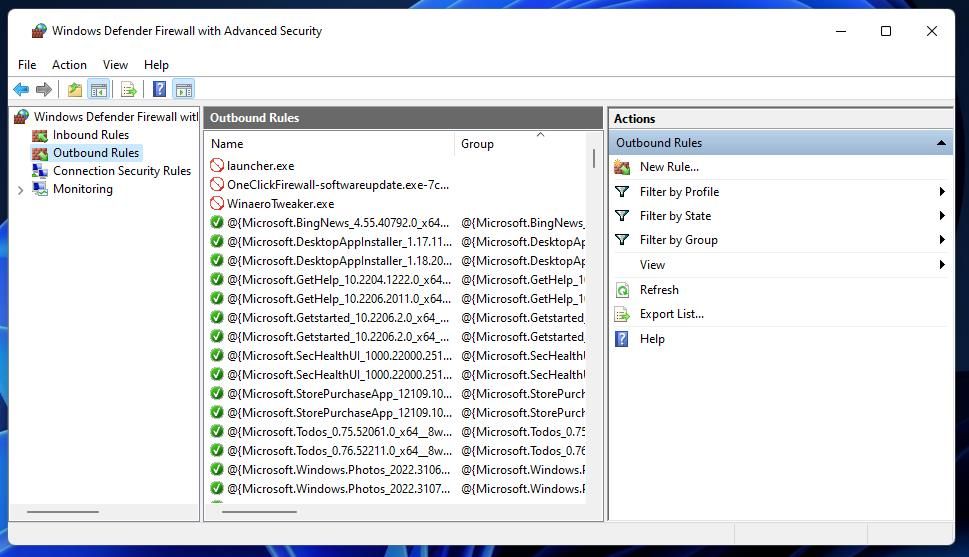
- Откройте результат «Windows Defender Firewall with Advanced Security». Выберите раздел «Outbound Rules».
- Найдите правило, связанное с вашим приложением.
Как восстановить доступ:
- В Проводнике правой кнопкой по EXE → Показать дополнительные параметры → «Restore Internet Access». Утилита удалит или отключит соответствующее правило.
Как удалить пункты контекстного меню:
- Удалите программу OneClickFirewall через «Программы и компоненты» или используйте инструкции по удалению ПО в Windows.
Как добавить опцию блокировки через (Right Click) Allow, Block or Remove
(Right Click) Allow, Block or Remove — альтернатива, которая добавляет похожие пункты и дополнительную команду для удаления программ из брандмауэра. Порядок действий:
- Откройте страницу загрузки на Softpedia для (Right Click) Allow, Block or Remove - Windows Firewall.
- Нажмите «Download Now» → «Softpedia Secure Download (US)» и скачайте ZIP-файл.
- Откройте папку со скачанным Tweaking.com-Right-Click_Allow_Block_or_Remove-Windows_Firewall.zip.
- Распакуйте архив в удобное место.
- Откройте распакованную папку Right Click.
- Дважды щёлкните Right_Click_Options.exe — откроется окно параметров Right Click Menu.
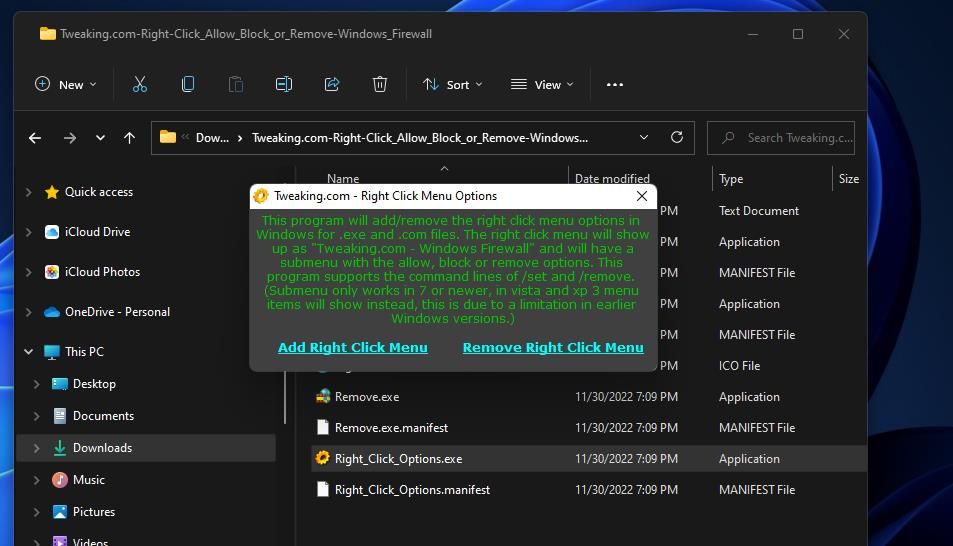
- Выберите «Add Right Click Menu» и нажмите «OK».
После этого в классическом контекстном меню появится подменю «Tweaking - Windows Firewall». Наведите курсор на него и выберите «Block in Windows Firewall» для блокировки исходящего трафика приложения. 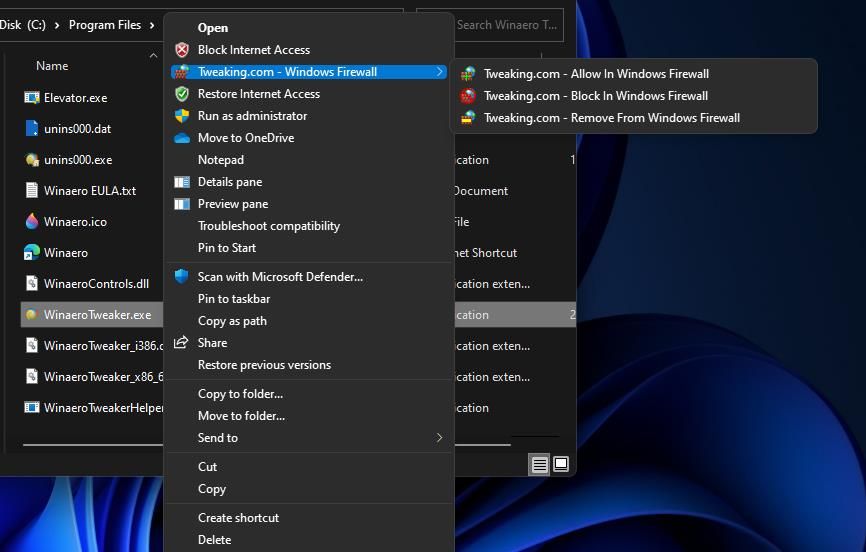
Чтобы удалить добавленные пункты:
- Снова запустите Right_Click_Options.exe и выберите «Remove Right Click Menu». После удаления перезапустите Проводник.
Как перезапустить Проводник:
- Откройте Диспетчер задач (Ctrl+Shift+Esc).
- Перейдите на вкладку «Процессы».
- Правой кнопкой по процессу Windows Explorer → «Перезапустить».
Полезные сценарии и проверки (SOP)
Ниже приведён краткий операционный процесс для применения блокировки и проверки её эффективности.
SOP — Быстрая проверка блокировки
- Выберите EXE и примените «Block Internet Access».
- Откройте Windows Defender Firewall → Outbound Rules и убедитесь, что правило создано и активно.
- Запустите приложение и попытайтесь установить соединение (например, открыть веб-функцию приложением или использовать ping/трассировку, если приложение это поддерживает).
- Если соединение установлено — проверьте профиль правила (Domain/Private/Public) и приоритет; возможно, правило применено к неправильному профилю.
- Для восстановления: используйте «Restore Internet Access» или вручную отключите правило в консоли.
Критерии приёмки
- Правило исходящего трафика создано сразу после выбора пункта контекстного меню.
- При запуске приложения сетевые запросы блокируются (функция приложения, требующая сети, не работает).
- Восстановление доступа убирает правило или переводит его в состояние «Отключено».
Проверка причин, если блокировка не работает
Когда блокировка не срабатывает, проверьте следующие возможные причины:
- Правильный исполняемый файл: выборать нужно реальный EXE, а не ярлык. Ярлык может ссылаться на другой исполняемый файл.
- Профиль сети: правило может быть ограничено профилем (например, только Public), а система в данный момент использует Private.
- Уровень прав: утилите или самой команде требуются права администратора.
- Другие правила: существует более приоритетное правило, которое разрешает трафик для того же исполняемого файла или порта.
- Программное обеспечение использует дочерние процессы или службы — правило могло быть создано для одного EXE, а сетевые соединения выполняются через другой исполняемый файл.
Если приложение использует системный прокси или драйверы сетевого уровня, локальные правила брандмауэра могут не блокировать весь трафик.
Роль‑ориентированные чек‑листы
Для ускорения работы командам предлагаются короткие чек-листы.
Администратор десктопов:
- Удостоверьтесь в правах администратора.
- Тестируйте на образце приложения перед массовым распространением.
- Документируйте имя EXE и путь для аудита.
Пользователь безопасности/инцидент-менеджер:
- Перед блокировкой соберите логи и снимок процесса.
- Примените блокировку и зафиксируйте время.
- При необходимости уведомите владельца приложения и проведите оценку риска.
Обычный пользователь:
- Запросите помощь администратора, если прав нет.
- Используйте блокировку только для диагностики или временной изоляции.
Ментальные модели и рекомендации
Ментальная модель: контекстное меню — это «быстрая команда» для локального изменения состояния системы; оно удобно для оперативных действий, но не заменяет централизованного управления.
Эвристика для принятия решения:
- Если инцидент локален и требует быстрого карантина — используйте контекстное меню.
- Если требуется массовое применение или соблюдение политики — используйте GPO/MDM/EDR.
Откат и сценарий инцидента
Если после блокировки приложение надо срочно вернуть в сеть:
- В Проводнике выберите EXE → Restore Internet Access.
- Если пункт недоступен, откройте Windows Defender Firewall with Advanced Security → Outbound Rules → найдите правило и выберите «Disable Rule» или удалите правило.
- Проверьте работоспособность приложения и при необходимости откатьте изменения конфигурации.
Безопасность и приватность
- Установка сторонних утилит требует доверия к источнику. Скачивайте только с официальных страниц или проверенных репозиториев.
- Любые изменения в контекстном меню и брандмауэре регистрируйте в журнале изменений для последующего аудита.
- Не используйте эти инструменты для обхода централизованных политик безопасности в корпоративной среде.
Дополнительные подходы (альтернативы)
- Групповые политики (GPO) для массовой блокировки приложений.
- Решения EDR/endpoint protection, которые поддерживают карантин приложений централизованно.
- Использование правил на сетевом уровне (маршрутизатор/файрвол корпоративной сети) для блокировки доменов/IP-адресов.
Мини‑методология внедрения в организации
- Оценка потребности: определите, кто и зачем будет блокировать программы локально.
- Политика: опишите допустимые случаи использования и требования аудита.
- Тестирование: проверьте инструменты на контрольных машинах.
- Документация: подготовьте инструкции для IT-службы и пользователей.
- Внедрение: разверните через пакетный инсталлятор или поручите IT.
- Мониторинг: регистрируйте инциденты и проверяйте соответствие политике.
Короткое объявление (для рассылки, 100–200 слов)
Добавлены быстрые пункты блокировки интернета для приложений в контекстное меню Windows. Это ускоряет карантин сомнительных программ и упрощает диагностику. Варианты: OneClickFirewall и (Right Click) Allow, Block or Remove. Для установки требуется право администратора. Прежде чем развертывать массово, протестируйте инструменты на тестовой группе и зафиксируйте процедуры отката и аудит. Для централизованного управления в корпоративной среде рекомендуется использовать GPO или EDR.
Диаграмма принятия решения
flowchart TD
  A[Нужно заблокировать программу?] --> B{Корпоративная среда?}
  B -->|Да| C[Использовать GPO/EDR]
  B -->|Нет| D{Требуется срочный карантин?}
  D -->|Да| E[Использовать контекстное меню 'OneClick/Right Click']
  D -->|Нет| F[Оценить долгосрочное решение: сетевой/политический контроль]
  E --> G[Проверить правило в Windows Defender]
  G --> H{Работает?}
  H -->|Да| I[Задокументировать]
  H -->|Нет| J[Проверить профиль/EXE/права/процессы]
Критерии приёмки
- Пункты контекстного меню появляются и доступны пользователю с правами администратора.
- После выбора «Block» создаётся правило исходящего трафика, и приложение теряет сетевой доступ по ожидаемым сценариям.
- Процесс отката через «Restore» или через консоль работает корректно.
Короткий глоссарий (1‑строчно)
- EXE — исполняемый файл Windows, запускающий приложение.
- Outbound Rule — правило брандмауэра, контролирующее исходящие соединения.
- GPO — Group Policy Object, инструмент централизованного управления Windows.
Итог
Контекстные пункты для блокировки доступа приложений в интернет — простой, быстрый и удобный инструмент для локальной изоляции программы. Для единичных случаев и диагностики OneClickFirewall или Right Click дают моментальный эффект. Для масштабного или обязательного соблюдения политик предпочтительнее централизованные решения. Всегда документируйте изменения и проверяйте созданные правила в консоли брандмауэра.

Похожие материалы

Несколько аккаунтов Skype: Multi Skype Launcher

Журнал для работы: повысить продуктивность

Персональные звуки уведомлений на Android

Скачивание шоу Hulu для офлайн‑просмотра

Microsoft Start: персонализированная новостная лента
