
Как добавить функции в Windows 8 и Windows 8.1 — через Панель управления
Windows 8 и 8.1 предлагают встроенный механизм для добавления официальных функций и улучшений без привлечения сомнительных источников. Обычно после установки официальных приложений вы будете получать их обновления автоматически через обновления Windows. В этой статье показано, как открыть нужную опцию, какие шаги выполнить, а также приведены альтернативы и советы для системных администраторов и обычных пользователей.
Что делает опция «Add features to Windows 8»
Кратко: это встроенный механизм, который позволяет добавить или активировать официальные функции Windows, зарегистрировать уже приобретённый ключ или же купить дополнительную функцию через интерфейс ОС. После установки такие функции интегрируются в Панель управления и могут обновляться автоматически.
Ключевые варианты использования:
- Установка официального программного обеспечения и компонентов, поставляемых Microsoft.
- Регистрация уже полученного ключа продукта.
- Безопасная загрузка без сторонних маркетплейсов.
Быстрая инструкция — шаг за шагом
- Откройте Панель управления:
- Нажмите Win + R, введите control и нажмите Enter.
- В окне Панели управления найдите ссылку с текстом похожим на «Get more features with a new edition of Windows» или локализованную «Получить дополнительные функции». Нажмите на неё.
Альтернативный способ:
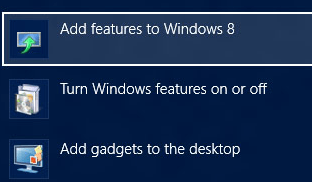
- Откройте поиск (на стартовом экране) и введите add features или «Добавить функции», затем выберите «Add features to Windows 8».
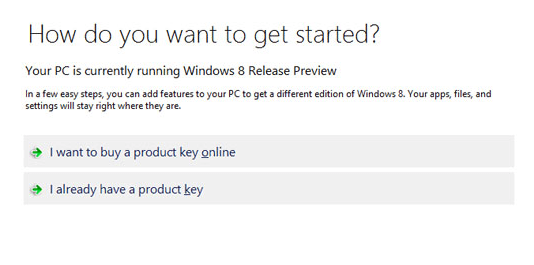
- Система предложит два пути: купить новую функцию или зарегистрировать уже имеющуюся. Выберите нужный вариант и следуйте подсказкам на экране (введение ключа, оплата и т.п.).
- После завершения установки новые возможности появятся в Панели управления и будут получать обновления через систему обновлений Windows.
Кого это касается
- Обычные пользователи, которые хотят официально расширить возможности системы без рисков.
- Системные администраторы, которым нужно контролировать источник и способ установки функций.
Альтернативные способы установки функций
- Microsoft Store: если функция доступна как приложение, установите её через магазин.
- Центр обновления Windows: некоторые компоненты поставляются как опции обновлений.
- Корпоративные каналы: в организациях можно развёртывать пакеты через SCCM/Intune.
- Ручная установка с официальных страниц Microsoft: загрузите и запустите установщик, если он доступен.
Когда не использовать «Add features to Windows 8»:
- Если вам нужно установить модуль, не относящийся к системным функциям (то есть стороннее ПО) — используйте официальный сайт разработчика или Microsoft Store.
- Если ваша организация блокирует онлайн-покупки через локальные политики, используйте корпоративные инструменты развёртывания.
Чек‑лист перед установкой
- Убедитесь, что у вас есть права администратора на компьютере.
- Проверьте подключение к интернету и доступ к серверам Microsoft.
- Создайте точку восстановления системы или снимок образа (особенно на рабочей машине).
- Сохраните текущие активные задачи и закройте программы перед установкой.
Чек‑лист для администратора
- Проверить совместимость функции с текущей редакцией Windows.
- Подготовить групповые политики и шаблоны развертывания.
- Тестировать установку на контрольной машине перед массовым развёртыванием.
- Настроить мониторинг обновлений и откатных процедур.
Устранение неполадок — частые проблемы и решения
Проблема: не вижу ссылки «Get more features…» в Панели управления
- Проверьте, не применяется ли групповая политика, блокирующая доступ.
- Убедитесь, что ваша редакция Windows поддерживает добавление функций (например, некоторые корпоративные издания ограничивают эту опцию).
Проблема: процесс установки зависает или прерывается
- Перезапустите компьютер и повторите попытку.
- Отключите временно антивирус/файрвол, если они блокируют сетевые соединения (не забудьте включить позже).
- Проверьте логи установщика в Просмотре событий Windows.
Проблема: введённый ключ не принимается
- Убедитесь, что ключ соответствует именно вашей редакции Windows.
- Если ключ приобретён у третьей стороны — свяжитесь с продавцом или службой поддержки Microsoft.
Критерии приёмки (после установки)
- Новая функция появилась в Панели управления или в соответствующем разделе настроек.
- Система получает обновления для установленной функции через Windows Update.
- Функция выполняет заявленные задачи без ошибок на тестовой машине в течение разумного времени.
Безопасность и конфиденциальность
Важно: загружайте функции только через официальный интерфейс Windows или Microsoft Store. Это минимизирует риск получения поддельного ПО. Не вводите ключи на сомнительных сайтах. Для корпоративных сред используйте централизованное развёртывание и храните ключи в защищённых хранилищах.
Короткое руководство для разных ролей
- Пользователь: откройте Win + R → control → найдите ссылку «Add features» → выберите покупку или ввод ключа → следуйте подсказкам.
- Сисадмин: протестируйте на контрольной машине → подготовьте политики → внедряйте через SCCM/Intune при необходимости.
Быстрые советы и хитрости
- Если опция «Add features» отсутствует, попробуйте поиск по системе по ключевым словам «add features» или «Добавить функции».
- Всегда делайте резервную копию перед серьезными изменениями в системе.
Мини‑SOP (короткая пошаговая инструкция для команды поддержки)
- Получить подтверждение необходимости и ключ (если есть).
- Записать текущее состояние системы и создать точку восстановления.
- Открыть Панель управления → ссылка «Add features».
- Выбрать опцию (покупка/регистрация) → выполнить инсталляцию.
- Проверить появление функции и её работоспособность.
- Задокументировать изменения и при необходимости откатить.
Однострочный глоссарий
- Панель управления — классический интерфейс управления настройками Windows.
- Win + R — сочетание клавиш для открытия окна «Выполнить».
- Add features — встроенный механизм системы для добавления официальных функций.
Короткое объявление (для внутренних рассылок, 100–200 слов)
Новая возможность: теперь вы можете безопасно расширять функциональность Windows 8/8.1 через встроенную опцию «Add features to Windows 8», доступную в Панели управления. Это позволяет устанавливать официальные компоненты и регистрировать приобретённые ключи, получая последующие обновления через Windows Update. Рекомендуем использовать именно этот механизм, а не сторонние сайты, чтобы сохранить безопасность и целостность системы. Перед установкой сделайте резервную копию и при необходимости согласуйте действие с ИТ‑помощью. Если у вас возникнут вопросы, обратитесь в службу поддержки.
Итог
Добавление функций через встроенный механизм Windows 8/8.1 — простой и безопасный способ расширить возможности операционной системы. Следуйте стандартным шагам через Панель управления или поиск, проверяйте совместимость и выполняйте резервное копирование перед изменениями. Для корпоративного использования предпочитайте централизованные инструменты развёртывания.

Похожие материалы

Несколько аккаунтов Skype: Multi Skype Launcher

Журнал для работы: повысить продуктивность

Персональные звуки уведомлений на Android

Скачивание шоу Hulu для офлайн‑просмотра

Microsoft Start: персонализированная новостная лента
