
Как добавить и управлять участниками в Microsoft 365 Family

О чём эта инструкция
Эта статья объясняет, как:
- Добавить людей в подписку Microsoft 365 Family (шаг за шагом).
- Проверить, кто сейчас использует вашу подписку, и удалить участников.
- Решить распространённые проблемы с приглашениями и доступом.
Важно: владельцем подписки является аккаунт, который оплатил Microsoft 365. Только владелец может приглашать и удалять участников.
Ключевые цифры
- Количество пользователей: до 6 человек (включая владельца).
- Объём облачного хранилища: 1 ТБ OneDrive на каждого.
- Цена (оригинал): примерно $100 в год за семейную подписку; индивидуальная — около $70 в год.
Как добавить людей в Microsoft 365 Family — пошагово
- Откройте браузер и перейдите на страницу аккаунтов Microsoft: https://account.microsoft.com или напрямую на страницу управления подпиской Microsoft 365. Выполните вход под учётной записью владельца.
- Перейдите на вкладку “Sharing” (в некоторых локализациях — «Общий доступ»).
- На странице “Sharing” нажмите “Start sharing” (Начать совместное использование).
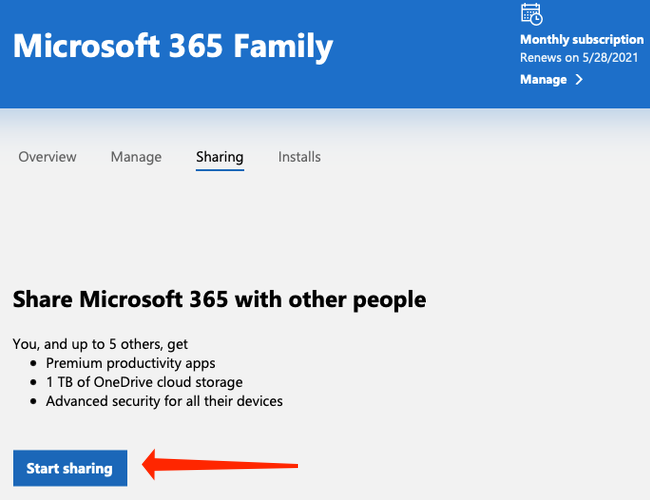
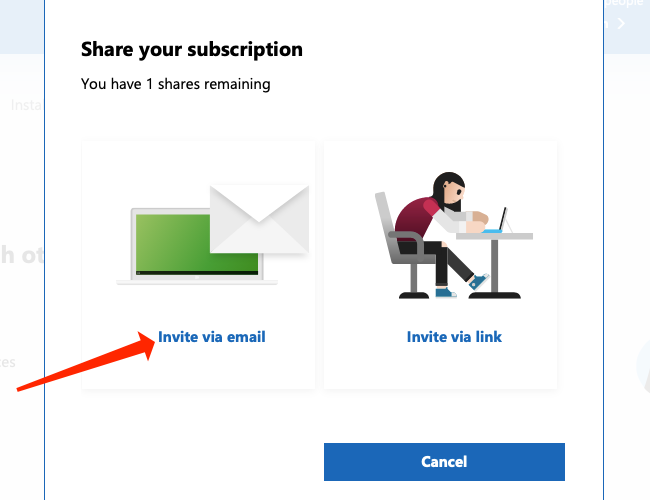
- Выберите способ приглашения:
- “Invite via email” — введите электронный адрес, нажмите “Invite”. Приглашение придёт на указанный адрес.
- “Invite via link” — сгенерируйте ссылку и отправьте её любым способом (мессенджер, соцсеть, личный контакт).
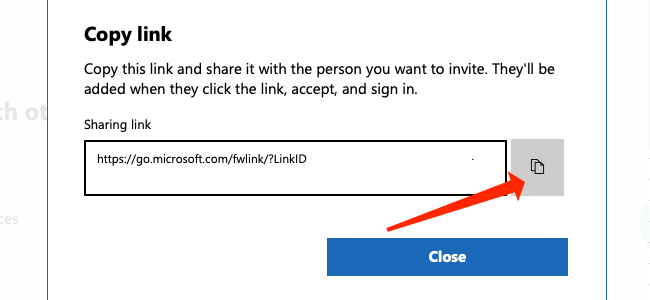
- Если вы выбрали ссылку, нажмите значок копирования рядом с ней и отправьте полученную ссылку нужным людям.
- Получатель должен открыть ссылку или принять приглашение, войти под своим Microsoft-аккаунтом (или создать его) и подтвердить участие.
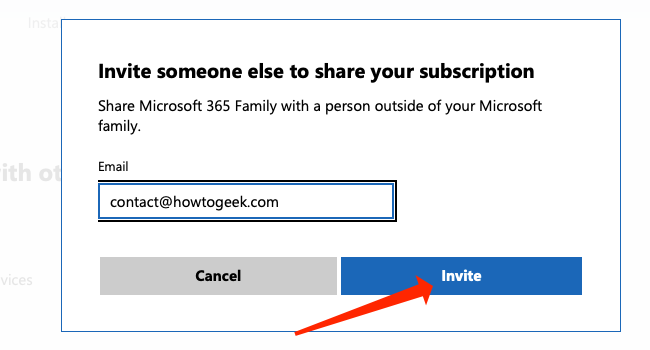
- После принятия приглашения пользователь появится в списке участников, и ему автоматически будет предоставлен доступ к Office и 1 ТБ OneDrive.
Как проверить и управлять участниками
- Снова откройте страницу “Sharing” вашей подписки.
- Прокрутите ниже кнопки “Start sharing” — в этом разделе показаны все текущие участники и активные ссылки-приглашения.
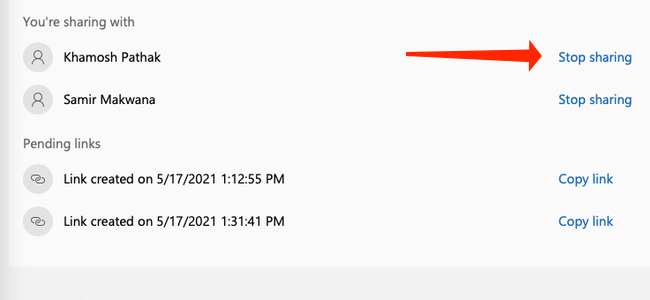
- Чтобы удалить человека, нажмите “Stop sharing” рядом с его именем.
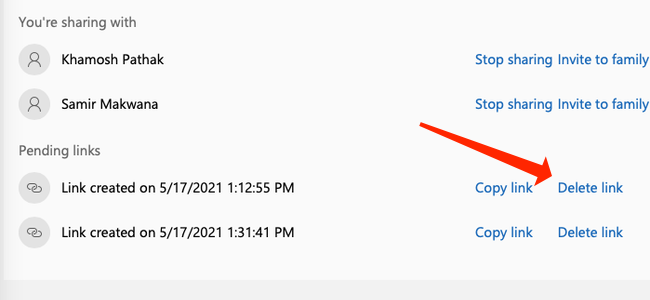
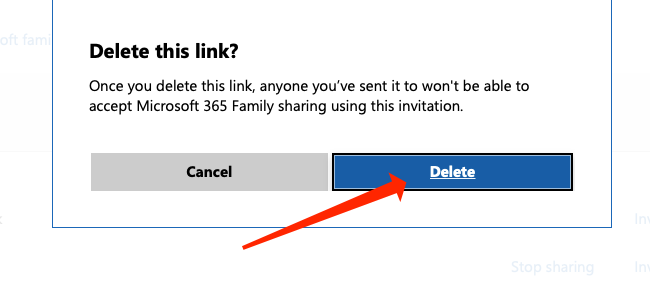
- Чтобы отозвать ссылку-приглашение, нажмите “Delete Link” и подтвердите действие.
Роли и обязанности (кто что может делать)
- Владелец подписки: приглашать пользователей, удалять их, управлять активными ссылками, оплачивать подписку.
- Приглашённый пользователь: принимать приглашение, использовать Office и OneDrive в рамках подписки, просматривать свой объём хранения.
Что делать, если приглашение не дошло или не работает
- Проверьте папку спама и фильтры почты у получателя.
- Если ссылка не работает — удалите её и создайте новую на странице “Sharing”.
- Убедитесь, что приглашённый использует/создаёт Microsoft-аккаунт для принятия приглашения.
- Если система пишет, что лимит достигнут (6 пользователей), удалите неактивных участников, прежде чем приглашать новых.
Important: ссылки-приглашения могут иметь срок действия или ограниченный доступ — всегда проверяйте список активных ссылок на странице управления.
Альтернативные варианты совместного использования Office
- Установка Office на одном общем устройстве и вход под общим аккаунтом (не рекомендуется из соображений безопасности и личных настроек).
- Использование отдельных подписок для каждого пользователя (дороже, но даёт полный контроль над учётной записью).
- Если нужно только совместное редактирование файлов — делиться конкретными документами в OneDrive вместо доступа к подписке.
Критерии приёмки
- Приглашённый получил почтовое уведомление или ссылку и подтвердил участие.
- Участник видит Office-приложения и 1 ТБ OneDrive в своём аккаунте.
- Владелец может удалить участника и отозвать ссылку через страницу “Sharing”.
Быстрые чек-листы по ролям
Чек-лист владельца:
- Войти в аккаунт владельца.
- Открыть раздел “Sharing”.
- Нажать “Start sharing” и отправить приглашение.
- Проверить список участников и активные ссылки.
Чек-лист приглашённого:
- Открыть письмо или ссылку-приглашение.
- Войти или создать Microsoft-аккаунт.
- Принять приглашение и убедиться, что Office и OneDrive отображаются в аккаунте.
Короткий план действий (SOP) для добавления участника
- Войти в account.microsoft.com (владелец).
- Перейти в “Sharing” → “Start sharing”.
- Выбрать способ: email или link.
- Отправить и подтвердить получение приглашения.
- Контроль: проверить, что новый пользователь появился в списке.
Три распространённые ошибки и как их исправить
- “Приглашение не приходит” — попросите получателя проверить спам и добавить ваш адрес в список безопасных отправителей.
- “Ссылка не работает” — удалите ссылку и создайте новую.
- “Достигнут лимит пользователей” — удалите неактивных участников, затем отправьте новое приглашение.
Модель принятия решения: приглашение по почте или по ссылке?
- Почта: лучше, если вы знаете адрес участника и хотите привязать приглашение к конкретному email.
- Ссылка: удобно для быстрой рассылки группе или если адреса неизвестны, но менее контролируемо.
flowchart TD
  A[Нужен доступ к Microsoft 365?] --> B{Знаете e-mail участника?}
  B -- Да --> C[Invite via email]
  B -- Нет --> D[Invite via link]
  C --> E[Ожидание принятия]
  D --> E
  E --> F{Принято?}
  F -- Да --> G[Пользователь добавлен]
  F -- Нет --> H[Проверить спам, создать новую ссылку, удалить/повторить]
Конфиденциальность и безопасность (кратко)
- Каждый участник использует свой Microsoft-аккаунт — личные файлы и настройки остаются отдельными.
- Не отправляйте ссылки-приглашения в публичные каналы, если не хотите, чтобы кто-то посторонний присоединился.
- При удалении участника его доступ к подписке будет сразу прекращён, но файлы, сохранённые в личном OneDrive, останутся у пользователя.
Часто задаваемые вопросы
В: Могу ли я делиться подпиской с людьми из других стран?
О: Да, Microsoft 365 Family не привязывается к географическому положению — главное, чтобы у приглашённых был Microsoft-аккаунт.
В: Что произойдёт с файлами участника, если я удалю его из подписки?
О: Файлы в личном OneDrive останутся у пользователя; доступ к дополнительному объёму, предоставленному подпиской, прекратится.
Краткое резюме
- Microsoft 365 Family — удобный и экономичный способ предоставить Office и 1 ТБ OneDrive до шести людям.
- Добавлять участников можно по электронной почте или по ссылке через страницу “Sharing” в аккаунте Microsoft.
- Всегда проверяйте список активных участников и ссылок, чтобы управлять доступом и безопасностью.
Summary:
- Простая последовательность: Вход → “Sharing” → “Start sharing” → Приглашение по email или ссылке.
- Следите за лимитом в 6 пользователей и отзывайте неиспользуемые ссылки.
Notes: если вы хотите отменить авто-возобновление подписки, это делается в разделе управления подпиской на account.microsoft.com.

Похожие материалы

Несколько аккаунтов Skype: Multi Skype Launcher

Журнал для работы: повысить продуктивность

Персональные звуки уведомлений на Android

Скачивание шоу Hulu для офлайн‑просмотра

Microsoft Start: персонализированная новостная лента
