
Флеш‑накопители для iPhone и iPad: SanDisk и Leef
Быстрые ссылки
- Как пользоваться SanDisk Connect Wireless Stick
- Как пользоваться SanDisk iXpand Flash Drive
- Как пользоваться Leef iBridge 3 Mobile Memory Drive
Вы фотографируете, снимаете видео, скачиваете документы и устанавливаете приложения. В какой‑то момент вы замечаете, что память на телефоне заканчивается. Что делать?
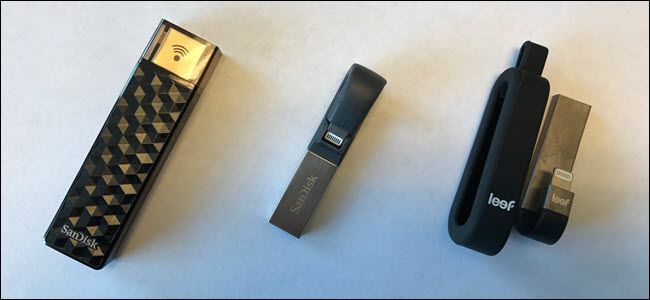
Облако — это удобно, но многие облачные сервисы требуют подключения к интернету, чтобы получить доступ к файлам. Если вы хотите физически носить файлы с собой, существуют устройства‑флешки для телефонов и планшетов. Мы протестировали несколько моделей и ниже даём подробный разбор трёх популярных вариантов.
- SanDisk Connect Wireless Stick — самый универсальный вариант. Работает с iOS, Android и компьютером как по беспроводной сети, так и по USB как обычная флешка. Копируйте файлы с ПК на накопитель и читайте их через приложение на телефоне. Приложение может также резервировать фото и контакты, а Sensitive файлы можно защитить с помощью SecureAccess на ПК или Mac. Беспроводной режим удобен — накопитель может находиться в сумке или кармане в пределах примерно 45 метров прямой видимости, но требует подзарядки.
- SanDisk iXpand Flash Drive — похож на обычную флешку, но с разъёмом Lightning. Подключается напрямую к iPhone и iPad. Может резервировать фото, контакты и иногда календарь/социальные данные. Поддерживает защиту файлов в контейнере SanDiskSecureAccess через приложение.
- Leef iBridge 3 Mobile Memory Drive — тоже подключается к Lightning и имеет USB‑коннектор для ПК. Уникальная функция: позволяет переносить файлы между накопителем и облачными сервисами без копирования в локальную память устройства. Поддерживает защиту всего накопителя.
Замечание: iXpand и Leef iBridge 3 подходят под большинство чехлов. Мы тестировали на iPhone 7 Plus со стандартным чехлом Speck Presidio Grip — всё влезло. С более толстыми чехлами (например, OtterBox) могут быть ограничения.
Примечание: В этом руководстве основной акцент на iOS, так как Android часто гибче: если Android поддерживает USB OTG, вы можете подключить любую флешку через кабель OTG. Подробнее — в отдельной статье. Если ваш Android не поддерживает физические USB‑подключения, SanDisk Connect обычно работает и с Android.
В этой инструкции мы подробно пройдёмся по использованию всех трёх устройств для хранения и чтения файлов, резервного копирования фотографий и освобождения места на iPhone/iPad. Мы также добавим проверочные списки, советы по безопасности и решение типичных проблем.
Что выбрать — краткий обзор решений
- Нужен совместимый с компьютером и без проводов вариант: SanDisk Connect Wireless Stick.
- Хочется простоты и прямого подключения к iPhone: SanDisk iXpand или Leef iBridge 3.
- Нужна интеграция с облаком без промежуточной загрузки на телефон: Leef iBridge 3.
- Нужна защита отдельных файлов в контейнере: iXpand поддерживает SanDiskSecureAccess для отдельных файлов; Leef защищает весь накопитель с LeefLock; SanDisk Connect использует SecureAccess на ПК/Mac.
Как пользоваться SanDisk Connect Wireless Stick
SanDisk Connect Wireless Stick — это флеш‑накопитель, который создаёт собственную Wi‑Fi сеть. Вы можете подключиться к нему по беспроводной сети и читать файлы через приложение. Пока накопитель включён и в зоне действия, он может находиться в сумке, кармане или рюкзаке. Радиус работы — примерно 45 метров при прямой видимости.
Накопитель доступен до 256 ГБ. В момент тестирования цены варьировались от примерно $25 за 16 ГБ до $200 за 256 ГБ (цены в долларах США, ориентировочно на момент написания).
Подготовка: зарядка и подключение к ПК
- Подключите накопитель к компьютеру или к USB‑адаптеру и полностью зарядите. Зарядка может занять до двух часов.
- Пока накопитель заряжается, скачайте мобильное приложение: Connect Drive для iOS или Connect Drive для Android.
- Если вы заряжаете в порту ПК, воспользуйтесь временем для копирования фотографий, видео или других файлов на накопитель так же, как на любую флешку.
- После зарядки включите устройство кнопкой питания на боковой стороне.
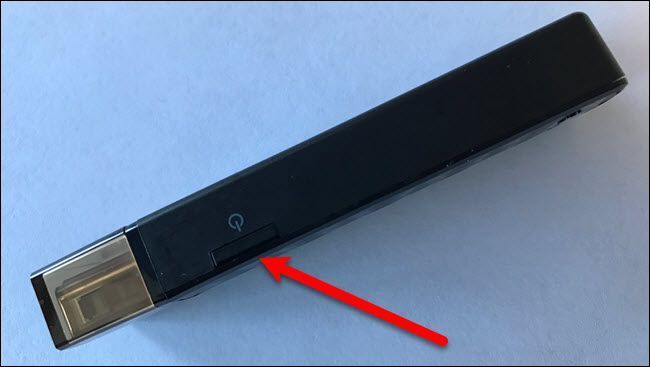
LED-индикатор на верхней части мигнёт белым — накопитель готов.
Подключение к телефону и планшету
- На Android: откройте приложение Connect Drive и выберите Wi‑Fi сеть, которую создаёт накопитель.
- На ПК/Mac (по Wi‑Fi): подключитесь к Wi‑Fi сети накопителя как к любой другой сети. Откройте браузер и перейдите по адресу http://172.25.63.1/myconnect/ — в веб‑интерфейсе вы увидите файлы на накопителе и сможете ими управлять.
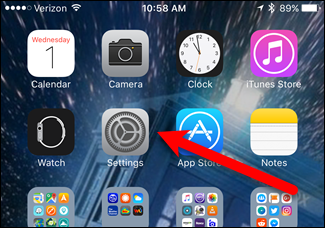
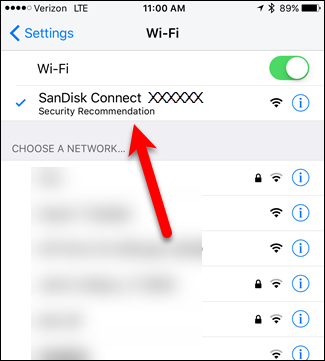
- На iOS: подключение проходит через системные настройки Wi‑Fi, а не через приложение. Откройте «Настройки» → «Wi‑Fi», найдите сеть SanDisk Connect с уникальным кодом и подключитесь.
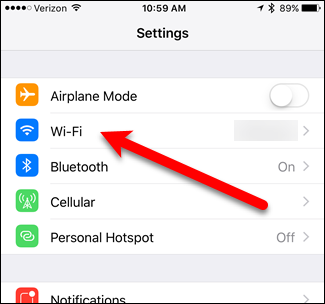
В списке сетей выберите SanDisk Connect с кодом.
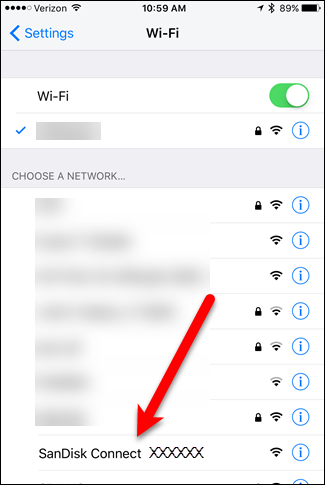
Когда подключение установлено, сеть отображается с галочкой.
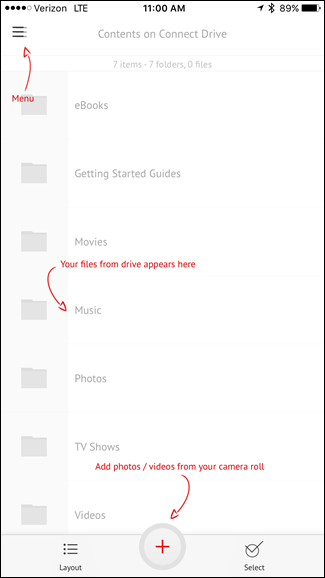
Откройте приложение Connect Drive, пройдите интро‑слайды и нажмите «Get Started».

Просмотр и воспроизведение файлов на накопителе
Откройте приложение Connect Drive — вы увидите список файлов и папок. Для открытия тапните на файл или папку.
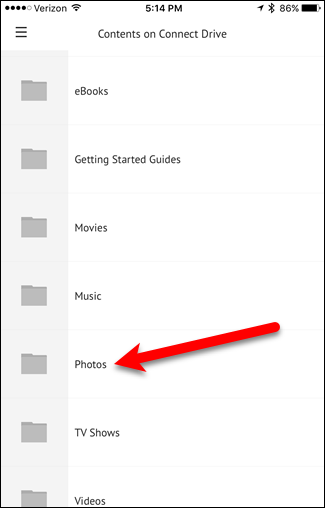
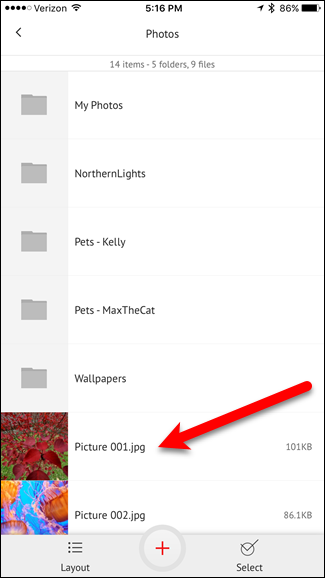
Приложение поддерживает просмотр графики (.bmp, .tif, .jpg, .png и др.). Для фотографий доступна функция слайд‑шоу. Видео можно стримить на до трёх устройств одновременно. Поддерживаемые форматы видео: .wmv, .avi, .mkv, .mp4, .mov, .flv, .mpg, .rmvb, .m4v, .ts. Некоторые DRM‑защищённые файлы могут не воспроизводиться.
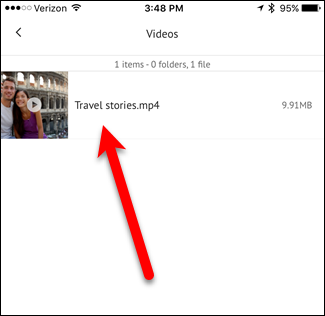
Также приложение может воспроизводить музыку (.mp3, .wav, .m4a, .aac, .ogg) и просматривать офисные документы и PDF.
Копирование фото и видео с устройства на накопитель (резервное копирование)
Официально на накопитель можно переносить фото и видео. При этом приложение Connect Drive добавляется в системный лист «Поделиться», поэтому иногда можно копировать файлы из других приложений через этот лист.
Пошагово:
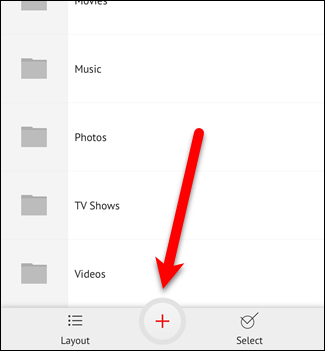
- В приложении Connect Drive откройте содержимое накопителя и нажмите кнопку «+» внизу экрана.
- Разрешите доступ к фотографиям при первом запросе. Вы увидите Camera Roll и альбомы.
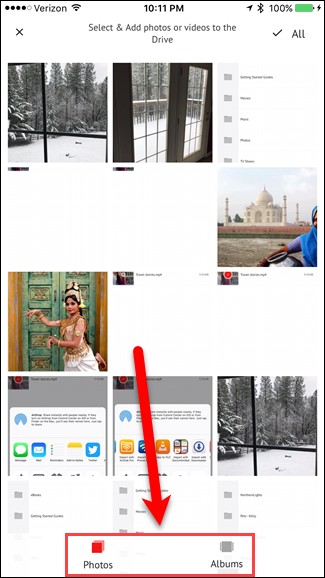
- Выберите фото и нажмите «Select Destination» (Выбрать папку назначения).
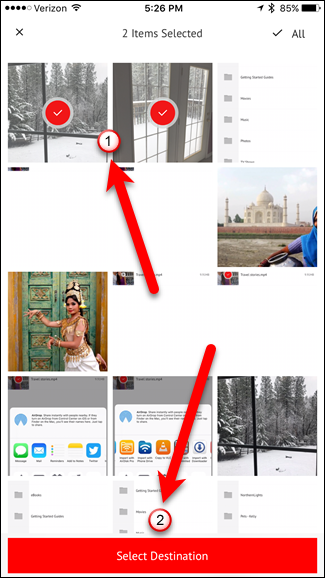
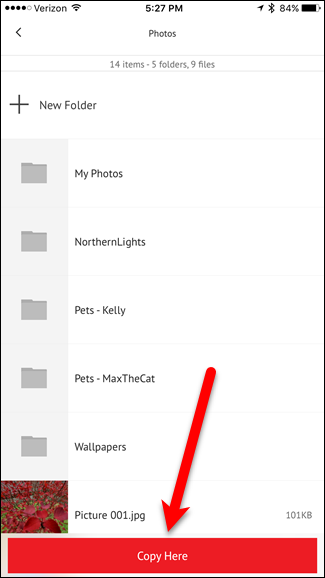
- Укажите папку на накопителе или создайте новую папку. Нажмите «Copy Here».
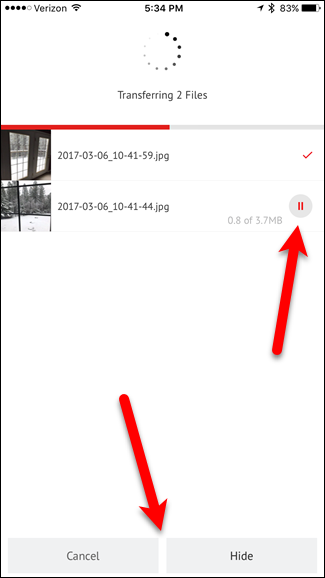
- Смотрите индикатор прогресса. Копирование можно ставить на паузу или отменять.
- По завершении появится сообщение об успехе.

Если вы хотите резервировать весь Camera Roll, в меню приложения выберите «Camera Roll Backup» и настройте ручной или автоматический режим.
Использование интернета и накопителя одновременно
При подключении по Wi‑Fi к накопителю вы теряете подключение к вашей обычной Wi‑Fi сети. Чтобы вернуть интернет, внутри приложения Connect Drive установите соединение накопителя с вашей сетью Wi‑Fi. Последовательность:
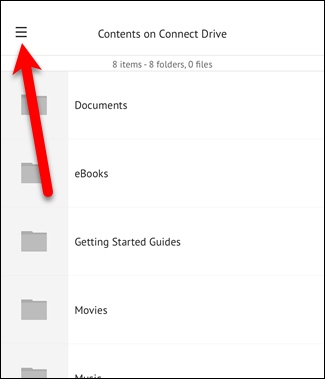
- В приложении откройте меню (гамбургер) → «Internet Connection».
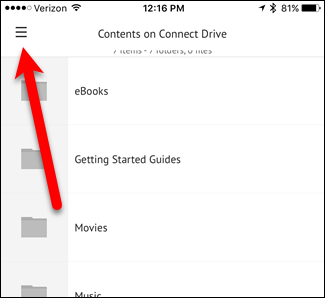
- Следуйте шагам: выберите сеть, введите пароль и дождитесь подключения накопителя к этой сети.
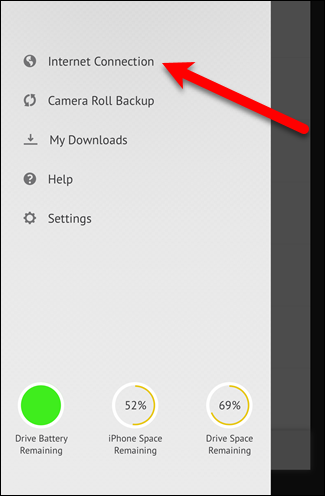
- После установления соединения вернитесь в системные «Настройки» → «Wi‑Fi» и вручную выберите вашу домашнюю или рабочую сеть. Теперь устройство будет иметь доступ и к накопителю, и к интернету.

Важно установить пароль на Wi‑Fi накопителя, чтобы посторонние не получили доступ к вашим данным:
- В приложении откройте меню → «Settings» → «Set Password to Drive».
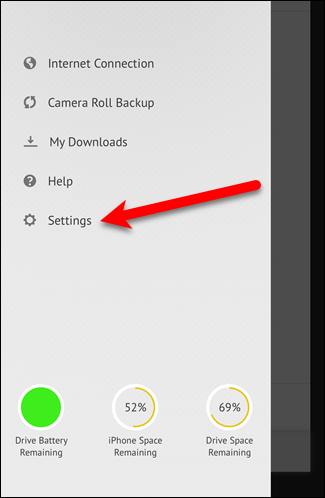
- Включите Security, введите пароль и подтвердите.
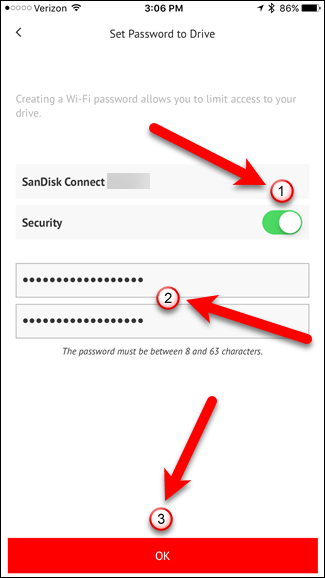
После этого каждый раз при подключении к накопителю потребуется ввод пароля.
В настройках также можно изменить имя накопителя, выставить таймер энергосбережения и выполнить бекап/восстановление контактов. В Android‑версии есть возможность выбора другого накопителя в настройках.
Для дополнительной информации обращайтесь в Центр поддержки SanDisk Connect.
Как пользоваться SanDisk iXpand Flash Drive
SanDisk iXpand — флеш‑накопитель с Lightning и USB 3.0 коннекторами. Он не требует зарядки, потому что получает питание от подключённого устройства. С его помощью можно переносить данные между ПК и iPhone/iPad без интернета.
Накопитель доступен до 256 ГБ. В момент тестирования цены ориентировочно колебались от $30 за 16 ГБ до $250 за 256 ГБ.
Подключение и настройка iXpand
- Скопируйте нужные файлы на iXpand через USB от ПК/Mac.
- Установите приложение iXpand Drive из App Store.
- Вставьте накопитель в Lightning‑порт iPhone или iPad.
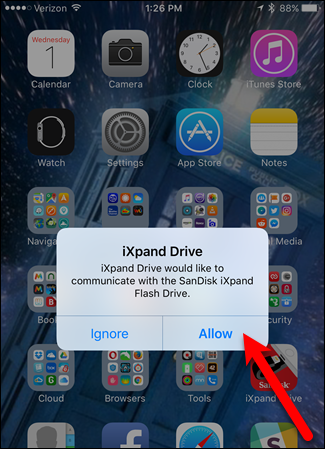
- Подтвердите запрос iOS на разрешение общения накопителя с приложением, нажав «Allow».
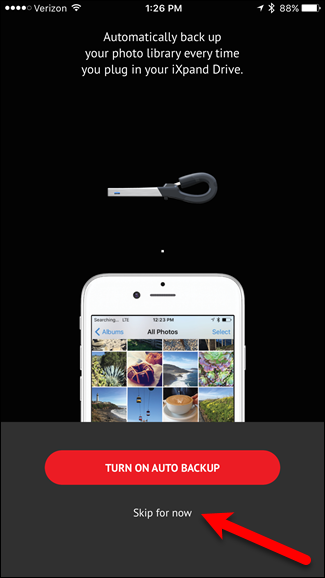
- Следуйте мастеру настройки. Рекомендуется включить Auto Backup для автоматического резервного копирования фото при подключении, но вы можете отложить это.
Доступ к файлам на iXpand
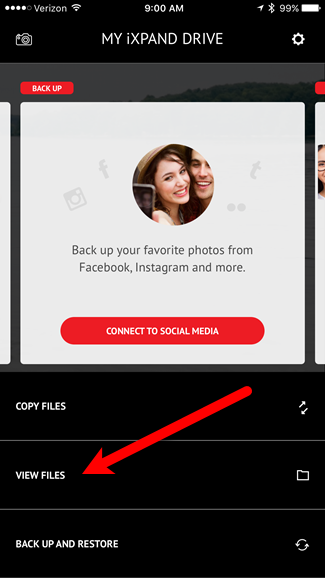
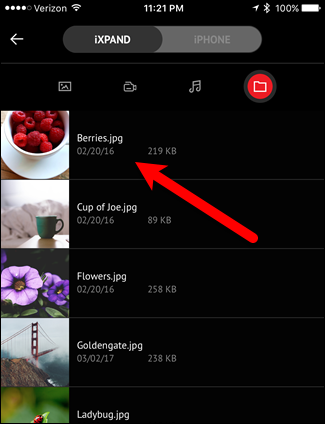
Откройте iXpand Drive → «View Files». Тапните по папке или файлу, чтобы открыть его.
Приложение поддерживает просмотр фото (.bmp, .tif, .jpg, .png и др.), воспроизведение видео (форматы совпадают с SanDisk Connect) и воспроизведение аудио (.mp3, .aif, .wav и др.). Оно также позволяет просматривать офисные документы и PDF.
Копирование фото и видео с устройства на iXpand
- В главном экране приложения нажмите «Copy Photos From Phone».
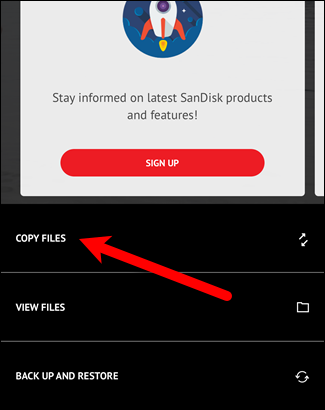
Разрешите доступ к фотографиям при первом запросе.
Выберите фото, нажмите «Copy to iXpand Drive», выберите папку или создайте новую и нажмите «Copy Here».

- После копирования приложение предложит удалить скопированные элементы с устройства и покажет, сколько места освободится. Решение принимает пользователь.
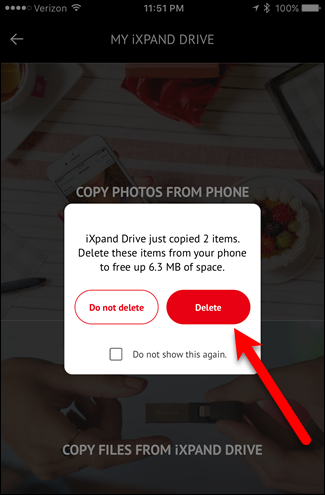
Вы также можете сделать полный резерв Camera Roll через «Back Up and Restore».
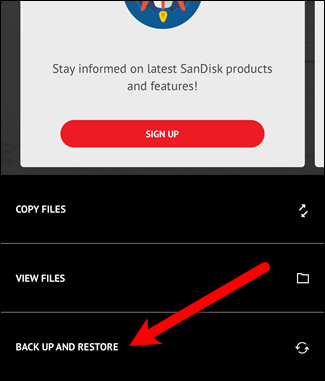
Для подробностей — Центр поддержки SanDisk iXpand.
Как пользоваться Leef iBridge 3 Mobile Memory Drive
Leef iBridge 3 — флеш‑накопитель с Lightning и USB 3.1 коннекторами. Он похож на iXpand, но имеет одну важную особенность: перенос файлов между облачными сервисами и накопителем без промежуточной загрузки на устройство.
Производитель заявляет до 256 ГБ, но 256 ГБ версия может быть недоступна в продаже. Цены в момент написания: примерно $42 за 16 ГБ и около $100 за 128 ГБ.
Первичная подготовка и подключение
- Скопируйте файлы на Leef через USB с ПК.
- Установите iBridge 3 из App Store.
- Подключите накопитель к Lightning‑порту и подтвердите диалог для связи приложения с устройством.
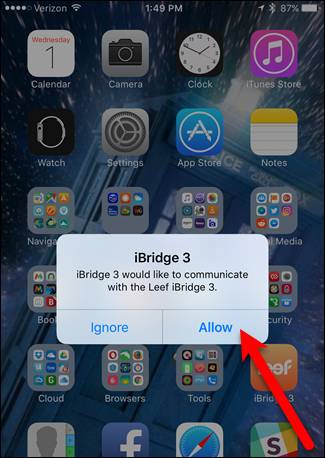
Главный экран приложения позволяет переносить фото/видео, использовать камеру Leef Camera для сохранения медиа прямо на накопитель, управлять файлами и включать LeefLock для защиты данных.
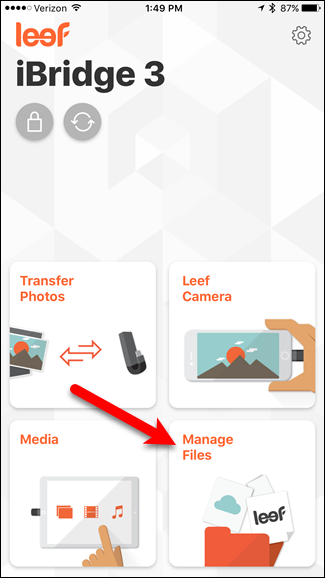
Важно: если вы включите LeefLock, вы не сможете открыть/редактировать файлы на ПК или Mac без снятия блокировки через приложение.
Доступ и работа с файлами на iBridge 3
- В приложении нажмите «Manage Files».
- Тапните по папке или файлу для просмотра, копирования или шаринга.
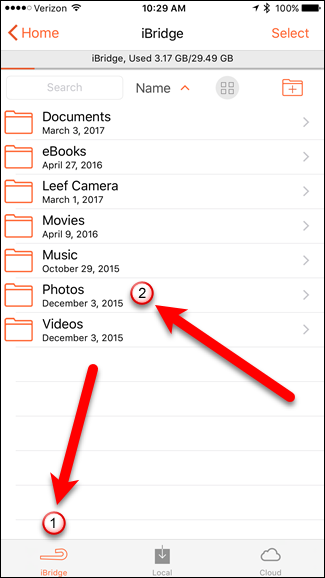
Вы можете копировать файл в локальное хранилище приложения, чтобы смотреть его без подключённого накопителя.
Приложение поддерживает множество форматов: фото (.jpg, .png, .tiff), видео (.mp4, .mov, .mkv и др.), аудио (.wav, .aac, .m4a и др.), офисные документы, PDF, html, Pages/Numbers/Keynote, текстовые и контактные файлы (.vcf), календарные файлы (.ics).
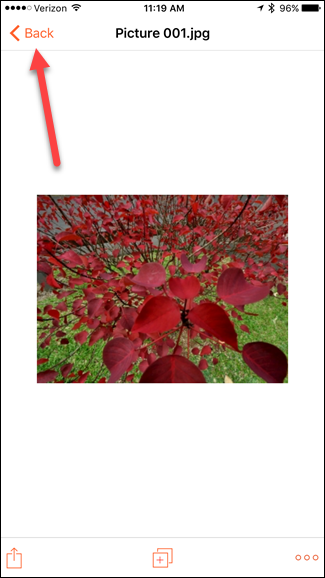
Резервное копирование фотографий и видео на iBridge 3
- В главном экране нажмите «Transfer Photos» → «From Camera Roll to iBridge». Разрешите доступ.
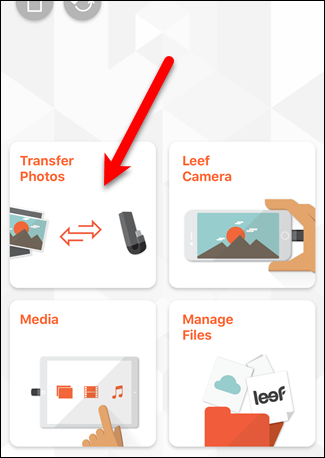
- Выберите фото и нажмите «Copy X Items to iBridge».
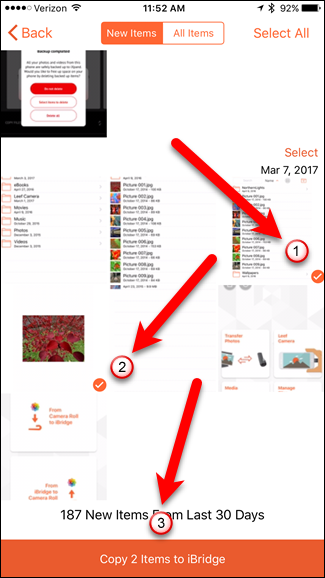
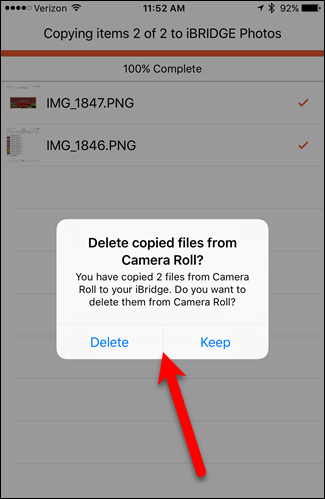
- Приложение предложит удалить или сохранить копии в камере.
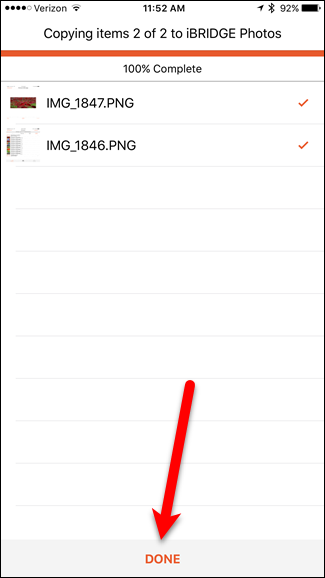
- Фотографии по умолчанию копируются в папку iBridge Photos. При необходимости их можно переместить.
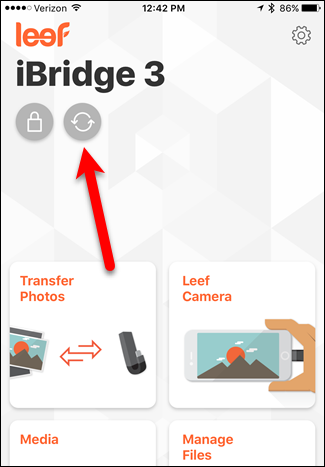
Для полного бекапа используйте иконку резервного копирования вверху главного экрана.
Настройка облачных сервисов в iBridge 3
Leef iBridge 3 умеет подключать облачные сервисы и копировать файлы между ними и накопителем без загрузки на устройство.
- В приложении выберите «Manage Files» → иконка «Cloud».

- iCloud доступен по умолчанию. Чтобы добавить Dropbox, Google Drive или Box, нажмите «Edit» и включите нужные сервисы.
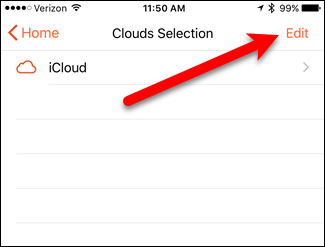
- Авторизуйтесь в выбранном сервисе и разрешите доступ приложению.

- Откройте облачный сервис в приложении, выберите файл и нажмите копировать, затем выберите «iBridge» как место назначения.
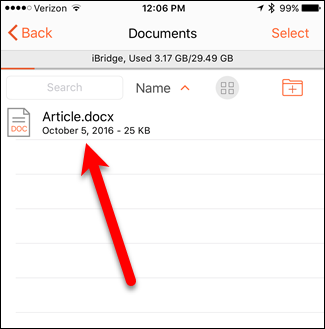
Таким образом можно перенести файл из облака прямо на накопитель.
Для подробной информации смотрите справочный центр Leef.
Сравнительная таблица ключевых особенностей
| Характеристика | SanDisk Connect Wireless Stick | SanDisk iXpand Flash Drive | Leef iBridge 3 |
|---|---|---|---|
| Подключение к iPhone | по Wi‑Fi | Lightning | Lightning |
| Подключение к ПК | USB + Wi‑Fi | USB 3.0 | USB 3.1 |
| Не требует зарядки | Нет (есть батарея) | Да (через питание устройства) | Да (через питание устройства) |
| Передача с облака без локальной копии | Нет | Нет | Да |
| Шифрование/защита | SecureAccess (на ПК/Mac) | SanDiskSecureAccess (защита файлов) | LeefLock (защита всего накопителя) |
| Одновременный стриминг видео | Да, до 3 устройств | Да, до 3 устройств | Да |
| Поддержка большого числа форматов | Да | Да | Да |
Важно: конкретные возможности зависят от версии приложения и прошивки устройства. Всегда обновляйте приложения и прошивки до актуальных версий.
Советы по безопасности и приватности
- Всегда ставьте пароль на беспроводные накопители (SanDisk Connect). Это предотвращает несанкционированный доступ.
- Для хранения конфиденциальных данных используйте шифрование и защищённые контейнеры (SanDiskSecureAccess на ПК/Mac для SanDisk, LeefLock для Leef). Защищайте пароли и ключи отдельно.
- Помните, что защищённые контейнеры иногда можно разблокировать только в приложении или на ПК. Если вы потеряете доступ к приложению или к учётной записи, восстановить данные может быть сложно.
- Не сохраняйте пароли рядом с самим накопителем.
- Для гостевого доступа создавайте отдельные открытые папки, не давая общий доступ к чувствительным данным.
Краткие примечания по соответствию нормативам: если вы храните персональные данные граждан ЕС, применяйте соответственно правила GDPR и обеспечьте управление доступом и шифрование. Для бизнеса соблюдайте внутренние политики информационной безопасности.
Чек‑лист перед покупкой
- Убедитесь, что на вашем устройстве iOS версия iOS совместима с приложением (проверьте требования в App Store).
- Решите, нужен ли вам беспроводной доступ (SanDisk Connect) или прямое подключение Lightning (iXpand, Leef).
- Оцените реальные потребности в объёме — фотография/видео требует много места.
- Планируете ли вы интеграцию с облаком без копирования на устройство — если да, выберите Leef.
- Проверьте толщину чехла телефона: некоторые аккумуляторы и большие чехлы могут мешать вставке флешки.
Чек‑лист для быстрого использования (на каждый день)
- Перед копированием фото: зарядите SanDisk Connect или убедитесь, что iXpand/Leef подключены.
- Откройте приложение производителя и разрешите доступ к фото.
- Выберите папку назначения и проверьте свободное место.
- По завершении копирования проверьте, что файлы читаются с накопителя.
- При желании удалите копии из Camera Roll, чтобы освободить место, но сначала точно убедитесь, что копии целы.
Тесты приёмки и контроль качества (что проверить после покупки)
- Подключение к ПК по USB — накопитель виден и файлы можно копировать.
- Подключение к iPhone — приложение обнаруживает накопитель.
- Воспроизведение фото/видео на устройстве — нет ошибок.
- Копирование фото/видео с устройства на накопитель — файлы копируются полностью и открываются на накопителе.
- Шифрование/блокировка — при включении защита требует пароль и защищает содержимое.
Распространённые проблемы и способы их решения
Проблема: не подключается по Wi‑Fi (SanDisk Connect).
- Проверьте, включён ли накопитель и светится ли индикатор.
- Убедитесь, что вы выбрали сеть накопителя в системных настройках Wi‑Fi.
- Попробуйте перезапустить накопитель и телефон.
- Если сеть накопителя конфликтует с другой сетью, временно отключите другие Wi‑Fi сети.
Проблема: файлы не воспроизводятся.
- Проверьте поддерживается ли формат мультимедиа приложением.
- Некоторые DRM‑защищённые файлы не будут воспроизводиться. Это не баг устройства.
- Попробуйте скопировать файл на ПК и воспроизвести там.
Проблема: приложение не видит накопитель.
- Проверьте физическое подключение (для Lightning‑накопителей).
- Убедитесь, что вы разрешили приложению доступ к файлам и фото.
Проблема: после включения LeefLock файлы недоступны на ПК.
- Откройте приложение iBridge 3 и снимите блокировку (разблокируйте через LeefLock).
Модель принятия решений (Mermaid)
flowchart TD
  A[Нужно дополнительное место?] --> B{Как планируете подключать?}
  B -->|Беспроводно и с ПК| C[SanDisk Connect]
  B -->|Через Lightning| D{Нужна интеграция с облаком без загрузки?}
  D -->|Да| E[Leef iBridge 3]
  D -->|Нет| F[SanDisk iXpand]
  C --> G[Проверить заряд и пароль Wi‑Fi]
  E --> H[Подключить облако и копировать]
  F --> I[Копировать файлы через USB и подключать к iPhone]
Практические сценарии: роль‑ориентированные чек‑листы
Фотограф‑любитель:
- Выбрать объём не менее 64 ГБ.
- Использовать iXpand или Leef для быстрой выгрузки фото после съёмки.
- Делать резервную копию в облако периодически.
- Хранить оригиналы на накопителе и копии в двух местах.
Путешественник:
- Выбрать SanDisk Connect, если хотите делиться файлами без ПК.
- Зарядить SanDisk Connect перед выездом.
- Настроить пароль Wi‑Fi и отключать автоматические подключения к неизвестным сетям.
IT‑администратор / корпоративный пользователь:
- Строгие политики шифрования и контроля доступа.
- Использовать LeefLock или контейнеры SanDiskSecureAccess.
- Вести учёт физических носителей.
SOP: стандартная операция резервного копирования фото
- Подготовка
- Зарядите устройство (если требуется).
- Проверьте свободное место на накопителе.
- Копирование
- Подключите накопитель.
- Откройте приложение, разрешите доступ к фото.
- Выберите фото/альбом → укажите папку назначения → начните копирование.
- Верификация
- Откройте случайную фотографию на накопителе.
- Проверьте количество и даты файлов.
- Очистка
- При необходимости удалите скопированные фото с устройства.
- Очистите корзину iOS (если удалить надолго).
- Документация
- Занесите операцию в журнал: дата, объём, папка назначения.
Тестовые случаи и критерии приёмки
- TC1: Копирование одной фотографии с iPhone на накопитель — фотография доступна на накопителе и открывается.
- TC2: Копирование 10 видеофайлов подряд — все файлы копируются без ошибок.
- TC3: Воспроизведение файла MKV на iXpand — приложение либо воспроизводит, либо корректно сообщает о несовместимости.
- Критерии приёмки: успешное завершение копирования, отсутствие повреждений файлов, возможность просмотра хотя бы на одном устройстве.
Миграция и совместимость: на что обратить внимание
- iOS: проверяйте минимальную поддерживаемую версию iOS в описании приложения. Старые устройства и iOS могут ограничивать функционал.
- macOS и Windows: для некоторых функций защиты (SecureAccess) нужен клиент на ПК/Mac.
- Android: если поддерживает OTG, приоритетно использовать обычную флешку через OTG кабель. Если нет — SanDisk Connect подойдёт.
- Чехлы: толстые чехлы могут мешать подключению Lightning‑накопителей; проверьте посадку до покупки.
Тонкости использования облака с Leef iBridge 3
- Вы можете копировать прямо из облака в iBridge. Это экономит место на телефоне, но требует стабильного интернет‑подключения при работе с облаком.
- Разрешения облачных сервисов дают приложению доступ к файлам. Проверьте, какие права вы предоставляете.
Когда эти устройства не подходят (контрпример)
- Если вам нужно постоянное автоматическое резервное копирование в облако — лучше использовать облачные решения напрямую (iCloud, Google Photos). Физические накопители хороши для офлайн‑доступа и переносимости.
- Если у вас корпоративная политика запрещает перенос персональных данных на внешние носители.
Советы по долговременной сохранности данных
- Храните резервные копии в нескольких местах: накопитель + облако/диск.
- Периодически проверяйте файлы на целостность.
- Обновляйте прошивку и приложения.
Краткая галерея краевых случаев
- Большие видеофайлы 4K могут занимать десятки гигабайт — убедитесь, что накопитель имеет достаточно места.
- Некоторые форматы редких кодеков могут не воспроизводиться в мобильных приложениях — используйте ПК для перекодирования.
- После длительного хранения без питания батарея SanDisk Connect может разрядиться — храните устройство с периодической подзарядкой.
Короткая памятка по форматам файлов (1‑строчный глоссарий)
- DRM — технология защиты контента, не позволяющая воспроизводить файл без авторизации.
- OTG — USB On‑The‑Go, стандарт для подключения USB‑устройств к мобильным девайсам.
- LeefLock / SecureAccess — проприетарные механизмы защиты данных на соответствующих накопителях.
Небольшой чек по безопасности перед передачей устройства другому человеку
- Снимите все пароли и отключите защиту (если вы планируете передать устройство).
- Очистите личные папки и выполните форматирование накопителя.
- Создайте резервную копию важных данных заранее.
Короткое объявление (100–200 слов)
Нужна дополнительная память для iPhone или iPad без облака? Три простых варианта: SanDisk Connect Wireless Stick даёт беспроводной доступ и совместимость с ПК; SanDisk iXpand подключается прямо к Lightning‑порту и удобен для быстрой передачи файлов; Leef iBridge 3 добавляет возможность переносить файлы между облаком и накопителем без временной загрузки на устройство. В статье подробно описаны настройка, копирование фото/видео, советы по безопасности, сравнение и пошаговые чек‑листы. Если вы часто снимаете фото и видео или путешествуете без стабильного интернета, один из этих накопителей решит проблему нехватки места и упростит перенос файлов.
Заключение
Переносные накопители для iPhone и iPad решают задачу расширения хранилища и дают гибкие сценарии работы с файлами. SanDisk Connect удобен для беспроводного доступа и совместной работы с ПК; iXpand прост и не требует зарядки; Leef iBridge 3 выгоден при необходимости работать напрямую с облаком. Выбирайте устройство под свои задачи, соблюдайте рекомендации по безопасности и регулярно проверяйте резервные копии.
Важно: перед хранением критичных данных оцените требования шифрования и соответствие внутренним правилам безопасности вашей организации.

Похожие материалы

Несколько аккаунтов Skype: Multi Skype Launcher

Журнал для работы: повысить продуктивность

Персональные звуки уведомлений на Android

Скачивание шоу Hulu для офлайн‑просмотра

Microsoft Start: персонализированная новостная лента
