
Как добавить расширение Chrome с Android на рабочий стол
Краткое описание
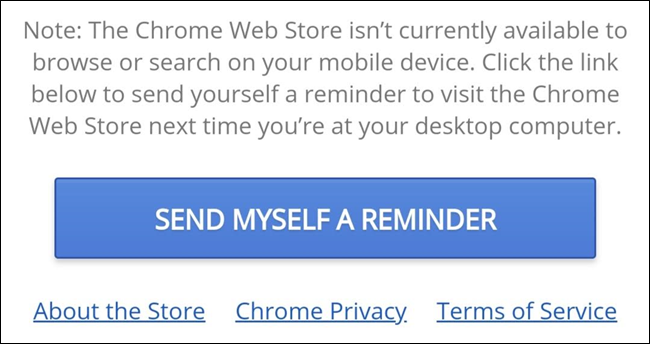
На мобильных устройствах сама витрина Chrome Web Store недоступна — при попытке перейти на главную страницу вы будете перенаправлены на страницу с уведомлением и кнопкой отправки себе напоминания по почте. Тем не менее отдельную страницу расширения открыть можно: например, из результатов поиска или если кто‑то прислал прямую ссылку. Это позволяет пометить расширение для последующей установки в десктопном Chrome.
Шаги — что нужно сделать на Android
Откройте приложение Chrome на Android и найдите расширение, которое хотите установить.
В результатах поиска нажмите на ссылку, ведущую на страницу расширения в Web Store. Даже если главная страница магазина недоступна, прямые страницы расширений открываются.
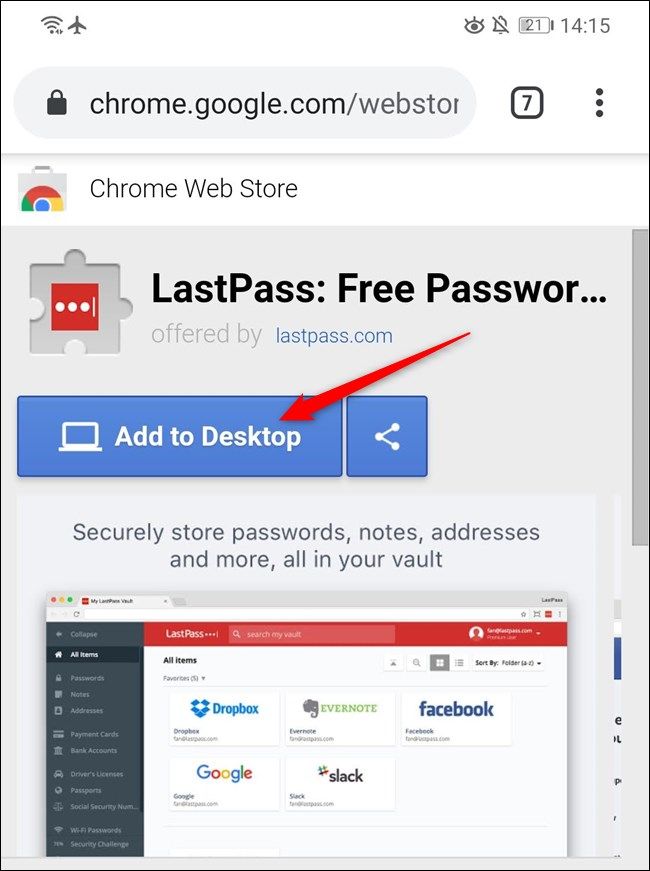
- Когда загрузится страница расширения, нажмите кнопку «Добавить на рабочий стол» (Add to Desktop).

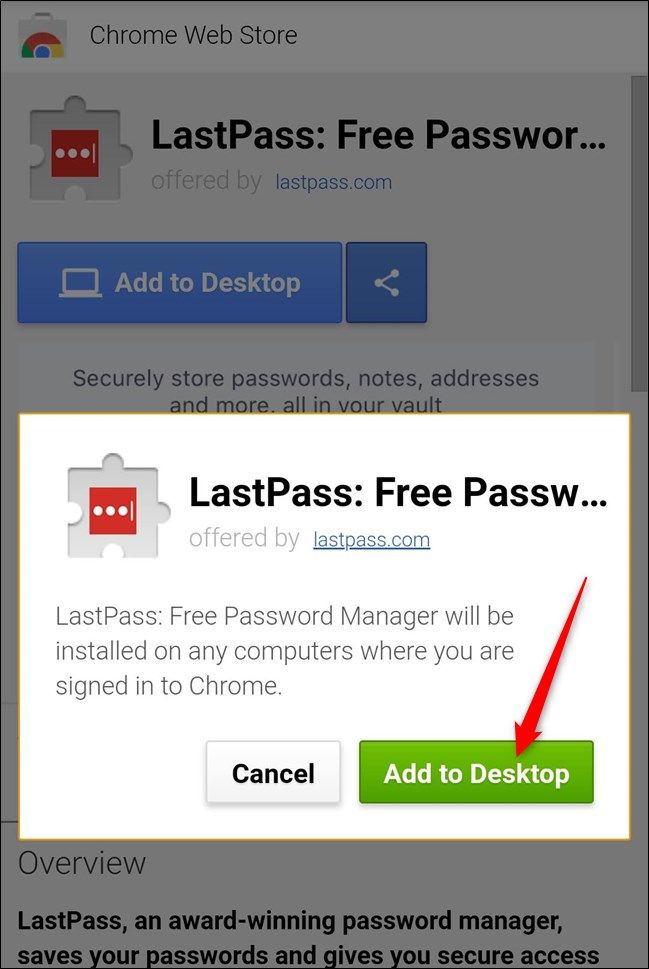
- Подтвердите действие, снова нажав «Добавить на рабочий стол».
Важно: для успешной передачи расширения в десктопный Chrome вы должны быть в том же аккаунте Google и в том же профиле, что и в Chrome на компьютере.
Как установить расширение в десктопном Chrome
- Откройте Chrome на компьютере (тот же профиль, что на Android).
- В правом верхнем углу появится желтый значок с восклицательным знаком — нажмите его.
- В появившейся подсказке выберите сообщение «
was added remotely» (расширение добавлено удалённо).
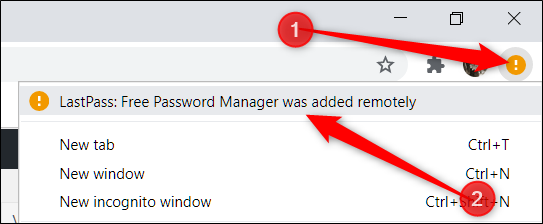
- Ознакомьтесь с правами, которые запрашивает расширение, и нажмите «Включить расширение» (Enable extension), чтобы завершить установку.
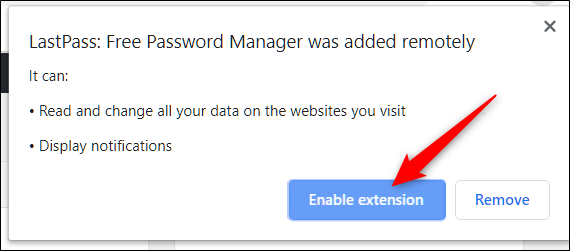
После этого Chrome автоматически установит расширение, и вы сможете пользоваться им как обычно.
Когда этот способ не сработает
- Если вы используете разные аккаунты Google на телефоне и на компьютере — расширение не появится в десктопном Chrome.
- Если расширение удалено из Web Store или скрыто для вашей страны, страница может быть недоступна.
- Корпоративные/учебные политики администратора могут блокировать установку расширений.
- Если у вас устаревшая версия Chrome на одном из устройств, синхронизация может не сработать.
Альтернативные подходы
- Откройте страницу расширения на компьютере вручную (попросите отправить ссылку по почте или мессенджеру). Это самый надёжный способ.
- Используйте десктопную версию браузера на телефоне (режим «Запросить версию для ПК»), чтобы попасть на страницу Web Store — но это может не работать на всех устройствах.
Быстрый чеклист перед отправкой
- Вы вошли в один и тот же аккаунт Google на Android и на компьютере.
- Chrome на обоих устройствах обновлён до актуальной версии.
- Ссылка на расширение открывается на Android (не 404).
- На компьютере вы готовы просмотреть и принять права расширения.
Кто за что отвечает
- Android-пользователь: найти расширение, открыть страницу и нажать «Добавить на рабочий стол». Проверить аккаунт Google.
- Пользователь на компьютере: открыть Chrome, нажать уведомление и включить расширение.
Критерии приёмки
- Расширение появилось в списке расширений Chrome на компьютере.
- Расширение включено и запускается без ошибок.
- Права, запрошенные расширением, приняты осознанно.
Короткая методология (микро‑плейбук)
- Проверить аккаунты и версии Chrome. 2. На Android открыть страницу расширения. 3. Нажать «Добавить на рабочий стол» дважды. 4. На ПК нажать уведомление и «Включить расширение». 5. Проверить работу расширения.
Когда не стоит отправлять расширение
- Если вы не уверены в происхождении расширения или его правах. Всегда проверяйте рейтинг, отзывы и разработчика.
- Если в рабочем профиле действуют ограничения безопасности, лучше согласовать с администратором.
Краткий глоссарий
- Расширение: небольшая программа, которая добавляет функции в браузер.
- Витрина (Web Store): онлайн‑каталог расширений для Chrome.
- Профиль Google: учётная запись с сохранёнными паролями и настройками.
Подытожим: отправка расширения с Android в десктопный Chrome — быстрый способ отметить интересный плагин для последующей установки. Главное — быть в одном аккаунте Google на обоих устройствах и проверить права расширения перед включением.

Похожие материалы

Несколько аккаунтов Skype: Multi Skype Launcher

Журнал для работы: повысить продуктивность

Персональные звуки уведомлений на Android

Скачивание шоу Hulu для офлайн‑просмотра

Microsoft Start: персонализированная новостная лента
