
Как добавить исключения в Windows Defender на Windows 10

Добавление исключений в Windows Defender отключает проверку выбранных файлов, папок, типов файлов или процессов в будущих сканированиях. Это полезно для устранения ложных срабатываний или для повышения производительности при компиляции и работе виртуальных машин. Делайте это осторожно: исключённые элементы не будут проверяться на вредоносное ПО.
Что такое исключение
Исключение — это правило, которое говорит Windows Defender не сканировать конкретный файл, папку, тип файла или запущенный процесс. Коротко: исключённые объекты полностью пропускаются при будущих проверках на вредоносное ПО.
Почему и когда добавлять исключения
- Устранение ложных срабатываний: если проверка помечает безопасную программу как угрозу.
- Повышение производительности: длительные операции (сборка проектов, базы данных, виртуальные машины) могут тормозить при постоянном сканировании.
- Исключения позволяют сохранить рабочие процессы без постоянных прерываний от антивируса.
Важно: исключение снижает уровень защиты для указанных файлов/папок. Не исключайте папки с загрузками или систему целиком.
Важно
Не добавляйте в исключения всё подряд. Исключение даёт полное доверие указанному объекту — вредоносная программа, попавшая туда, не будет обнаружена.
Пошаговое руководство
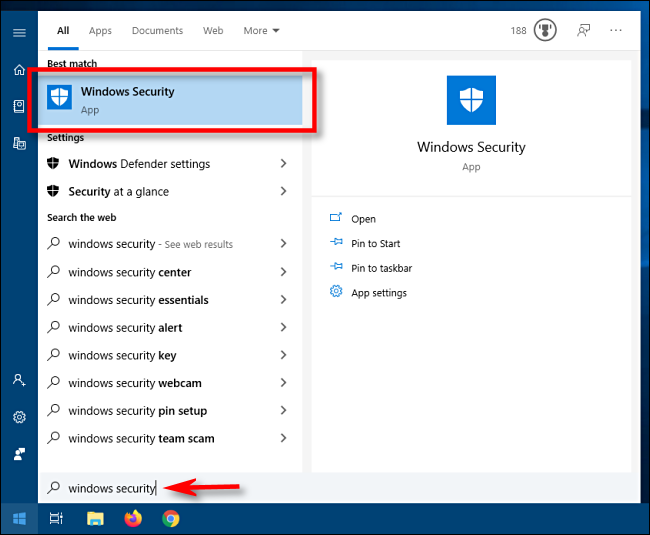
- Откройте меню «Пуск» и введите Windows Security. Затем выберите приложение Windows Security.
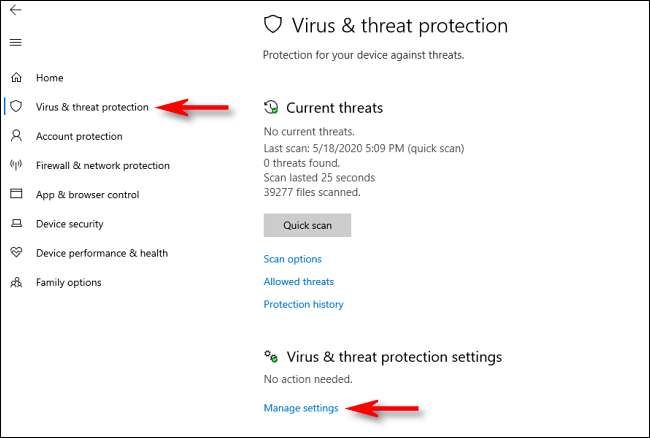
- В Windows Security откройте раздел «Защита от вирусов и угроз». Нажмите «Управление параметрами».
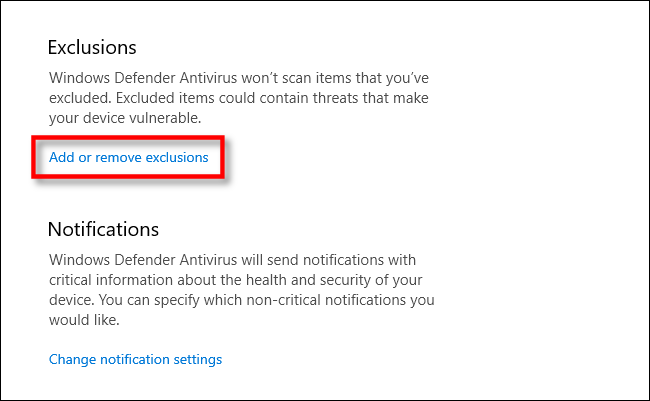
- В разделе «Параметры защиты от вирусов и угроз» прокрутите страницу вниз и нажмите «Добавить или удалить исключения».
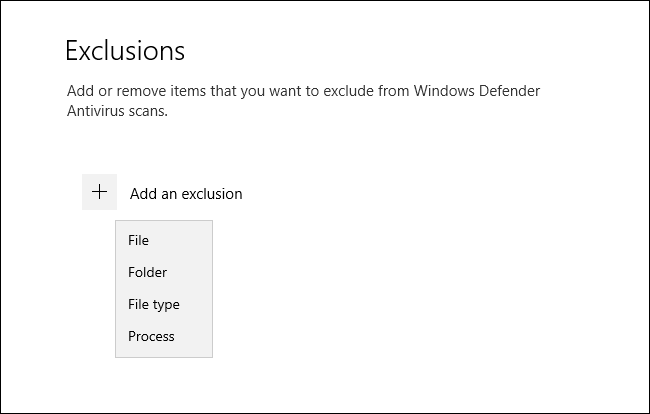
- На странице исключений нажмите кнопку «Добавить исключение» (значок плюс) и выберите тип исключения: Файл, Папка, Тип файла или Процесс.

- Выберите нужный вариант в меню — File (Файл), Folder (Папка), File type (Тип файла) или Process (Процесс) — и укажите объект в открывшемся диалоге.
Объяснение опций:
- Файл: выберите отдельный файл — только он будет исключён.
- Папка: исключаются все файлы и подпапки внутри указанной папки.
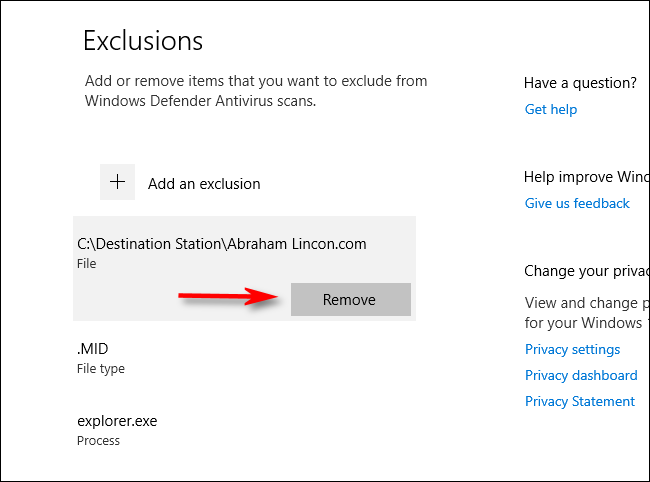
- Тип файла: укажите расширение (например, .MID) — все файлы с таким расширением будут исключены. Осторожно: можно случайно исключить целые классы критичных файлов (PDF, DOC и т. п.).
- Процесс: введите имя исполняемого процесса (например, explorer.exe) — Defender не будет сканировать процессы с этим именем.
- После добавления исключение отобразится в списке на странице исключений.
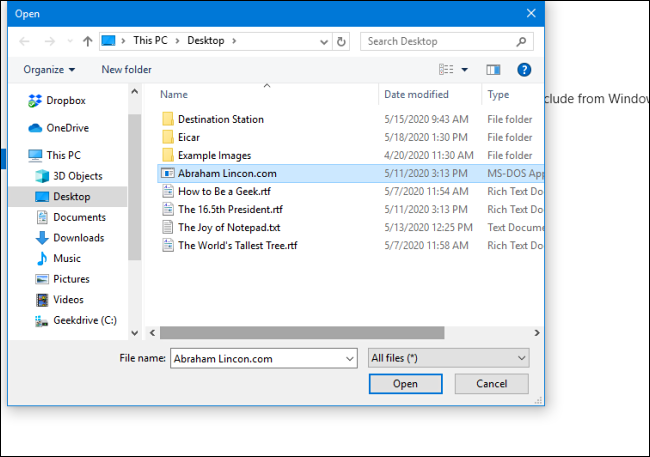
- Чтобы удалить исключение, наведите курсор на элемент, дождитесь появления стрелки раскрывающегося меню и нажмите «Удалить».

- Закройте приложение Windows Security — изменения сохранятся автоматически. В следующих сканированиях указанные объекты больше не будут проверяться.
Когда исключения не решают проблему (контрпримеры)
- Ложные срабатывания происходят из-за поврежённых подписей или устаревших обновлений — исключение не устранит проблему с базой определений.
- Если система инфицирована и уже скрывает вредоносные процессы, добавление исключения вручную не восстановит целостность системы.
- Проблемы с доступом к файлам во время операции могут быть вызваны драйверами или ограничениями прав, а не сканированием — исключение будет бесполезно.
Альтернативные подходы
- Обновление определений Windows Defender и перезапуск службы — иногда это устраняет ложные срабатывания.
- Запуск полной проверки в безопасном режиме для удаления угроз, а не добавление исключения.
- Использование отдельного локального антивирусного инструмента или конфигурация групповой политики в корпоративной сети.
Эвристики и простые правила принятия решений
- Исключать только отдельные файлы или конкретные подпапки, а не целые системные каталоги.
- Для сборок/CI: исключайте конкретные каталоги сборки, но ограничьте доступ к ним с помощью прав.
- Для серверов: предпочтительнее применять исключения через централизованную политику, а не вручную на каждом хосте.
Матрица рисков и смягчение
- Высокий риск: исключение папок с загрузками или общедоступных директорий. Смягчение: не применять исключения, использовать белые списки по процессам и изолировать среду.
- Средний риск: исключение типов файлов (.exe, .dll). Смягчение: использовать только для внутренних доверенных форматов и отслеживать изменения версий.
- Низкий риск: исключение временных папок сборки в изолированных системах. Смягчение: периодическая ручная/автоматическая проверка этих директорий.
Чек-лист по ролям
Разработчик
- Исключите только каталоги сборки и кэша.
- Ограничьте права на доступ к этим каталогам.
- Включите периодическое сканирование CI-пайплайна.
Системный администратор
- Применяйте исключения через групповые политики.
- Документируйте каждый добавленный элемент и обосновывайте его.
- Ставьте напоминания на ревью сессии безопасности.
Обычный пользователь
- Не добавляйте исключения без консультации с техподдержкой.
- При сомнениях отправьте файл на проверку в службу поддержки.
Безопасность и соответствие
- В корпоративной среде согласуйте любые исключения с политиками безопасности и комплаенса.
- Исключения — локальная настройка; при централизованном управлении они должны фиксироваться в аудит-логах и проходить ревью.
Короткий словарь
- Исключение — правило, которое исключает объект из сканирования.
- Процесс — выполняемая программа, например explorer.exe.
- Тип файла — файлы с заданным расширением, например .exe, .pdf.
Критерии приёмки
- Исключение добавлено через интерфейс Windows Security или централизованную политику.
- Исключённый объект больше не появляется в отчётах сканирования.
- Документация по исключению создана и утверждена (для корпоративной среды).
Итог и рекомендации
Добавляйте исключения только тогда, когда это действительно необходимо: для устранения ложных срабатываний или повышения производительности в контролируемых средах. Всегда документируйте изменения, применяйте централизованное управление в организациях и периодически пересматривайте список исключений.
Краткое резюме:
- Исключение предотвращает сканирование выбранных объектов.
- Не исключайте всё подряд — это понижает безопасность.
- Для организаций используйте централизованное управление и аудит.

Похожие материалы

Несколько аккаунтов Skype: Multi Skype Launcher

Журнал для работы: повысить продуктивность

Персональные звуки уведомлений на Android

Скачивание шоу Hulu для офлайн‑просмотра

Microsoft Start: персонализированная новостная лента
