
Как добавить события в Google Календарь через адресную строку Chrome
Важно: этот приём работает в профиле Chrome, где вы вошли в нужный Google-аккаунт. Если вы используете несколько профилей, переключитесь на правильный.
Коротко о том, как это работает
Смысл трюка — создать в Chrome «пользовательский поисковой движок», который перенаправляет ваш ввод в шаблон создания события Google Calendar. URL включает специальный параметр, который подставляет вашу фразу вместо %s и включает опцию быстрого создания (Quick Add). После нажатия Enter откроется форма создания события, где можно подтвердить или скорректировать данные.
Шаги настройки
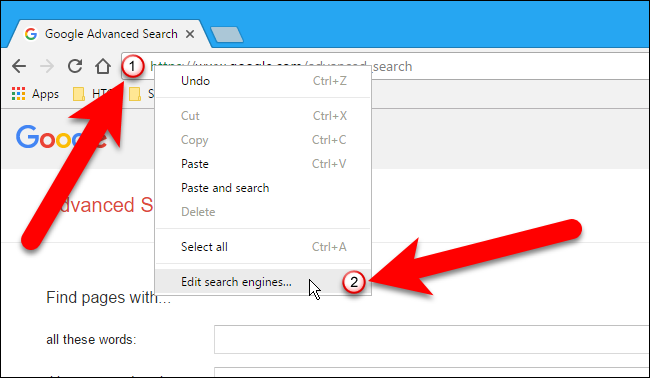
- Щёлкните правой кнопкой по адресной строке Chrome и выберите «Изменить поисковые системы».
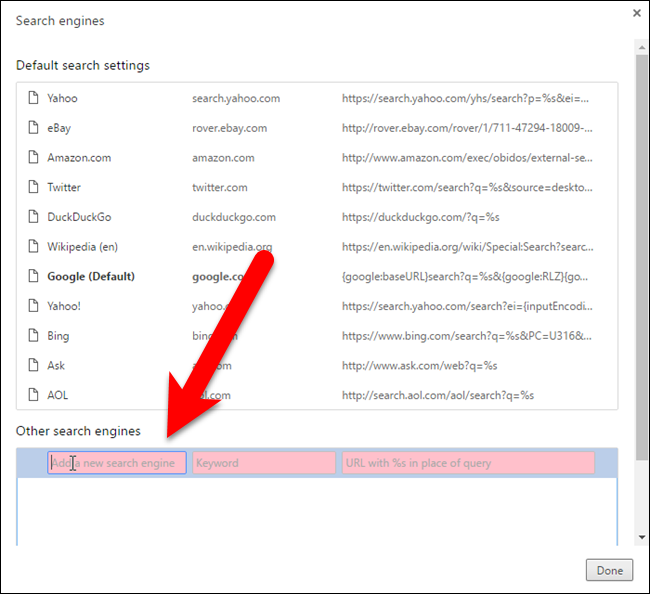
- В диалоге Поисковые системы в разделе Другие поисковые системы укажите:
- Название: например, Add Event или Добавить событие
- Ключевое слово: короткая метка для активации (например, cal)
- URL: вставьте точную строку ниже в последнее поле
http://www.google.com/calendar/event?ctext=+%s+&action=TEMPLATE&pprop=HowCreated%3AQUICKADD- Нажмите Enter или кнопку, чтобы сохранить запись.
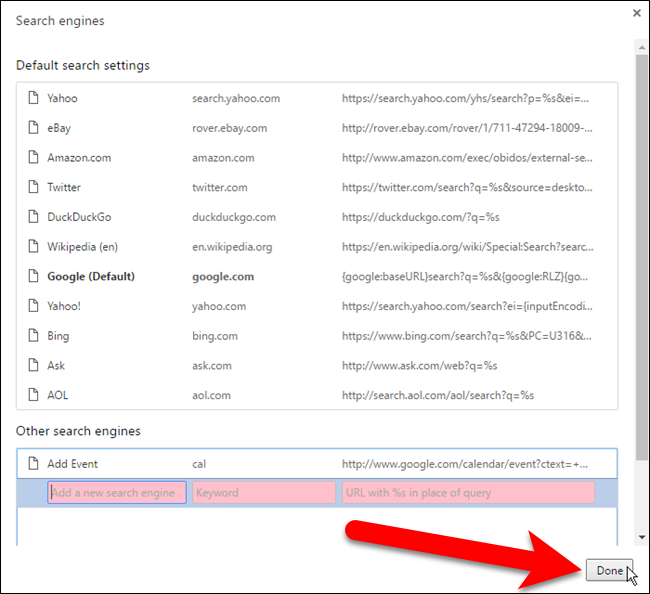
- Пользовательский поисковый движок появится в списке Другие поисковые системы. Закройте диалог, нажав «Готово».
Как использовать после настройки
- Убедитесь, что в Chrome выбран профиль, связанный с Google-аккаунтом, в который вы хотите добавлять события (переключатель профилей в правом верхнем углу Chrome).
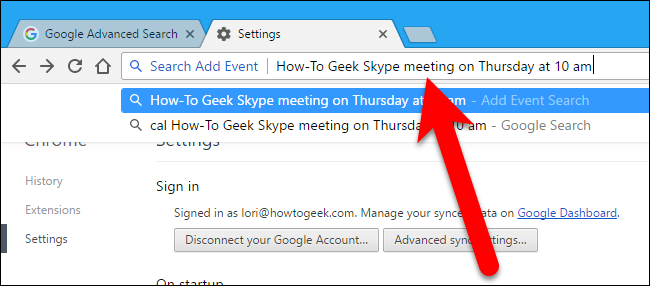
- В адресной строке введите ключевое слово (например, cal) и нажмите Tab или пробел — слева появится подсказка «Поиск» и имя вашего движка.
- Напишите событие естественным языком: «встреча в четверг в 10 утра с командой», затем нажмите Enter.
- Откроется страница создания события Google Календаря с уже заполненными заголовком, датой и временем. Добавьте местоположение, описание или гостей при необходимости и нажмите «Сохранить».
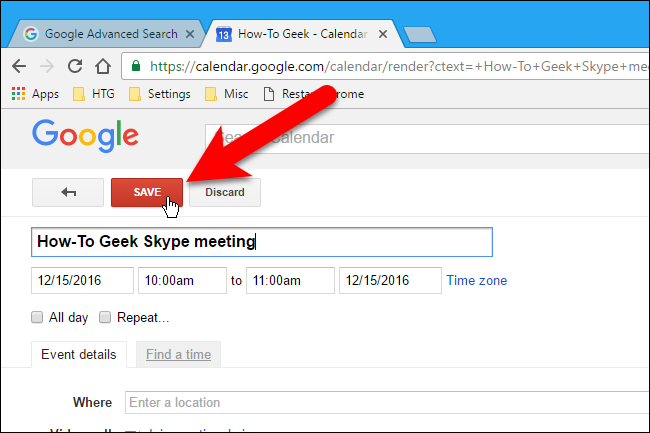
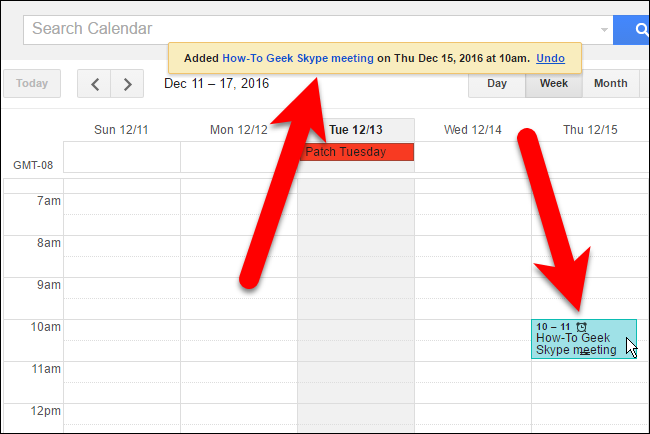
- После сохранения вы увидите уведомление и событие в календаре; при желании можно сразу нажать «Отменить» в уведомлении, чтобы удалить событие.
Подсказки и лучшие практики
- Используйте простые фразы: «встреча завтра в 15», «обед с Марией завтра в 12:30». Чем короче и чище фраза, тем выше шанс, что автоматическое распознавание будет правильным.
- Указывайте дату или слово «завтра/послезавтра/в четверг», чтобы избежать амбiguities.
- Если событие пересекается с часовым поясом, проверьте поле с временем и часовой пояс перед сохранением.
- Если у вас несколько календарей, убедитесь, что выбран нужный календарь в форме создания события.
Когда этот способ не сработает
- Если вы не вошли в нужный Google-аккаунт в текущем профиле Chrome, событие будет добавлено в аккаунт, где вы авторизованы, или появится запрос на вход.
- Сложные фразы с обилием пунктов (например, несколько мест и участников) могут быть распознаны не полностью — проверьте поля перед сохранением.
- Локализованная обработка русского естественного языка может иногда ошибаться с форматом времени/даты; в таких случаях исправьте вручную.
Альтернативные подходы
- Использовать расширение Chrome для Google Календаря, которое добавляет кнопку быстрого добавления события.
- Добавить закладку (bookmarklet) с похожим URL, затем открыть её и ввести параметры.
- Использовать голосовой ввод Google Assistant или встроенные голосовые команды в мобильном приложении Google Календарь.
Мини-методология для проверки работоспособности
- Настройте поисковой движок с ключевым словом cal.
- Введите cal, нажмите Tab и пропишите «встреча завтра в 10».
- Проверьте, что открылась форма создания события и поля заполнены правильно.
- Сохраните событие и убедитесь, что оно появилось в веб-версии календаря.
- Повторите тест в другом профиле Chrome, чтобы проверить разделение аккаунтов.
Роли и чек-лист при внедрении в рабочей среде
- Менеджер: определить стандарт ключевого слова (например, cal или add-event).
- IT-администратор: при необходимости подготовить инструкцию и распространить её среди сотрудников.
- Сотрудник: настроить поисковой движок и проверить работу в своём аккаунте.
Чек-лист для сотрудника:
- Войти в нужный профиль Chrome.
- Добавить пользовательский поисковый движок с указанным URL.
- Протестировать ввод фразы и сохранение события.
- Убедиться, что событие попало в правильный календарь.
Критерии приёмки
- При вводе ключевого слова и фразы открывается форма создания события.
- Поля заголовка, даты и времени автоматически заполнены и соответствуют фразе.
- Событие сохраняется в выбранном Google-аккаунте и отображается в календаре.
Краткая памятка (шпаргалка)
- Ключевое слово + Tab → введите фразу → Enter → проверьте → Сохранить.
- Примеры фраз: «встреча завтра в 11», «обед пятница 13:00», «вебинар 10 мая 16:00».
Итог
Этот простой приём экономит несколько шагов: он позволяет добавлять события прямо из адресной строки браузера без лишних переключений вкладок. Он особенно полезен тем, кто часто добавляет встречи на ходу и предпочитает минималистичный рабочий процесс.
Краткое напоминание: всегда проверяйте, в какой профиль Chrome вы вошли, чтобы события создавались в нужном аккаунте.

Похожие материалы

Несколько аккаунтов Skype: Multi Skype Launcher

Журнал для работы: повысить продуктивность

Персональные звуки уведомлений на Android

Скачивание шоу Hulu для офлайн‑просмотра

Microsoft Start: персонализированная новостная лента
